|
Datensicherung
Die "Datensicherung" umfasst zwei Funktionalitäten:
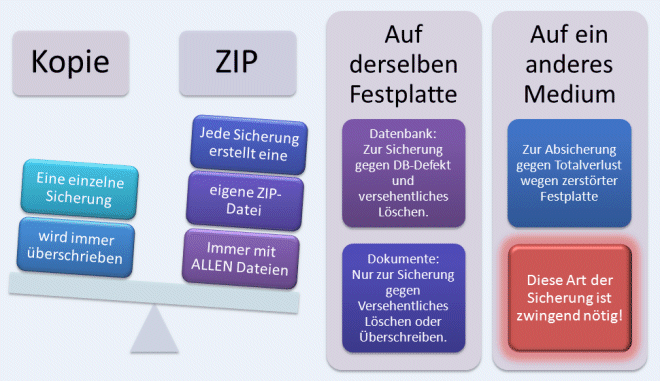
Einmal können Sie mit Hilfe der Datensicherung eine komprimierte Backup-Datei (Standard zip-Datei) erstellen, aus der bei einem Datenverlust der ursprüngliche Datenbasiszustand wiederhergestellt werden kann.
Sie können aber auch Datenbanken und wahlweise andere Dateien auf ein beliebiges anderes Laufwerk in einen beliebigen anderen Ordner kopieren. Damit können die Daten z.B. auf ein Notebook transferiert werden, damit Sie mit dem Notebook unterwegs oder
über das Wochenende arbeiten können.
Die Datensicherung
Zum besseren Verständnis werden hier zuerst einige Begriffe erklärt:
Datensicherungsauftrag:
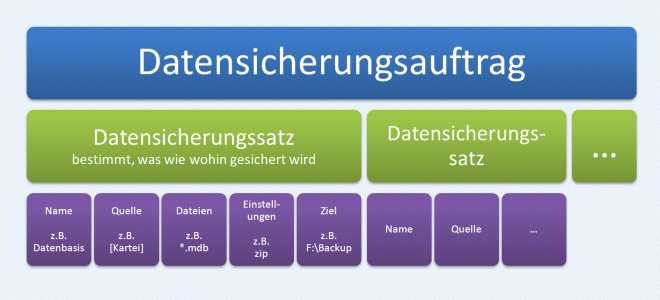
Ein Datensicherungsauftrag beinhaltet einen oder auch mehrere Datensicherungssätze. Das bedeutet, dass mit der Durchführung nur eines Datensicherungsauftrags gleich mehrere Datensicherungssätze bearbeitet werden können. Somit können Sie Ihre
Datensicherungssätze sinnvoll in Datensicherungsaufträgen gliedern und bei der Durchführung Zeit sparen.
Datensicherungssatz:
Ein Datensicherungssatz ist Bestandteil eines Datensicherungsauftrags. Ein Datensicherungssatz beschreibt einen bestimmten Sicherungsjob mit einer bestimmten Datenquelle und dem Sicherungsziel.
Datenquelle:
Eine Datenquelle bezeichnet die Ordner mit Dateien und gegebenenfalls Unterordner, die gesichert werden sollen. Die Datenquelle wird also durch eine genaue Pfadangabe benannt.
Sicherungsziel:
Das Sicherungsziel ist ein bestimmter Ordner, der die komprimierte Backup-Datei bzw. die zu sichernden Dateien als Kopien beinhalten soll. Das Sicherungsziel wird ebenfalls durch eine Pfadangabe genau benannt.
Mitgelieferte Datensicherungsaufträge
Zu Ihrer Arbeitsunterstützung und als Beispiele liefert ezAdressen 2.3.1 bereits einige definierte Datensicherungsaufträge mit Datensicherungssätzen mit. Die Quelldateien der Datensicherungssätze sind Ordner oder Datenbanken - sogenannte "Karteien" - im
Programminstallationsverzeichnis und/oder im Installationsverzeichnis der Datenbanken. Als Sicherungsziele werden verschiedene Beispiele genannt. Dabei steht das Laufwerk F: beispielhaft für die Sicherungsziele Server, Notebook oder Memory-Stick.
Sicherungen auf die Festplatte des Rechners können ohne Änderung verwendet werden, da diese Laufwerke bekannt sind und die Sicherungsordner entweder schon mitgeliefert sind oder bei der ersten Durchführung des Datensicherungsauftrags angelegt
werden.
Es gibt folgende mitgelieferte Datensicherungsaufträge
Datentransfer auf Server/Notebook/Memorystick:
Dieser Datensicherungsauftrag beinhaltet beispielhaft mehrere Datensicherungssätze, mit denen zum einen die Datenbasis (die Kartei) und die Vorlagen sowie die erstellten Dokumente, Briefe und E-Mails durch Kopieren auf das Laufwerk F: gesichert
werden.
Komplettsicherung mit allen Ordnern:
Dieser Datensicherungsauftrag beinhaltet ebenfalls beispielhaft mehrere Datensicherungssätze, mit denen für Datenbasis, Vorlagen, Dokumente, Briefe und E-Mails jeweils eine komprimierte Backup-Datei erstellt wird, die durch Kopieren auf das Laufwerk
C: in den Ordner Datensicherung\ezAdressen und Unterordner gesichert werden.
Schnellsicherung auf Festplatte:
Diese Datensicherungsaufträge erstellen jeweils eine komprimierte Backup-Datei, die nur die Datenbasis (Kartei) enthält, und stellt diese in den Ordner "Backup" im "Ausführen in"-Ordner.
Erstellen eines Datensicherungsauftrags
- Bevor Sie einen Datensicherungsauftrag erstellen, schließen Sie alle offenen Fenster des Programms.
- Die Datensicherungsfunktion finden Sie im Hauptmenüpunkt "Datei". Klicken Sie auf den Untermenüpunkt "Daten sichern" des Menüpunkts "Datensicherung". Es öffnet sich der Dialog "Datensicherung starten...". Dieser Dialog beinhaltet eine Liste mit
allen bereits vorhandenen Datensicherungsaufträgen.
- Klicken Sie auf die Schaltfläche Neueingabe des Dialogs "Datensicherung starten...". Es öffnet sich der Dialog "Details zum Datensicherungsauftrag".
- Zuerst geben Sie in das Eingabefeld "Name" eine passende Bezeichnung für den neuen Datensicherungsauftrag ein.
- Mit einem Doppelklick ins Feld "Ziel" oder mit Klick auf die Ordner-Schaltfläche neben dem Feld "Ziel" erscheint der Dialog "Ziel-Ordner wählen", womit Sie den Pfad (Laufwerk und gegebenfalls den Ordner) des Datensicherungs-Ziels wählen.
Automatische Datensicherungssätze
Klicken Sie im noch geöffneten Dialog "Details zum Datensicherungsauftrag" auf die Schaltfläche Neueingabe. Bei einem neuen Datensicherungsauftrag, der noch keine Datensicherungssätze enthält, haben Sie nun die Möglichkeit, aus drei Vorschlägen
automatisch Datensicherungssätze zu erstellen. Dabei gibt es folgende Wahlmöglichkeiten:
- Vorschlag für eine Komplettsicherung: Dabei werden fünf Datensicherungssätze erstellt zur Sicherung der Datenbasis, des Vorlagenordners und der Ordner für Dokumente, Briefe und E-Mails, jeweils zusammen gepackt (komprimiert) in fünf
Backup-Dateien (zip-Dateien).
- Vorschlag für eine Datenbanksicherung: Dabei wird nur ein einzelner Datensicherungssatz erstellt zur Sicherung der Datenbasis, ebenfalls zusammen gepackt (komprimiert) in eine Backup-Datei (zip-Datei).
- Vorschlag für eine komplette Kopie: Dabei werden fünf Datensicherungssätze erstellt zur Sicherung der Datenbasis, des Vorlagenordners und der Ordner für Dokumente, Briefe und E-Mails. Hier aber NICHT gepackt sondern als exakte Kopie der Ordner
auf das gewählte Datensicherungs-Ziel.
- Datensicherungssatz selbst anlegen: Damit werden KEINE Datensicherungssätze automatisch erstellt sondern Sie können völlig eigene Datensicherungssätze definieren.
Erstellen eines eigenen Datensicherungssatzes
Natürlich können auch eigene Datensicherungssätze erstellt werden:
- Klicken Sie im geöffneten Dialog "Details zum Datensicherungsauftrag" auf die Schaltfläche Neueingabe. Bei einem neuen Datensicherungsauftrag ohne Datensicherungssätze wählen Sie aus dem Vorschlags-Menü den Punkt "Datensicherungssatz selbst
anlegen", sonst ist dies nicht mehr nötig. Es öffnet sich der Dialog "Datensicherungssatz", mit dessen Hilfe Sie den ersten Datensicherungssatz zu diesem Auftrag erstellen können.
- Geben Sie in das Eingabefeld "Name" eine passende Bezeichnung für diesen Datensicherungssatz ein.
- Geben Sie in das Eingabefeld "Quelle" den Pfad des Quell-Ordners ein. Sie können das Quellverzeichnis aber auch mit Hilfe des Dialogs "Quell-Ordner wählen" auswählen, indem Sie auf die Ordner-Schaltfläche neben dem Eingabefeld "Quelle"
klicken.
- In das Eingabefeld "Dateien" geben Sie nun ein, welche Dateien Sie vom Quellverzeichnis gesichert haben möchten.
Beispiel: *.* sichert alles, *.mdb sichert nur die Datenbanken, *.doc sichert alle Word-Dokumente
- Wählen Sie nun die gewünschten Optionen: Mit "Dateien komprimieren (zip)" wird bei der Durchführung der Datensicherung eine komprimierte Backup-Datei (zip-Datei) erstellt, ansonsten werden die angegebenen Dateien nur kopiert. Mit "immer ALLE
Dateien sichern" werden alle Dateien des Quell-Ordners gesichert, ansonsten werden nur die Dateien gesichert, die sich im Vergleich zum Ziel-Ordner geändert haben. Mit "alle Unterordner mit sichern" wird der Quell-Ordner mitsamt aller Unterordner
gesichert, sonst nur der Quell-Ordner.
- Geben Sie in das Eingabefeld "Ziel" den Pfad des Ziel-Ordners ein. Sie können das Zielverzeichnis aber auch mit Hilfe des Dialogs "Ziel-Ordner wählen" auswählen, indem Sie auf die Ordner-Schaltfläche neben dem Eingabefeld "Ziel" klicken.
Der Platzhalter "[Ziel]" steht für das im Datensicherungsauftrag definierte Zielverzeichnis. Damit muss bei einer etwaigen Änderung des Zielverzeichnisses nicht jeder Datensicherungssatz einzeln geändert werden - es genügt die Änderung im
Datensicherungsauftrag, dies wirkt sich über den Platzhalter "[Ziel]" dann automatisch auf alle so definierten Datensicherungssätze aus.
Der Ziel-Ordner muss übrigens noch nicht vorhanden sein. Er wird gegebenenfalls bei der Durchführung der Datensicherung automatisch angelegt.
- Zuletzt kann noch eine FTP-Verbindung angegeben werden. Dann wird die erstellte Datensicherungsdatei auch auf den dort angegebenen FTP-Server transferiert.
- Bestätigen Sie nun Ihre Eingaben mit Klick auf die Schaltfläche OK des Dialogs "Datensicherungssatz". Damit wird der eben definierte Datensicherungssatz gespeichert und dem Datensicherungsauftrag zugeordnet.
Nun können Sie beliebig weitere Datensicherungssätze wie beschrieben erstellen und diesem Auftrag zuordnen.
- Abschließend speichern Sie den kompletten Datensicherungsauftrag mit Klick auf die Schaltfläche OK.
Datensicherungs-Optionen
"Dateien komprimieren (zip)"
Aktivieren Sie diese Option, dann wird eine Backup-Datei erstellt, die auch für eine spätere Datenwiederherstellung genutzt werden kann.
Die Backup-Datei wird automatisch komprimiert (zip-Datei), wobei alle Dateien und gegebenenfalls Ordner des Quell-Ordners in eine einzige Datei zusammengepackt werden. Der Name dieser Backup-Datei setzt sich aus dem Datum und der Uhrzeit der
Datensicherung zusammen.
Eine so erstellte Backup-Datei wird nie überschrieben, somit sind fortlaufende Datensicherungen möglich.
Wird diese Option nicht aktiviert, dann wird keine Backup-Datei erstellt, die Dateien und gegebenenfalls Ordner des Quell-Ordners werden vielmehr einzeln in den Ziel-Ordner kopiert. Dabei werden also eventuell zuvor in denselben Ziel-Ordner kopierte
Dateien überschrieben.
Eine solche Kopie (auch Datentransfer genannt) kann nicht nur zum Zweck der Datensicherung genutzt werden. Der Datentransfer ermöglicht auch, Daten für die ortsunabhängige Arbeit auf ein Notebook zu kopieren. Damit können Sie dann mit dem Notebook
unterwegs oder über das Wochenende daheim arbeiten. Danach können die Daten über einen Datentransfer vom Notebook wieder auf den Bürorechner oder den Server transferiert werden.
Hinweis: Dabei wird KEIN Datenabgleich zwischen beiden Rechnern durchgeführt, die Dateien werden nur kopiert. Das heißt, wenn auf dem Zielrechner zwischenzeitlich gearbeitet wurde, dann gehen die Änderungen verloren, wenn der Datentransfer
durchgeführt wird.
"immer ALLE Dateien sichern"
Aktivieren Sie diese Option, dann werden immer alle Dateien des Quell-Ordners gesichert, auch wenn diese bereits so gesichert vorliegen und sich nicht geändert haben.
Hinweis: Beim Sichern in eine zip-Datei werden IMMER alle Dateien gesichert. Diese Option wird dabei also automatisch eingeschaltet und läßt sich nicht mehr abschalten.
Wird diese Option nicht aktiviert, dann werden nur die Dateien gesichert, die sich gegenüber dem Ziel-Ordner geändert haben. Sind im Ziel-Ordner noch keine Dateien vorhanden, dann werden natürlich ebenfalls alle Dateien gesichert.
"alle Unterordner mit sichern"
Aktivieren Sie diese Option, dann werden nicht nur alle Dateien des Quell-Ordners gesichert, sondern auch alle im Quell-Ordner enthaltenen Ordner, Unterordner und darin enthaltenen Dateien.
Es ist dabei unerheblich, ob dabei eine Backup-Datei erstellt wird oder die Dateien mit Ordnern nur kopiert werden. In beiden Fällen werden mit dieser Option auch alle Ordner mit in die Backup-Datei "gezippt" oder eben in den Ziel-Ordner kopiert.
Wird diese Option nicht aktiviert, dann werden nur die direkt im Quell-Ordner enthaltenen Dateien gesichert, keine Dateien von etwaigen Unterordnern.
Durchführen einer Datensicherung
- Bevor Sie eine Datensicherung durchführen, schließen Sie alle offenen Fenster des Programms.
- Die Datensicherungsfunktion finden Sie im Hauptmenüpunkt "Datei". Klicken Sie auf den Untermenüpunkt "Daten sichern" des Menüpunkts "Datensicherung". Es öffnet sich der Dialog "Datensicherung starten...". Dieser Dialog beinhaltet eine Liste mit
allen bereits vorhandenen Datensicherungsaufträgen.
- Markieren Sie den gewünschten Datensicherungsauftrag und klicken zur Durchführung des Datensicherungsauftrags auf die Schaltfläche Starten der Datensicherung.
- Die Datensicherung wird nun automatisch durchgeführt. Dabei wird für jeden Datensicherungssatz mit Option "Dateien komprimieren (zip)" eine Backup-Datei erstellt und ein entsprechender Eintrag zur Daten-Wiederherstellung erzeugt.
- Nach Fertigstellung des kompletten Datensicherungsauftrags wird das Datum der Sicherung eingetragen.
Die Datenwiederherstellung
Natürlich können verlorengegangene Dateien mittels einer Datenwiederherstellung aus einer Backup-Datei wieder in das Programm bzw. den entsprechenden Ordner wiederhergestellt werden.
Dabei ist zu beachten, dass mit jeder Durchführung einer Datensicherung eine Backup-Datei erzeugt wird, und zwar immer im Zielordner des ersten Datensicherungssatzes eines Datensicherungsauftrags.
Hinweis: Die Datenwiederherstellung sichert wieder diejenigen Daten zurück, die in der Backup-Datei stehen, die für die Datenrücksicherung benutzt wird. Daten, die seit der Erstellung dieser Backup-Datei verändert wurden, gehen dadurch zwangsläufig
verloren.
Durchführen einer Datenwiederherstellung
- Bevor Sie eine Datenwiederherstellung durchführen, schließen Sie alle offenen Fenster des Programms.
- Die Datenwiederherstellungsfunktion finden Sie im Hauptmenüpunkt "Datei". Klicken Sie auf den Untermenüpunkt "Daten wiederherstellen" des Menüpunkts "Datensicherung". Es öffnet sich der Dialog "Datenwiederherstellung starten". Dieser Dialog
beinhaltet eine Liste aller Backup-Dateien, die bei der Durchführung eines Datensicherungsauftrags erstellt wurden.
Hinweis: Es kann sein, dass die Meldung erscheint: "In diesem Ordner existieren keine Wiederherstellungssätze". Schließen Sie in diesem Fall diesen Hinweis mit Klick auf die Schaltfläche OK und klicken Sie dann auf die Schaltfläche
Backup-Ordner. Wählen Sie in dem nun geöffneten Dialog "Backup - Ordner wählen" den Ordner aus, in dem Ihre Datensicherung (und damit auch die Backup-Datei) gespeichert ist. Nun erscheint in der Liste alle Backup-Dateien, die in diesem
Ordner vorhanden sind. Der Name einer Backup-Datei besteht aus Datum (jjjj,mm,tt) und Uhrzeit (hhmmss). Daran können Sie die aktuellste Datei erkennen. Diese ist auch bereits markiert.
- Markieren Sie nun den gewünschten Datenwiederherstellungssatz in der Liste und klicken Sie zur Durchführung auf die Schaltfläche Starten der Wiederherstellung.
- Als nächstes öffnet sich der Dialog "Wiederherstellungs-Optionen". Hier ist standardgemäß die Option "Hinweis, falls Datei bereits existiert" aktiviert. Dies bedeutet, dass Sie bei Dateien mit identischen Namen gefragt werden, ob die Datei im
Zielordner durch die gesicherte Datei ersetzt werden soll. Diese Aktion ist die sicherste von allen, da sie für jede Datei eine Kontrolle bietet, kann aber insbesondere bei vielen Dateien auch lästig sein. Aktivieren Sie die Option "Dateien immer
überschreiben", werden alle Dateien im Zielordner von gesicherten Dateien mit identischem Namen ohne Hinweis überschrieben. Die Option "Dateien niemals überschreiben" bewirkt, dass Dateien mit identischem Namen nicht überschrieben werden.
- Klicken Sie schließlich auf die Schaltfläche OK des Dialogs "Wiederherstellungs-Optionen", um die Datenwiederherstellung zu starten.
Zurückholen gelöschter Adressen
Auch versehentlich gelöschte Adressen können mitsamt der dazugehörenden Daten wie Termine, Ereignisse und Dokumente aus einer Datensicherung wieder zurückgeholt werden. Voraussetzung dazu ist, dass eine Datensicherung existiert - am besten eine
ZIP-Datei - bei der diese Adresse noch vorhanden ist.
So geht das:
- Entpacken Sie die ZIP-Datei der Datensicherung in einen beliebigen Ordner - aber natürlich keinesfalls in den aktuellen Datenbankordner.
- Zum Zurückholen einer gelöschten Adresse wählen Sie aus dem Menü "Adresse" - "Importieren" - "ezAdressen...".
- Wählen Sie die ezAdressen-Datenbank aus dem Ordner mit der entpackten Datensicherung.
- Suchen und wählen Sie aus der Liste die zu importierende Adresse.
- Geben Sie noch an, ob dazugehörende andere Daten - wie beispielsweise Termine und Dokumente - mit importiert werden sollen oder nicht.
- Starten Sie das Zurückholen der Adresse mit Klick auf die Schaltfläche Daten importieren.
Weiter zum Kapitel Kontaktmöglichkeiten ...
|
