|
Dokumente/Briefe/E-Mails
ezBank 2.5.5 ermöglicht es Ihnen, zu den wichtigsten ezBank-Datentypen (z.B. Gegenkonten, Konten, Zahlungsaufträge), beliebige Dateien, Word-Dokumente und Bilder zu hinterlegen. Auch die Terminverwaltung ist mit der Dokumentfunktion ausgestattet. Dabei können Sie bereits
bestehende Dokumente (beliebige Dateien) aus einer Liste wählen oder auch aus dem Explorer per Drag/Drop zuordnen.
Zudem können Sie ein neues Dokument direkt über Word oder einer RTF-fähigen Textverarbeitung aus einer der mitgelieferten Vorlagen erstellen oder auch mit einem Scanner oder Digitalkamera direkt in ezBank einscannen.
Die Dokumentfunktion (Reiter 'Dokumente')
Über die Dokumentfunktion haben Sie die Möglichkeit, zu den wichtigsten ezBank-Datentypen (z.B. Gegenkonten, Konten, Zahlungsaufträge), beliebige Dateien, Word-Dokumente und Bilder zu hinterlegen. Dabei können Sie bereits bestehende Dokumente (beliebige Dateien)
aus einer Liste wählen oder auch aus dem Explorer per Drag/Drop zuordnen.
Zudem können Sie ein neues Dokument direkt über Word oder einer RTF-fähigen Textverarbeitung aus einer der mitgelieferten Vorlagen erstellen oder auch mit einem Scanner oder Digitalkamera direkt in ezBank einscannen.
Die Dokumentfunktion finden Sie jeweils als Reiter "Dokumente" im Fenster "Eigenschaften" eines jeden ezBank-Datentyps (z.B. Gegenkonten, Konten, Zahlungsaufträge). Zu jedem Datensatz können Sie eine eigene Dokumentenliste anlegen und pflegen.
Folgende Möglichkeiten bietet ihnen ezBank in der Dokumentfunktion, abhängig davon, ob ein neues Dokument erstellt bzw. zugeordnet werden soll (die Schaltfläche Neueingabe), oder ob Sie ein bereits bestehendes Dokument aus der Dokumentenliste
ausgewählt haben (die Schaltfläche Details/Ändern).
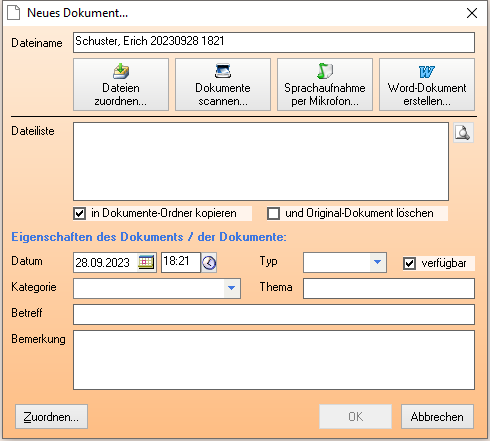
Ein bereits bestehendes Dokument auswählen und zuordnen
Mit einem Klick auf die Schaltfläche Dateien zuordnen... öffnet sich das Fenster "Dokument wählen" mit allen Verzeichnissen/Ordnern, die hier nach der gewünschten Datei durchsucht werden können. Der bei "Einstellungen" - "Optionen" im
Reiter "Ordner" festgelegte Dokumente-Ordner - siehe Lektion Ordner-Definitionen im Kapitel Einstellungen - wird dabei zuerst angezeigt, kann hier aber jederzeit geändert werden.
Haben Sie das Dokument gefunden, welches in der Dokumentenliste zum aktuell markierten Datensatz eingetragen werden soll, dann markieren Sie die Datei mit der Maus und bestätigen die Datei mit Klick auf die Schaltfläche Öffnen im Fenster
"Dokument wählen".
Sie können nun auch weitere Dokumente auswählen und zuordnen. Alle so gewählten Dokumente werden zuerst in die Dateiliste des Fensters "Neues Dokument" eingetragen. Erst beim abschließenden Bestätigen der kompletten Liste mit OK werden alle in der
Dateiliste befindlichen Dokumente dann auch in den Dokumente-Reiter übernommen.
Alternativ dazu können Sie Dokumente auch einfach per Drag/Drop zuordnen, indem Sie die gewünschten Dateien im Explorer markieren und einfach in die Dateiliste oder irgendwo im Fenster "Neues Dokument" ziehen und loslassen.
Ein bestehendes Dokument per Drag/Drop zuordnen
Es gibt mehrere Möglichkeiten, bereits bestehende Dateien schnell und komfortabel mittels Drag/Drop in die Dokumentenliste eines Dokumente-Reiters einzutragen.
- Eine oder mehrere Dateien in die Dateiliste oder irgendwo im Fenster "Neues Dokument" ziehen und loslassen. Das entspricht exakt dem Zuordnen der Dokumente über die Schaltfläche Dateien zuordnen.... Die Dokumente werden also zuerst nur
in die Dateiliste des Fensters "Neues Dokument" eingetragen und erst beim abschließenden Bestätigen mit OK werden alle in der Dateiliste befindlichen Dokumente in den Dokumente-Reiter übernommen.
- Eine einzelne Datei auf die Schaltfläche Neueingabe unterhalb der Dokumentenliste des Dokumente-Reiters ziehen und loslassen. Dabei öffnet sich dann der Dialog "Neues Dokument" mit dieser Datei in der Dateiliste. Nun kann das Fenster "Neues
Dokument" mit allen Möglichkeiten ganz normal verwendet werden.
- Mehrere Dateien auf die Schaltfläche Neueingabe unterhalb der Dokumentenliste des Dokumente-Reiters ziehen und loslassen. Dabei werden dann alle Dateien auf einmal sofort in die Dokumentenliste eingetragen, OHNE dass zuvor der Dialog "Neues
Dokument" erscheint. Dies ist also der schnellste Weg, allerdings ohne die weiteren Möglichkeiten des Dialogs "Neues Dokument" (Zuordnen von Kategorie, Beschreibung usw).
So geht das:
- Öffnen Sie in ezBank diejenige Dokumentenliste, in der Sie die Dokumente eingetragen haben möchten. Die Dokumentenlisten finden Sie als Reiter "Dokumente" im Fenster "Eigenschaften" eines Datensatzes. Je nachdem, welche der Möglichkeiten Sie
nutzen möchten bleiben Sie im Dokumente-Reiter oder öffnen den Dialog "Neues Dokument".
- Starten Sie das Programm auf Ihrem Rechner, das Dateien anzeigt und die Drag/Drop-Funktion ebenfalls unterstützt. Das kann zum Beispiel der bei Windows mitgelieferte Windows Explorer sein.
- Öffnen Sie das Verzeichnis, in dem sich das Dokument oder die Dokumente befinden, die Sie in ezBank zugeordnet haben möchten. Markieren Sie die gewünschten Dateien, klicken Sie dann ohne loszulassen mit der linken Maustaste auf die Markierung
und ziehen Sie die Dateien am Mauszeiger auf die Programm-Schaltfläche von ezBank in der Taskleiste (Leiste, in der auch die Uhrzeit angezeigt wird). Halten Sie dabei die linke Maustaste stets gedrückt. Nun wird ezBank automatisch maximiert und
wieder im Vordergrund angezeigt.
- Je nachdem, welche der Möglichkeiten Sie nutzen, ziehen Sie die Markierung mit den Dateinamen irgendwo auf das Fenster "Neues Dokument" oder auf die Schaltfläche Neueingabe unterhalb der Dokumentenliste. Dort können Sie die linke Maustaste
loslassen und die Dateien werden zugeordnet.
Scannen eines Dokuments
So geht das:
- Zum Scannen eines Dokuments klicken Sie auf die Schaltfläche Dokumente scannen.... Es öffnet sich das Fenster "Scannen von Dokumenten".
- Wählen Sie bei 'Gerät' den gewünschten Scanner oder Digitalkamera. Dabei werden abhängig vom Gerät die möglichen Einstellungen in die Auswahllisten und die anderen Kontrollfelder eingetragen.
- Überprüfen Sie nun, ob die Einstellungen zu Bildformat, Auflösung, Farbe und Einzugsverfahren Ihren Vorstellungen entsprechen. Sie können vor dem Scannen die Einstellungen ändern.
- Lösen Sie den Scan-Vorgang durch Klicken auf die Schaltfläche Scannen aus. Haben Sie "Scanner-Dialog" aktiviert, dann wird zum Scannen die zu Ihrem Scanner gehörende Anwendung gestartet und verwendet. Hier können Sie gegebenenfalls
weitere Einstellungen zum Scan-Vorgang vornehmen.
Sie können nun weitere Dokumente einscannen oder auch andere bereits bestehende Dokument zuordnen. Alle Dokumente werden zuerst in die Dateiliste des Fensters "Neues Dokument" eingetragen. Erst beim abschließenden Bestätigen der kompletten Liste mit
OK werden alle in der Dateiliste befindlichen Dokumente dann auch in den Dokumente-Reiter übernommen.
Ein neues Dokument (Word/RTF) aus einer Vorlage erstellen
ezBank liefert bereits einige hilfreiche Vorlagen, mit denen das Erstellen von Dokumenten über Word oder eine beliebige RTF-Textverarbeitung unterstützt wird. Je nachdem in welcher Rubrik Sie sich befinden, werden die entsprechenden Vorlagen
angezeigt.
So geht das:
- Bevor Sie eine Vorlage benutzen sollten Sie alle geöffneten Worddateien schließen, also am besten Word komplett beenden.
- Klicken Sie im Fenster "Neues Dokument" auf die Schaltfläche mit dem Word-Symbol Word-Dokument erstellen.... Es öffnet sich das Fenster "Dokumentvorlage auswählen". In diesem Fenster stehen verschiedene Vorlagen zur Auswahl.
- Sie können als Dateityp zwischen "RTF-Textdatei (*.rtf)" und "Microsoft Word Vorlage (*.dot)" wählen. Je nach Wahl werden Ihnen die Word-Dokumentvorlagen oder alle RTF-Textdateien zur Auswahl angezeigt.
- Markieren Sie die gewünschte Vorlage in der Liste und klicken Sie auf die Schaltfläche Öffnen. Es öffnet sich das Fenster, mit dessen Hilfe Sie das Dokument abspeichern können.
- Wählen Sie das Speicherziel aus und verändern Sie ggf. den Dateinamen. Klicken Sie auf die Schaltfläche Speichern. Nun wird MS Word bzw. bei RTF die gewählte RTF-Textverarbeitung gestartet und die Variablen in der Vorlage automatisch
ersetzt. Nun können Sie das so vorbereitete Dokument in der Textverarbeitung bearbeiten und ausdrucken.
- Durch Feld "Kategorie" können Sie das Dokument kategorisieren. Mit Hilfe der Kategorie können Sie dann Ihre Dokumente sortieren oder filtern.
- Durch das Feld "Typ" können Sie Ihr Dokument typisieren (durch die Angabe eines Dokumenttyps, z.B. Word-Datei). Typisieren Sie Ihr Dokument, wird diese nicht nur in der entsprechenden Dokumentenliste des Datensatzes angezeigt, sondern auch in der
Korrespondenz-Liste.
- In ezBank ist noch das Fenster "Neues Dokument" geöffnet, eine Gelegenheit, um noch eine Bemerkung zum Dokument einzugeben. Den Dateinamen ändern Sie bitte jetzt nicht mehr. Bestätigen Sie Ihre Eingabe mit der Schaltfläche OK, um das zuvor
erstellte Dokument mit der Bemerkung als Eintrag in der Dokumentenliste aufzunehmen.
Hinweis zu RTF: Sie haben die Möglichkeit, eine beliebige Textverarbeitung einzusetzen, die in der Lage ist, mit RTF-Textdateien umzugehen. Alternativ können Sie aber auch die mitgelieferte kleine RTF-Textverarbeitung einsetzen. Markieren Sie
dazu bei 'Einstellungen' - 'Eigenschaften' die Auswahl 'RTF-Textverarbeitung bei .rtf' und schon wird beim Öffnen von RTF-Textdateien immer die eingebaute mitgelieferte kleine RTF-Textverarbeitung verwendet.
Das aktuelle Dokument mit der Standard-Anwendung öffnen
Mit einem Doppelklick auf einen Dateinamen in der Dateiliste oder einem Klick auf die kleine Symbol-Schaltfläche rechts neben der Dateiliste öffnet das in der Dateiliste aktuell markierte Dokument mit der Standard-Anwendung, die mit dieser Datei
verknüpft ist.
Diese Funktion wird ebenfalls benutzt, wenn Sie direkt auf ein Dokument im Dokumente-Reiter einen Doppelklick machen, oder die Schaltfläche Starten unterhalb der Liste anklicken. Es ist also nicht notwendig, nur zum Aufrufen des Dokuments
in das Dokument-Fenster zu gehen.
Hinweis: Welche Anwendung (Programm) zum Öffnen eines Dokuments verwendet wird hängt von Ihrem System ab:
In Windows wird jede Datei-Endung (z.B. .doc oder .html) mit einem bestimmten Programm verknüpft, welches dann verwendet wird, wenn eine solche Datei angezeigt, bearbeitet oder geöffnet werden soll. Das können Sie leicht selbst feststellen, indem Sie
im Explorer auf eine bestimmte Datei doppelklicken: auf einer doc-Datei öffnet sich z.B. Microsoft Word, oder aber eine beliebige andere Textverarbeitung. Doppelklicken Sie auf eine html-Datei, dann sollte ein Web-Browser starten, z.B. der
Internet-Explorer oder Netscape oder Opera, je nach Einstellung in Ihrem System.
So erstellen bzw. korrigieren Sie eine solche Verknüpfung:
- Öffnen Sie den Windows-Explorer.
- Gehen Sie in einen Ordner mit einer Datei mit der gewünschten Datei-Endung, z.B. eine html-Datei.
- Markieren Sie eine Datei durch einen einzelnen Mausklick auf diese.
- Halten Sie die Umschalttaste gedrückt und klicken Sie nun mit der RECHTEN Maustaste auf den markierten Dateinamen.
- Klicken Sie in dem erschienenen Menü auf den Eintrag 'Öffnen mit...'.
- Wählen Sie nun das Programm, mit dem eine Datei mit dieser Datei-Endung geöffnet werden soll, z.B. den Internet-Explorer (iexplore).
- Zur dauerhaften Verknüpfung setzen Sie das Häkchen bei: 'Diesen Dateityp immer mit diesem Programm öffnen'.
- Klicken Sie zur Bestätigung auf die Schaltfläche OK.
- Fertig. Ab jetzt startet beim Öffnen eines Dokuments mit dieser Datei-Endung immer das gewählte Programm.
Übernehmen der Dokumente in den Dokumente-Reiter
Nun sind die gewünschten Dokumente, die im Dokumente-Reiter in die Dokumentenliste eingetragen werden sollen, in der Dateiliste des Dialogs "Neues Dokument" zu finden, egal ob manuell zugeordnet, ob per Drag/Drop eingefügt, ob eingescannt oder per
Word erstellt. Erst mit einem abschließenden Klick auf die Schaltfläche OK des Fensters "Neues Dokument" werden alle in der Dateiliste befindlichen Dokumente in den Dokumente-Reiter übernommen. Dabei gibt es noch folgende Möglichkeiten:
Ein Dokument der Dateiliste öffnen
Mit einem Doppelklick auf einen Dateinamen in der Dateiliste oder einem Klick auf die kleine Symbol-Schaltfläche rechts neben der Dateiliste öffnet das in der Dateiliste aktuell markierte Dokument mit der Standard-Anwendung, die mit dieser Datei
verknüpft ist.
Ein Dokument aus der Dateiliste löschen
Soll ein einzelnes Dokument doch nicht in die Dokumentenliste des Dokumente-Reiters eingetragen werden, dann kann diese Datei wieder aus der Dateiliste entfernt werden. Dazu klicken Sie entweder auf die kleine Schaltfläche mit dem roten X oder
drücken die Löschtaste 'Entf'.
Dokumente in den Dokumente-Ordner kopieren
Wenn eine der gewählten Dateien NICHT bereits im festgelegten Dokumente-Ordner liegt, dann können Sie optional über ein Häkchen bei "in Dokumente-Ordner kopieren" festlegen, dass das Original-Dokument in den Dokumente-Ordner kopiert wird. Dabei wird
das Original-Dokument entsprechend eindeutig umbenannt, so dass auch mehrere Dokumente mit selben Namen zugeordnet werden können. Über ein zweites Häkchen bei "und Original-Dokument löschen" wird zudem das Original-Dokument nach dem Kopieren
gelöscht, so dass das Dokument quasi in den Dokumente-Ordner verschoben (und dabei umbenannt) werden kann.
Kategorien
Zur Kategorisierung der Dokumente kann das Feld "Kategorie" verwendet werden. Automatisch kategorisiert werden empfangene E-Mails, bei denen als Kategorie "E-Mail Empfang" eingetragen wird und die damit im Posteingang zu finden sind. Eigene
Kategorien können leicht selbst definiert werden: Ein Doppelklick auf den Bezeichner "Kategorie" vor dem Eingabefeld öffnet die Referenztabelle zur Eingabe Ihrer eigenen Kategorien.
Eigenschaften der Dokumente
Zusätzlich zur Kategorie können zu den Dokumenten noch ein Dateityp sowie Kurznotiz und eine Bemerkung eingetragen werden. Zu beachten ist, dass sich sämtliche Dokument-Eigenschaften auf ALLE momentan in der Dateiliste befindlichen Dokumente
auswirkt. Beim Übernehmen der einzelnen Dateien aus der Dateiliste in den Dokumente-Reiter erhalten also alle Dokumente die gleichen Eigenschaften. Natürlich können diese nachträglich noch für die einzelnen Dateien geändert werden.
Fertigstellen
Mit einem abschließenden Klick auf die Schaltfläche OK des Fensters "Neues Dokument" wird die Auswahl bestätigt und für jedes in der Dateiliste befindlichen Dokumente eine Verknüpfung mit dem Dokument - entweder als Original-Dokument oder als Kopie
- in der Dokumentenliste des Dokumente-Reiters eingetragen und damit die Dokumente dem Datensatz zugeordnet.
Ändern einer Dokument-Vorlage
 |
Die mit ezBank gelieferten Vorlagen können Sie problemlos ändern und somit an Ihren Bedarf anpassen, zum Beispiel mit Ihrem Briefkopf oder anderes. Die Anpassung erfolgt natürlich über die von Ihnen verwendete Textverarbeitung (von ezBank unterstützt
sind alle Versionen von Word für Windows).
- Bevor Sie eine Vorlage ändern schließen Sie am besten alle offenen Worddateien.
- Öffnen Sie eine der Dokumentenlisten von ezBank. Die Dokumentenlisten finden Sie jeweils als Reiter "Dokumente" im Fenster "Eigenschaften" eines jeden ezBank-Datentyps (z.B. Gegenkonten, Konten, Zahlungsaufträge). Auch zu jedem Termin oder History-Eintrag können Sie eine
Dokumentenliste führen.
- Klicken Sie auf die Schaltfläche Neueingabe unterhalb der Dokumentenliste. Es öffnet sich das Fenster "Neues Dokument".
- Klicken Sie auf die kleine Schaltfläche mit dem Word-Symbol ("Ein neues Dokument (Word) nach einer Vorlage erstellen"). Es öffnet sich das Fenster "Dokumentvorlage auswählen".
- Suchen Sie im Order "Vorlagen" die Vorlage, die Sie ändern möchten.
- Es wird empfohlen, eine Kopie der Vorlage zu erstellen, die Sie ändern möchten. Diese können Sie dann ändern. Auf diese Weise bleibt Ihnen das Original zu Ihrer Sicherheit erhalten. Zum Kopieren klicken Sie mit der rechten Maustaste auf
den Dateinamen der Vorlage, der im Fenster "Dokumentvorlage wählen" angezeigt wird. Es öffnet sich ein Pull-Down-Menü. In diesem Menü klicken Sie mit der linken Maustaste auf den Menüpunkt "Kopieren". Klicken Sie dann wieder mit der rechten Maustaste
irgendwo auf die weiße Fläche neben den Dateinamen. Es öffnet sich wieder das gleiche Pull-Down-Menü wie zuvor. Klicken Sie nun mit der linken Maustaste auf den Menüpunkt "Einfügen". Eine Kopie der Datei ist nun erstellt worden und über das Fenster
verfügbar.
- Zum Öffnen der Vorlage (bzw. Ihrer Kopie) klicken Sie mit der rechten Maustaste auf den Dateinamen der Vorlage. Es öffnet sich das Pull-Down-Menü. In diesem Menü klicken Sie mit der linken Maustaste auf den Menüpunkt "Öffnen". Jetzt
startet das Programm MS Word und öffnet die Vorlage.
- Die Vorlage enthält Variablen (Platzhalter), die Sie Ihren Bedarf nach verwenden können. Eine Variable steht in eckigen Klammern "< >" und ist aus dem Tabellennamen und einem Feldnamen zusammengesetzt (z.B.: <GEGENKONTENSTRASSE>).
Serienbriefe über den Export
Serienbriefe können aus ezBank über den Export der ausgewählten Empfängerdaten in eine Datei, welche dann in Word oder eine beliebige andere Textverarbeitung, welche Serienbriefe erstellen kann, verwendet werden kann.
Zu einem Serienbrief gehört immer der eigentliche Brief (mit Brieftext und verschiedenen Platzhaltern für die pro Empfänger unterschiedlichen Daten wie Anschrift und Anrede), sowie eine Datei mit einer Liste der Empfängerdaten (die
Serienbriefdatei):
Der eigentliche Brief wird in der entsprechenden Textverarbeitung, z.B. Word erstellt. Die Serienbriefdatei mit den unterschiedlichen Daten pro Empfänger wird von ezBank über die Export-Funktion erzeugt. Diese Serienbriefdatei wird dann in der
Textverarbeitung mit dem Brief verknüpft. Dann läßt sich in der Textverarbeitung für jeden in der Serienbriefdatei enthaltenen Empfänger ein eigener Brief generieren und ausdrucken.
Als Beispiel hier die Vorgehensweise zum Erstellen eines Serienbriefes unter Verwendung von Word 2000 für Windows und ezBank:
Beispiel mit Word 2000
- Starten Sie ezBank und öffnen Sie die Liste, in der sich die gewünschten Empfängeradressen befinden, z.B. die Gegenkontenliste. Nun können Sie gegebenenfalls einen Filter zur Auswahl bestimmter Empfänger setzen (siehe auch Lektion Filtern).
Wichtig ist, dass nur die markierten Datensätze exportiert werden. Markieren Sie also die gewünschten Empfänger (siehe auch Lektion Markieren im Kapitel Listenbedienung). Dann klicken Sie mit der rechten Maustaste in die Liste hinein. Es öffnet sich
ein Pull-Down-Menü (Kontextmenü), in dem Sie auf den Menüpunkt "Exportieren" klicken, um die Exportdatei zu erstellen (siehe auch Lektion Exportieren). Diese Exportdatei wird dann als Serienbriefdatei in Word oder einer anderen Textverarbeitung
verwendet.
- Beenden Sie ezBank und starten Sie Windows und dort Word 2000. Schreiben Sie Ihren Brieftext oder öffnen Sie ein bereits bestehendes Word-Dokument.
- Wählen Sie vom Menü "Extras" den Punkt "Seriendruck".
Bei "Hauptdokument" klicken Sie auf "Erstellen", wählen vom Pull-Down-Menü den Punkt "Serienbriefe" und klicken auf "Aktives Fenster".
Klicken Sie nun auf "Daten importieren" und wählen aus dem Pull-Down-Menü den Punkt "Datenquelle öffnen" und öffnen die in ezBank erzeugte Exportdatei.
Klicken Sie auf "Hauptdokument bearbeiten". Nun wird in Word eine neue Symbolleiste für die Bearbeitung des Serienbriefs bereitgestellt. Klicken Sie darin auf "Seriendruckfeld einfügen" und vervollständigen Sie den Serienbrief mit den gewünschten
Feldern aus ezBank.
- Mit Klick auf das ABC-Icon in der Symbolleiste erhalten Sie eine Vorschau des Seriendrucks.
- Wenn Sie Ihren Serienbrief fertig gestaltet haben, wählen Sie vom Hauptmenü "Datei" den Punkt "Speichern unter" und speichern Sie die Änderungen ab.
- Wählen Sie nun in der Symbolleiste für die Erstellung von Seriendrucken die Schaltfläche "Seriendruck..." und klicken Sie auf "Zusammenführen...".
- Wählen Sie nun vom Hauptmenü "Datei" den Punkt "Drucken", um den soeben erzeugten Text (einen Brief für jeden der Empfänger-Daten aus ezBank) auszudrucken.
Serienbriefe über eine RTF-Textverarbeitung
Die zweite Möglichkeit, Serienbriefe aus ezBank zu erstellen, ist über die Serienbrieffunktion direkt aus der Gegenkontenliste. Die Vorlage für einen solchen Serienbrief muss im RTF-Format vorliegen und beinhaltet neben dem Brieftext verschiedene
Platzhalter für die Empfängerdaten (Anrede, Anschrift, ...).
Der eigentliche Brief wird in der gewählten Textverarbeitung erstellt, beispielsweise die mitgelieferte kleine RTF-Textverarbeitung.
So erstellen Sie einen RTF-Serienbrief
- Starten Sie ezBank und öffnen Sie die Gegenkontenliste. Nun können Sie gegebenenfalls einen Filter zur Auswahl bestimmter Empfänger setzen (siehe auch Kapitel Filtermöglichkeiten). Wichtig ist, dass der Serienbrief nur für die markierten Datensätze
erstellt wird. Markieren Sie also in der Liste nur die gewünschten Empfänger (siehe auch Lektion Markieren im Kapitel Listenbedienung).
- Klicken Sie auf die kleine Schaltfläche mit dem Word-Symbol unten in der Liste. Es öffnet sich der Dialog zur Auswahl der Serienbriefdatei.
- Hier wählen Sie die gewünschte Vorlagedatei (RTF-Textdatei) für den Serienbrief und bestätigen die Datei mit Klick auf die Schaltfläche Öffnen.
- Jetzt sehen Sie den Dialog "Serienbrief erstellen..." mit der gewählten Vorlagedatei und einigen Einstellungs-Möglichkeiten.
- Über die Schaltfläche '...' neben dem Feld "Serienbrief" können Sie die Auswahl jederzeit ändern, also eine andere Briefvorlage wählen. Durch die Schaltfläche mit dem Ordner-Symbol neben dem Feld "Serienbrief" ist es noch möglich, die
Vorlagedatei in Ihrer RTF-Textverarbeitung zu öffnen und zu bearbeiten.
- Markieren Sie die Auswahl "Serienbriefe einzeln bei den Empfängern speichern", dann wird jeder einzene erstellte Brief gespeichert. Möchten Sie dies nicht, dann entfernen Sie das Häkchen bei dieser Auswahl.
- Mit Klick auf die Schaltfläche OK bestätigen Sie Ihre Eingaben. Dabei wird auf Basis der gewählten Serienbrief-Vorlagedatei für jeden gewählten Empfänger ein neues RTF-Dokument erstellt, automatisch mit den Empfängerdaten gefüllt und die
fertigen Briefe sofort an den ausgewählten Drucker geschickt.
E-Mail versenden
Eine E-Mail aus ezBank erstellen und versenden Sie über einen eigenen E-Mail-Dialog. Über den Hauptmenüpunkt "Einstellungen" - "Optionen" im Reiter "Kommunikation" - siehe Telefonie und E-Mail - können Sie dazu einstellen, dass der E-Mail-Versand über
den internen E-Mail-Dialog (alter Dialog) erfolgen soll. Dann erscheint mit Klick auf die kleine Pfeil-Schaltfläche rechts neben der E-Mail-Adresse folgender Dialog:
Reiter 'Nachricht'
Hier geben Sie den oder die Empfänger ein, können eine fertige E-Mail aus einer Vorlagedatei wählen, geben Betreff und die Nachricht (E-Mail) ein bzw. ändern gegebenenfalls den vorgegebenen Text aus der Vorlage und wählen Merkmale zur Nachricht.
Empfänger: Hier wird die E-Mail-Adresse des gewählten Empfängers eingetragen. Natürlich können Sie den Empfänger hier aber noch ändern oder auch weitere Empfänger eintragen, wenn andere Personen eine Kopie der E-Mail erhalten sollen. Weitere
E-Mail-Adressen werden durch Komma getrennt eingetragen.
Vorlagedatei: Sie können eine Vorlagedatei wählen. Dann wird der Inhalt dieser Datei als E-Mail übernommen. Dabei werden bereits Platzhalter in der Datei (z.B. die Anrede) mit den Daten der gewählten Adresse ersetzt.
Betreff: Hier geben Sie einen Betreff ein, also das Thema dieser E-Mail. Der Betreff kann auch aus der E-Mail-Vorlagedatei automatisch gefüllt werden, indem in der ersten Zeile der Vorlagedatei $Subject$ und dahinter der Text des Betreffs
eingetragen wird. Außerdem können immer wieder zu verwendende Betreffs in der Auswahlliste abgelegt werden, so dass sie aus der Liste ausgewählt werden können.
E-Mail speichern: Hier können Sie wählen, ob die E-Mail beim Empfänger gespeichert werden soll, und wenn ja, ob als eigenes Dokument im Reiter 'Dokumente' (komplette E-Mail) oder als History-Eintrag (nur Betreff).
Dringlichkeit: Hier wählen Sie die Dringlichkeit 'Niedrig', 'Normal' oder 'Hoch'.
Lesebestätigung anfordern: Damit können Sie bei wichtigen Nachrichten eine Bestätigung anfordern, dass die Nachricht erhalten wurde. Dann sind Sie sicher, dass Ihre E-Mail auch angekommen ist.
Reiter 'Dateianhang'
Hier können Sie zur E-Mail beliebige Dateien auswählen, die dann mit der E-Mail als Anhang (sogenannte Attachments) mitgeschickt werden.
Einfach mit der Schaltfläche Neu beliebige Dateien auswählen. Mit Löschen kann eine versehentlich angehängte Datei wieder aus der Liste entfernt werden. Natürlich wird dabei NICHT die Datei selbst gelöscht.
Anlagen automatisch komprimieren: Dringend empfohlen wird natürlich, Dateianhänge zu komprimieren (zippen). Wenn Sie also Word-Dokumente oder Access-Datenbanken oder ähnliches verschicken, dann markieren Sie dieses Feld, damit die Anhänge
komprimiert werden, bevor die E-Mail verschickt wird.
Versenden Sie als Anhang bereits eine gezippte Datei, dann allerdings ist es besser, dieses Kontrollkästchen NICHT zu markieren. Entfernen Sie also das Häkchen mit einem Klick darauf.
Reiter 'Einstellungen'
Bevor Sie E-Mails versenden können müssen einige Angaben zum Absender (also Sie) und zu Ihrem Mailserver (SMTP-Server) eingetragen werden. Deshalb wird beim ersten Aufruf des E-Mail-Programms dieser Reiter sofort geöffnet. Ihre E-Mail-Adresse sowie
die Angaben zum Mailserver erhalten Sie von Ihrem Provider, also der Firma, über die Sie Ihre E-Mail-Adresse haben (z.B. T-Online).
Ihr Name: Hier geben Sie einfach Ihren kompletten Namen ein (Vorname Nachname).
EMail-Adresse: Hier geben Sie Ihre E-Mail-Adresse ein. Das ist die Adresse, die Sie von Ihrem Provider (z.B. T-Online) erhalten haben und mit der Sie sich bei Ihrem Provider anmelden müssen.
Die E-Mail-Adresse ist in der Regel im Format name@provider oder vorname.name@provider
Firma/Org.: Hier können Sie den Namen Ihrer Firma oder Organisation eintragen.
Rückantwort an: Hier geben Sie die E-Mail-Adresse ein, an der Sie eine Rückantwort erwarten. Das ist meistens dieselbe Adresse wie oben unter EMail-Adresse eingetragen, aber das muss nicht sein.
Auch diese E-Mail-Adresse ist in der Regel im Format name@provider oder vorname.name@provider
SMTP-Auth.: Hier wählen Sie, ob bei Ihrem SMTP-Server, also bei Ihrem Provider, eine Authentifizierung mit User oder Kontoname und Passwort notwendig ist. Wenn ja, dann markieren Sie dieses Kontrollkästchen und tragen in den beiden
nebenstehenden Feldern User und Passwort ein. Diese Daten erhalten Sie auch von Ihrem Provider.
Immer zuerst eine Vorlagedatei wählen: Hier können Sie wählen, ob bei einer neuen E-Mail sofort das Fenster zum Auswählen einer Vorlagedatei geöffnet werden soll. Verwenden Sie nie oder nur selten eine Vorlagedatei, dann entfernen Sie besser
das Häkchen aus diesem Kontrollkästchen.
Betreff-Automatik: Wenn dieses Kontrollkästchen markiert ist, dann wird der eingegebene Betreff nach einer Rückfrage zur Bestätigung automatisch immer in der Auswahlliste eingetragen, wenn der Betreff dort noch nicht vorhanden ist. Verwenden
Sie bei jeder E-Mail einen individuellen Text als Betreff, dann ist dies störend und sollte abgeschaltet bleiben.
Weiter zum Kapitel Filtern/Drucken/Berichte ...
|