|
Installation
In diesem Kapitel werden die Installationsmöglichkeiten von ezVersicherung beschrieben. Das ist einmal grundsätzlich der Download vom Internet und die Installation des Programmpakets. Außerdem die Installation in einem Netzwerk (Server und Arbeitsplatz)
sowie weitere Informationen zur Installation.
Installation des Programmpakets
Unter |www.ezSoftware.eu| mit Klick auf |Downloadbereich| laden Sie sich zunächst das Installationspaket |ezVersicherung271.exe| vom Internet auf Ihren Rechner. Dabei hängt es von Ihrem verwendeten Internetbrowser ab, ob der Download sofort startet, oder ob Sie vorher
gefragt werden und wählen können, wohin das Installationspaket gespeichert werden soll.
Nach erfolgreichem Download der Datei starten Sie dann dieses Installationspaket, z.B. über den Explorer, und folgen Sie den Anweisungen der Installation. Dabei sind die Voreinstellungen, z.B. für den Installationsordner, in der Regel der empfohlene
Weg.
Haben Sie eine Lizenzdatei 'ezVersicherung.lic', dann speichern Sie diese vor dem ersten Start von ezVersicherung einfach auf den Desktop ab. Dann wird beim Starten von ezVersicherung diese Lizenzdatei automatisch vom Desktop geholt und installiert.
Jetzt können Sie ezVersicherung bereits zum ersten Mal starten und die ezVersicherung-Datenbasis anlegen. (siehe Lektion "Erster Start - Einstellungen")
Das Installationsverzeichnis
Empfohlen wird, die Installation von ezVersicherung in den vom Setup-Programm vorgeschlagenen Ordner vorzunehmen, z.B. C:\Program Files (x86)\ezVersicherung.
Keinesfalls sollte die Installation direkt auf den Desktop erfolgen!
Die ezVersicherung-Daten sollten allerdings unbedingt an einem anderen Ort liegen, z.B. auf einer anderen Festplatte oder auf einem Netzwerklaufwerk auf dem Server oder zumindest in einem anderen Ordner, z.B. C:\ezVersicherung. Diese Trennung der Daten vom Programm
wird also dringend empfohlen. Aber auch die Daten sollten nicht direkt auf dem Desktop liegen.
Wo ist ezVersicherung installiert?
Wenn Sie nicht mehr wissen, wo sich das Installationsverzeichnis von ezVersicherung befindet, gehen Sie mit dem Mauszeiger dorthin, von wo Sie ezVersicherung gewöhnlich aufrufen. Das kann z.B. ein Symbol (Icon) auf Ihrem Desktop sein oder im
Windows-"Start"-Menü unter "Programme" - "ezVersicherung" der entsprechende Programmeintrag. Klicken Sie mit der rechten Maustaste darauf und es erscheint ein Auswahlmenü mit mehreren Einträgen. Mit Klick auf Dateipfad öffnen gelangen Sie
direkt über den Windows Explorer in den Installationsordner.
Was und wo ist die Datenbank?
Die Datenbank ist eine Access-Datenbank 'ezVersicherung.mdb'. Diese Datenbasis befindet sich im sogenannten Datenbankordner, der beim ersten Start von Ihnen festgelegt werden konnte, aber auch wieder geändert werden kann.
Als Datenbankordner empfohlen und vorgegeben wird C:\ezVersicherung - der Standard-Datenbankordner von Windows ist allerdings "C:\ProgramData\ezVersicherung", das aus verschiedenen Gründen so aber nicht empfohlen werden kann. Beispielsweise ist dieser Ordner in
Windows versteckt und damit zunächst unsichtbar. Sie finden ihn also nicht im Explorer, wenn bei den Windows-Ordneroptionen eingestellt ist, dass versteckte Dateien und Ordner nicht angezeigt werden sollen.
Wo sich Ihre aktuelle Datenbank nun befindet wird in der Standard-Kartei angezeigt: In ezVersicherung im Menü "Datei" - "Öffnen..." beim ersten Eintrag "Standard" in der Spalte "Ordner".
Ändern können Sie den Datenbankordner im Menü "Einstellungen" mit "DB-Ordner wählen...".
Netzwerkinstallation
Soll ezVersicherung in einem Netzwerk installiert werden ist zunächst einmal die Netzwerk-Lizenz zwingende Voraussetzung. Eine Einzelplatz-Lizenz läuft nicht auf einem Server.
Für eine Netzwerk-Installation empfehlen wir, das Programmpaket und die Lizenzdatei (ezVersicherung.lic) auf dem Server in einen allgemein freigegebenen Ordner zu kopieren. Das kann z.B. ein Ordner 'Setup' sein. Von diesem Ordner kann dann jeder Arbeitsplatz
das Programm installieren und sich die Lizenzdatei holen (kopieren).
Auch bei einem späteren Update kopieren Sie dann jeweils das Update-Installationspaket in diesen Setup-Ordner auf den Server. Dann kann wiederum jeder Arbeitsplatz sehr einfach das Update direkt vom Server installieren.
Zur Installation in einem Netzwerk beachten Sie bitte die Reihenfolge:
- Installieren von ezVersicherung auf dem Server (nicht zwingend notwendig)
- Anlegen (oder Kopieren) der ezVersicherung-Datenbasis auf den Server, z.B. durch Starten von ezVersicherung
- Installieren der Lizenz (wenn lizenziert) - am besten in den Datenbankordner
- Freigeben des Ordners mit der ezVersicherung-Datenbasis auf dem Server
- Auf dem Arbeitsplatzrechner den freigegebenen Ordner als Netzlaufwerk verbinden
- Installieren von ezVersicherung auf dem Arbeitsplatz
- Auswahl des Netzlaufwerks als ezVersicherung-Datenbankordner
- Liegt die Lizenzdatei im Datenbankordner, dann ist die Installation der Lizenz auf jedem Arbeitsplatz NICHT nötig!
Server-Installation
Bevor Sie die Arbeitsplatz-Installation durchführen, sollte die ezVersicherung-Datenbasis auf dem Server vorhanden sein, entweder indem Sie ezVersicherung direkt auf dem Server installieren, oder indem die Datenbasis von einer anderen Installation auf den Server
kopiert wurde.
Variante 1 - direkte Installation auf dem Server:
Nachdem Sie die Installation des Installationspakets auf dem Server wie beschrieben durchgeführt haben, legen Sie die ezVersicherung-Datenbasis an, indem Sie ezVersicherung einmal starten. Dafür machen Sie einen Doppelklick auf das ezVersicherung-Icon auf Ihrem Desktop
oder wählen vom Windows-"Start"-Menü unter "Programme" - "ezVersicherung" den entsprechenden Programmeintrag aus. Als erstes erscheint das Fenster "Willkommen bei den ersten Schritten". Nachdem Sie mit Datenordner bestimmen... den gewünschten
Datenbankordner bestimmt haben wird mit Klick auf die Schaltfläche Datenbasis anlegen... die Datenbank in diesem Ordner erstellt. Wenn die daraufhin ablaufenden Datenbank-Operationen beendet sind, können Sie nach Eingabe der Stammdaten
diese ersten Schritte nun mit einem Klick auf die Schaltfläche Fertigstellung nun vollenden und damit das Fenster schließen. Nun wird ezVersicherung gestartet und Sie können bereits am Server damit arbeiten, wenn vorhanden die Lizenz
installieren - am besten direkt in den Datenbankordner - oder ezVersicherung gleich wieder beenden. (siehe Lektion "Erster Start - Einstellungen")
Variante 2 - Datenbasis auf den Server kopieren:
Dazu muss ezVersicherung auf irgendeinem Rechner installiert werden, entweder ein späterer Arbeitsplatz-Rechner oder ein temporär dazu verwendeter Rechner. Dann legen Sie dort die ezVersicherung-Datenbasis an, indem Sie ezVersicherung einmal starten. Nachdem wie oben
beschrieben die Datenbasis im angegebenen Datenbankordner angelegt wurde, können Sie die erstellte Datenbasis auf einen beliebigen Ordner auf den Server kopieren.
Hinweis: Egal mit welcher dieser beiden Varianten die ezVersicherung-Datenbasis auf dem Server im Datenbankordner erstellt wurde, zum Zugriff auf diesen Datenbankordner muss dieser Ordner nun mit Schreibrechten freigegeben werden. Auf den Arbeitsplatzrechnern
dann wird dieser freigegebene Ordner jeweils als Netzlaufwerk verbunden und steht somit als Laufwerk zur Verfügung.
Arbeitsplatz-Installation
Voraussetzung ist, dass auf dem Server der Datenbankordner mit Schreibrechten freigegeben wurde und auf dem Arbeitsplatzrechner dieser freigegebene Ordner als Netzlaufwerk verbunden ist.
Nachdem Sie die Serverinstallation von ezVersicherung durchgeführt haben, installieren Sie ezVersicherung nach der bereits beschriebenen Installationsanweisung auf einem Arbeitsplatz. Nun starten Sie ezVersicherung, entweder durch einen Doppelklick auf das
ezVersicherung-Icon auf Ihrem Desktop oder vom Windows-"Start"-Menü unter "Programme" - "ezVersicherung" mit Klick auf den entsprechenden Programmeintrag. Als erstes erscheint das Fenster "Willkommen bei den ersten Schritten". Nachdem Sie mit Datenordner
bestimmen... den auf dem Server existierenden Datenbankordner bestimmt haben ändert sich die Schaltfläche von Datenbasis anlegen... in Datenbank öffnen.... Nach dem Öffnen der Datenbank ist mit einem Klick auf die
Schaltfläche Fertigstellung nun die Arbeitsplatz-Installation bereits beendet. Nun wird ezVersicherung gestartet und die angegebene Datenbank auf dem Server geöffnet.
Hinweis: Zu beachten ist, dass bei einer Netzwerk-Installation die Lizenzdatei (ezVersicherung.lic) - sofern eine lizenzierte Version installiert wird - nicht nur auf dem Server, sondern auch auf allen Arbeitsplätzen zur Verfügung stehen muss.
Deshalb wird die Lizenzdatei bei der ersten Installation auch im Datenbankordner abgelegt. Dann hat jeder Arbeitsplatz automatisch Zugriff auf diese Lizenz und benötigt KEINE Lizenz-Installation auf dem Arbeitsplatz mehr.
Terminal-Server-Lösung
ezVersicherung läuft auch problemlos auf einem Terminal-Server. Voraussetzung dazu ist eine ezVersicherung-Netzwerklizenz.
Eine Terminal-Server-Lösung ermöglicht Ihnen die Ausführung eines Programms auf dem Server über ein beliebiges im Intranet stehendes Terminal. Ein Terminal bezeichnet dabei eine Einheit aus Tastatur und Bildschirm, die mit dem Server lediglich
Bildschirminhalte und -änderungen sowie Tastatur und Maus-Informationen austauscht.
Eine weitere interne Verarbeitung im PC erfolgt nicht, es werden wie beschrieben nur Bildschirminformationen empfangen und Tasten- und Maus-Informationen an den Server gesendet. Auf diese Weise können beliebige Programme zentral auf einem Server
ausgeführt werden.
Ein ähnliches Konzept wäre über eine Remotedesktop-Server-Lösung realisierbar. Hierzu wählt man sich über eine Remote-Software auf den Server und steuert diesen quasi aus der Ferne, als säße man davor.
Beide Lösungen haben den Vorteil der größten Flexibilität und Unabhängigkeit. Der Nachteil liegt in den für den Aufbau dieser Infrastruktur verbundenen höheren Kosten für Terminal-Server oder Remotedesktop-Server-Lösung.
Hinweis: Diesen Nachteil können Sie leicht kompensieren, indem Sie keine eigene Infrastruktur aufbauen, sondern unser ezSoftware-Hosting nutzen: ezVersicherung und Ihre Daten von überall verfügbar! Fragen Sie uns einfach danach, und Sie erhalten ein
individuelles Angebot eines eigenen Servers mit Remotedesktop-Zugängen.
Erster Start - Einstellungen
Beim ersten Start von ezVersicherung 2.7.1 öffnet sich das Fenster "Willkommen bei den ersten Schritten – notwendig nur beim ersten Programmstart". Das Fenster besteht aus mehreren Schaltflächen, hinter denen für die Einrichtung von ezVersicherung 2.7.1 notwendige
Funktionen stehen. Neben jeder Schaltfläche steht eine kurze Erklärung. Es sind immer die Schaltflächen aktiv, die noch nicht bedient wurden. Die Schaltflächen sollten in der Reihenfolge von oben nach unten bedient werden.
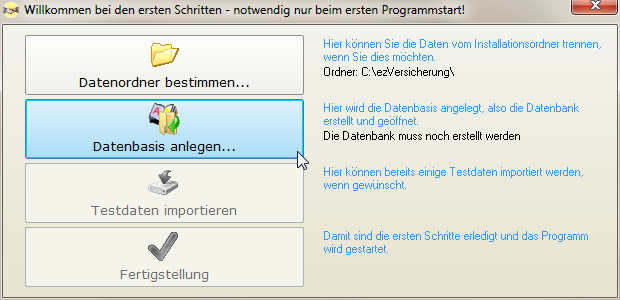
Folgende Schaltflächen gibt es und so funktionieren sie:
Datenordner bestimmen...
Hier können Sie die wichtigsten Ordner bestimmen. Diese sind Installationsordner, lokaler Datenordner, Datenbankordner, Vorlagen-Basisordner und Dokumente-Basisordner. Es sind die zwei Möglichkeiten "Windows-Standard" und "unsere Empfehlung"
auswählbar.
Die Einstellungen, die Sie in diesem Fenster vornehmen, können auch im Nachhinein noch geändert werden. Falls Sie also Ihre Eingaben im Programm ändern möchten, klicken Sie im Menü "Einstellungen" auf "Optionen". Dort werden alle Ordner aufgelistet
und können verändert werden. (Siehe Lektion "Ordner-Definitionen" im Kapitel "Einstellungen")
Datenbasis anlegen...
Nun wird die Datenbasis (die bereits erwähnten MS-Access-Datenbanken) angelegt oder bestimmt. Beim ersten Start von ezVersicherung 2.7.1 wird in der Regel eine neue Datenbasis angelegt. Im Fenster "Willkommen" stehen folgende Möglichkeiten zur Verfügung:
Datenbasis im angegebenen Datenbankordner neu anlegen:
Diese Möglichkeit ist beim ersten Arbeiten mit ezVersicherung 2.7.1 die sinnvollste. Im Datenbankordner, der oben nochmal angezeigt wird, wird eine vollkommen neue, leere Datenbank angelegt.
Datenbasis von einer anderen Quelle kopieren:
Falls Sie schon eine ezVersicherung 2.7.1-Datenbasis haben, können Sie nun diese von einer Quelle in den angegebenen Datenbankordner kopieren.
Einen anderen Datenbankordner wählen:
Falls Sie die Datenbasis in einem anderen Ordner als den angegebenen Datenbankorder haben, können Sie hier nun diesen Ordner als Datenbankordner definieren. Dann wird die Datenbasis in diesem Ordner geöffnet.
Testdaten importieren
Wenn Sie Testdaten importieren möchten, klicken Sie auf diese Schaltfläche. Nachdem Sie diese Aktion nochmals bestätigt haben, werden dann automatisch Testdaten importiert.
Testdaten können auch noch hinterher importiert werden. Dies geht über "Einstellungen" - "Standardwerte laden".
Stammdaten anlegen...
Stammdaten sind die Daten des Lizenznehmers. Sie werden beispielsweise für das richtige Befüllen von datenbasierten Dokumentvorlagen benötigt. Das heißt in diesem Fall, dass im Briefkopf automatisch die eingegebenen Stammdaten als Absenderadresse
genommen werden.
Die Stammdaten können auch noch hinterher eingegeben werden. Dies geht .
Fertigstellung
Mit Klick auf die Fertigstellen-Schaltfläche wird ezVersicherung 2.7.1 nun mit allen vorgenommenen Einstellungen geöffnet. Ab jetzt wird das Fenster "Willkommen bei den ersten Schritten" nie mehr geöffnet werden. Die Einstellungen, die Sie über dieses Fenster
vornehmen konnten, können Sie aber auch hinterher im Programm vornehmen. Viel Spaß bei der Arbeit mit ezVersicherung 2.7.1.
Update
Warum ist die Installation von Updates wichtig für Ihre Arbeit?
Updates enthalten immer Verbesserungen des Programms, angefangen von Fehlerkorrekturen über kleine Verbesserungen zur Erhöhung des Benutzerkomforts bis hin zu großen Erweiterungen und neuen Funktionalitäten. Oftmals sind Updates die Antwort auf
Vorschläge unserer Kunden und beinhalten die Umsetzung dieser Kunden-Anregungen und Wünsche.
Wann ist ein Update kostenlos?
Haben Sie die Software gemietet, also einen laufenden Software-Mietvertrag, oder zu einer gekauften Version einen Software-Servicevertrag für Pflege und Support, dann ist jedes Update kostenlos, auch jeder Wechsel zu einer neuen aktuellen Softwareversion.
Ansonsten, also bei einer gekauften Version OHNE laufenden Software-Servicevertrag, sind nur Updates innerhalb dieser gekauften Version kostenlos. Dabei ändert sich innerhalb der Version nur der Buchstabe der letzten Stelle, z.B. von ezVersicherung
2.7.1a auf ezVersicherung 2.7.1b.
Durchführen eines Online-Updatechecks und Installation eines Updates
Wenn Sie herausfinden möchten, ob es eine neuere Version des Programms gibt als die, die Sie installiert haben, führen Sie einen Online-Updatecheck durch. Klicken Sie dazu im Menü "Hilfe" auf "Online-Updatecheck". Es öffnet sich der Internetbrowser,
und gleichzeitig überprüft das System, ob eine aktuellere Version zur Verfügung steht. Dann wird eine Internetseite angezeigt, aus der Sie eine Update-Installation durchführen können. Achten Sie bitte darauf, ob dieses Update für Sie kostenpflichtig
ist oder nicht.
Bei der Installation eines Updates bleiben ihre eingegebenen Daten selbstverständlich immer erhalten. Dennoch ist es empfehlenswert, vor der Installation das aktuelle Installationsverzeichnis komplett zu sichern und alle laufenden Anwendungen zu
beenden.
Mit Klick auf einen Downloadlink des Updatepakets laden Sie sich zunächst das Installationspaket vom Internet auf Ihren Rechner. Dabei hängt es von Ihrem verwendeten Internetbrowser ab, ob der Download sofort startet, oder ob Sie vorher gefragt
werden und wählen können, wohin das Installationspaket gespeichert werden soll.
Nach erfolgreichem Download der Datei starten Sie dann dieses Installationspaket, z.B. über den Explorer, und folgen Sie den Anweisungen der Installation. Dabei sind die Voreinstellungen, z.B. für den Installationsordner, in der Regel der empfohlene
Weg.
Nun können Sie ezVersicherung starten und kontrollieren, ob die Installation erfolgreich war. Dazu klicken Sie im Menü "Hilfe" auf den Eintrag "Info". Im Titel des kleinen Info-Fensters sehen Sie die aktuelle Versionsnummer des Programms.
Hinweis: Zu beachten ist unbedingt, dass bei einer Netzwerk-Installation ein Update nicht nur auf dem Server, sondern möglichst zeitgleich auch auf allen Arbeitsplätzen durchgeführt wird!
Umsetzen bestehender Daten zur neuen Version
Haben Sie eine neue ezVersicherung-Version installiert, die auch eine neue Datenbank benötigt, dann wird beim ersten Start der neuen Version automatisch eine Datenumsetzung der bestehenden Daten in das Format der neuen Version durchgeführt, wenn Sie dies
bestätigen.
Beim Erstellen der Datenbanken und Tabellen und Umsetzen der bestehenden Daten in das neue Format wird der Fortschritt in einem Fenster angezeigt, welches nach Fertigstellung einfach geschlossen werden kann.
Datenumzug auf einen neuen Rechner
 |
Zum Umzug Ihrer ezVersicherung-Installation auf einen neuen Rechner installieren Sie zuerst die Testversion vom Internet, dann kann alles andere (Lizenz und Daten) vom alten Rechner auf den neuen umgezogen werden:
- Zum Umzug dieser Daten müssen Sie Ihre Lizenzdatei (ezVersicherung.lic) kopieren und auf dem neuen Rechner installieren (Hilfe - Lizenz installieren).
- Dann die ezVersicherung-Datenbasis (eine Access-Datenbank 'ezVersicherung.mdb') vom Datenbankordner des alten Rechners in den Datenbankordner des neuen Rechners kopieren. Der Datenbankordner ist ein beliebiger Ordner, den Sie bei beim ersten Starten von ezVersicherung selbst bestimmen konnten
(siehe Lektion "Erster Start - Einstellungen").
Empfohlen und vorgegeben wird C:\ezVersicherung - der Standard-Datenbankordner von Windows ist allerdings "C:\ProgramData\ezVersicherung", das aus verschiedenen Gründen so aber nicht empfohlen werden kann. Beispielsweise ist dieser Ordner in Windows versteckt
und damit zunächst unsichtbar. Sie finden ihn also nicht im Explorer, wenn bei den Windows-Ordneroptionen eingestellt ist, dass versteckte Dateien und Ordner nicht angezeigt werden sollen.
- Wenn Sie eigene Vorlagen erstellt haben und diese weiter nutzen möchten, dann kopieren Sie auch die Vorlagedateien vom Vorlageordner des alten Rechners in den Vorlageordner des neuen Rechners.
- Und wenn Sie auch Dokumente erstellt haben (z.B. Briefe) dann müssen auch die Dokumente von den jeweiligen Dokumenteordner kopiert werden (siehe Lektion "Ordner-Definitionen").
Eigentlich ganz einfach, aber Sie müssen erstens wissen, wo alles ist (wo ist der Datenbankordner, Vorlageordner und Dokumenteordner auf dem alten Rechner: siehe 'Einstellungen' - 'Optionen...' - Reiter 'Ordner'), zweitens wohin das kopiert werden
soll (wo ist der Datenbankordner, Vorlageordner und Dokumenteordner auf dem neuen Rechner: wird von Ihnen beliebig festgelegt, siehe 'Einstellungen' - 'Optionen...' - Reiter 'Ordner' auf dem neuen Rechner), und drittens wie Sie Daten kopieren können
(über den Explorer z.B.).
Bei Problemen oder Fragen dazu können wir Ihnen gerne per Fernwartung helfen. Das ist dann aber kostenpflichtig und nur per Hotline möglich (siehe Kapitel "Kontaktmöglichkeiten").
Kleiner Tipp: Wenn Sie die Hotline nicht anrufen können oder möchten und Sie trotzdem unsere Hilfe per Fernwartung oder Hotline-Telefon wünschen, dann gibt es noch die Möglichkeit, 60 Hotline-Minuten zu kaufen:
siehe unseren Online-Bestellschein bei 'Service': HOT01 - 60 Hotline-Minuten (1 Stunde) für 90,00 Euro. (zzgl. MwSt.)
Lizenz auf neuen Rechner übertragen
ezVersicherung bemerkt beim ersten Starten, dass dies jetzt ein neues System ist (Windows-Update, neuer Benutzer, neuer Rechner) und fragt nun nach der Deaktivierung der alten Lizenz, damit das neue System lizenziert werden kann.
Bitte folgen Sie einfach der Meldung und deaktivieren Sie die Lizenz Ihres bisherigen Systems, dann wird diese frei für das neue System.
Weiter zum Kapitel Einstellungen ...
|