|
Dokumente/Briefe/E-Mails
Dieses Kapitel beschreibt die in ezVersicherung 2.7.1 verfügbaren Möglichkeiten, um Dokumente verschiedenster Art über die Korrespondenz-Funktion zu erstellen, E-Mails zu empfangen und bestehende Dokumente über die Dokumentfunktion einem
Empfänger (z.B. Kunde, Vertrag, Agentur, Gesellschaft) zuzuordnen.
Korrespondenz (Word, RTF, Excel, E-Mail, PDF, Bericht)
ezVersicherung 2.7.1 erlaubt über die Korrespondenz-Funktion das komfortable Erstellen von Dokumenten verschiedener Art (Word, RTF, Excel, E-Mails, PDF-Formulare, Berichte) zu einem bestimmten Empfänger. Dabei lassen sich sehr schnell auch Serienbriefe
oder Serien-E-Mails erstellen, einfach durch die Auswahl mehrerer Empfänger. Die so erstellten Dokumente können wahlweise beim Empfänger gespeichert, direkt ausgedruckt oder auch sofort geöffnet werden. Zudem kann jedes Dokument auch sofort als
Anhang in einer E-Mail an den Empfänger versendet werden.
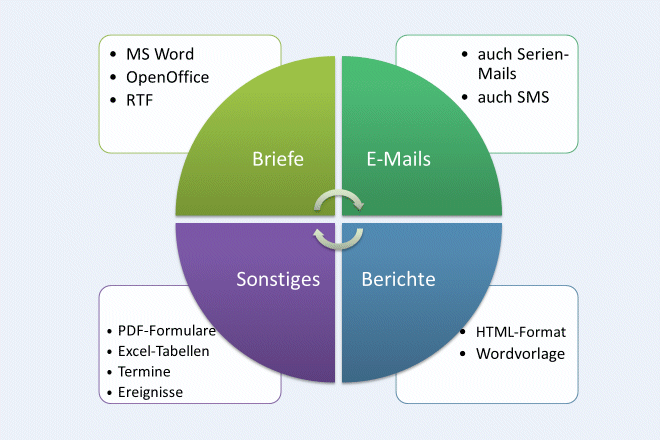
Jedes Dokument wird über eine sogenannte Dokumentvorlage erstellt, von denen einige als Beispiel bereits mitgeliefert werden. Sie können diese Vorlagen natürlich problemlos kopieren, als Grundlage für Ihre eigenen Dokumentvorlagen, beispielsweise mit
Ihrem Briefkopf oder ähnliches.
Aufrufen können Sie die Korrespondenz-Funktion entweder direkt aus dem Postbuch (aus dem Hauptmenü "Kunde" als Menüpunkt "Korrespondenz...") mit Klick auf die Schaltfläche Neueingabe, oder besser noch aus der Kundenliste bzw. der Kundeneingabe, jeweils mit der kleinen Schaltfläche mit dem Korrespondenz-Symbol (empfohlene
Vorgehensweise).
Unterschied zur Dokumentfunktion
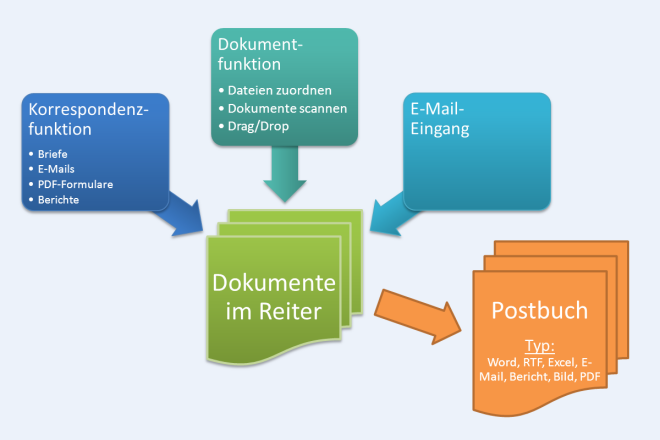
Im Unterschied zur Dokumentfunktion (siehe "Die Dokumentfunktion (Reiter 'Dokumente')") werden sämtliche über diese Funktion geschriebenen Briefe bzw. Dokumente automatisch sowohl im Dokumente-Reiter des entsprechenden Datensatzes wie auch in diesem Postbuch gespeichert.
Voraussetzung dazu ist allerdings, dass die Speicherung des Dokuments als Datei aktiviert (ausgewählt) wurde.
Über die Dokumentfunktion erstellte Dokumente werden immer im Dokumente-Reiter und nur bei expliziter Angabe eines Dateityps (Typisierung) auch im Postbuch abgespeichert.
Einzeldokumente (Beispiel Word)
Einzelne Dokumente (z.B. einen Brief oder eine E-Mail) erstellen Sie am besten direkt beim entsprechenden Empfänger (z.B. ein Kunde) mit einem Klick auf die kleine Schaltfläche mit dem Korrespondenz-Symbol unten im Eingabeschirm. Alternativ geht auch die
Auswahl eines Empfängers in der entsprechenden Liste (z.B. Kundenliste) und ebenfalls Klick auf die Korrespondenz-Schaltfläche. Dabei ist dann aber bereits die Serienbrief-Funktionalität aktiv, also die Auswahl mehrerer Empfänger für Serienbriefe
oder Serien-E-Mails möglich.
In jedem Fall erscheint der Korrespondenz-Dialog zur Auswahl des gewünschten Dokumenttyps (Word, RTF, Excel, E-Mail, PDF, Bericht) und einer Vorlagedatei dazu sowie verschiedenen Optionen zum Speichern und weiteren Bearbeiten des Dokuments (drucken,
öffnen, als E-Mail senden).
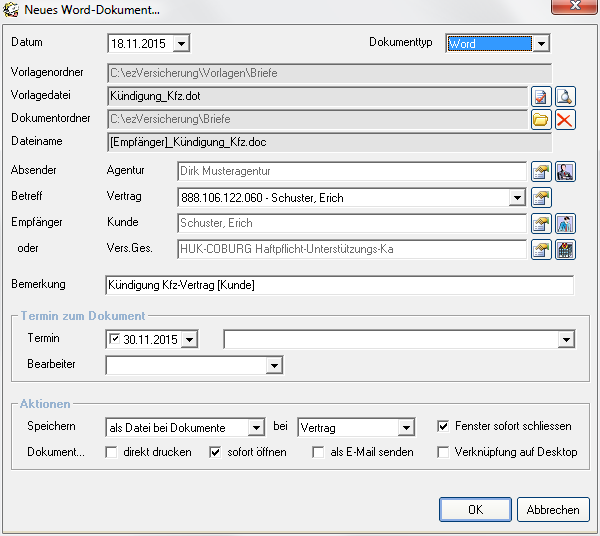
Die Eingabefelder
Datum:
Hier wird zunächst das aktuelle Tagesdatum vorgegeben, kann aber beliebig geändert werden. Dieses Datum steht dann in der Vorlage als Variable <Datum> bzw. als Textmarke "Datum" zur Verfügung. Damit können Sie also auch einen Brief
zurück- oder vordatieren.
Dokumenttyp:
Hier legen Sie den Typ des Dokumentes fest, welches erstellt werden soll. Dabei haben Sie die Wahl zwischen Word, RTF, Excel, E-Mail, SMS, PDF, Bericht, Export. Je nach gewähltem Typ wird der bei den Optionen festgelegte Vorlage- und Dokumentordner
eingetragen und kann dann eine entsprechende Vorlagedatei ausgewählt werden.
Vorlagenordner:
Hier wird der für den gewählten Typ festgelegte Vorlagenordner angezeigt. Geändert werden können die Vorlagenordner nur über die Einstellungen - siehe Lektion "Ordner-Definitionen" im Kapitel "Einstellungen".
Vorlagedatei:
Über den ersten der beiden kleinen Schaltflächen direkt neben dem Feld "Vorlagedatei" wählen Sie nun die gewünschte Vorlagedatei zum Erstellen des Dokuments. Die Vorlagedatei wird dann in das Feld eingetragen. Durch die zweite kleine Schaltfläche mit
Blatt Papier und Lupe neben dem Feld "Vorlagedatei" ist es noch möglich, die Vorlagedatei mit der damit verknüpften Anwendung zu öffnen und zu bearbeiten.
Mehr dazu finden Sie im Kapitel "Die Vorlagenverwaltung".
Dokumentordner:
Hier wird der für den gewählten Typ festgelegte Dokumentordner angezeigt. Hier wird das erstellte Dokument dann abgelegt. Auch die Dokumentordner können über die Einstellungen - siehe Lektion "Ordner-Definitionen" im Kapitel "Einstellungen" geändert
werden.
Dateiname:
Der Dateiname wird eigentlich immer vorgeschlagen und kann gut wie vorgeschlagen verwendet werden. Wenn nötig kann der Dateiname aber auch hier noch manuell geändert werden.
Empfänger:
Der Empfänger dieses Dokuments muss in jedem Fall angegeben werden. Haben Sie die Korrespondenz-Funktion bereits von einem bestimmten Empfänger gestartet (aus der Kundenliste bzw. der Kundeneingabe), dann ist dieser Empfänger bereits hier eingetragen. Über die kleine Schaltfläche
hinter der Empfänger-Zeile kann ein Empfänger ausgewählt bzw. wieder geändert werden.
Hinweis: Bei Serienbrief-Funktionalität können auch mehrere Empfänger ausgewählt sein. Dann sind in dieser Auswahlliste eben mehrere Empfänger eingetragen. Das Dokument wird immer für jeden hier eingetragenen Empfänger erstellt.
Bemerkung:
Sie können hier eine Bemerkung zum Dokument eingeben, die dann in der Korrespondenzliste mit angezeigt wird. Dieses Feld können Sie auch in Ihren Vorlagen als Variable verwenden.
Termin zum Dokument:
Mit dem Terminfeld ist der Termin in der Vorlage als Variable verwendbar. Auch der Termingrund (das Eingabefeld hinter dem Terminfeld) ist als Variable in den Vorlagen verwendbar.
Aktionen - Speichern:
Hier können Sie wählen, ob das erstellte Dokument gespeichert werden soll oder nicht.
Aktionen - Dokument...:
Hier geben Sie an, was mit dem erstellten Dokument noch geschehen soll: direkt nach der Erstellung drucken, sofort mit der entsprechenden verknüpften Anwendung öffnen, als Anlage in einer E-Mail versenden, zusätzlich als Verknüpfung auf dem Desktop
ablegen.
Seriendokumente (Beispiel RTF)
Seriendokumente - egal ob als Brief, E-Mail, PDF, Bericht oder anderes - können aus ezVersicherung ebenfalls über die Korrespondenz-Funktion erstellt werden, indem einfach in der entsprechenden Liste (z.B. Kundenliste) mehrere Empfänger ausgewählt (also
markiert) werden und dann die Korrespondenz-Schaltfläche angeklickt wird.
Dabei wird dann für jeden der gewählten Empfänger ein Dokument erstellt und entsprechend der Einstellungen bearbeitet, also z.B. beim Empfänger gespeichert und auch sofort gedruckt oder als Serien-E-Mail an die Empfänger verschickt.
So erstellen Sie einen RTF-Serienbrief
- Starten Sie ezVersicherung und öffnen Sie die Kundenliste oder auch Vertragsliste. Nun können Sie gegebenenfalls einen Filter zur Auswahl bestimmter Empfänger setzen (siehe auch Kapitel "Filtermöglichkeiten"). Wichtig ist, dass der Serienbrief nur für die markierten Datensätze
erstellt wird. Markieren Sie also in der Liste nur die gewünschten Empfänger (siehe auch Lektion "Markieren" im Kapitel "Listenbedienung").
- Klicken Sie auf die kleine Schaltfläche mit dem Korrespondenz-Symbol unten in der Liste. Es öffnet sich der Dialog zur Korrespondenz-Funktion.
- Hier wählen Sie zuerst den gewünschten Dokumenttyp, beispielsweise 'RTF', und dann über den ersten der beiden kleinen Schaltflächen direkt neben dem Feld "Vorlagedatei" die gewünschte Vorlagedatei für den Serienbrief (im Beispiel eine
RTF-Textdatei) und bestätigen die Datei mit Klick auf die Schaltfläche Öffnen.
- Über die zweite kleine Schaltfläche mit Blatt Papier und Lupe neben dem Feld "Vorlagedatei" ist es noch möglich, die Vorlagedatei mit der damit verknüpften Anwendung zu öffnen und zu bearbeiten.
- Das Dokument wird immer für jeden in der Auswahlliste eingetragenen Empfänger erstellt. Über die kleine Schaltfläche hinter der Empfänger-Zeile kann ein weiterer Empfänger ausgewählt werden. Mit der Entfernen-Taste können Sie einen eingetragenen
Empfänger wieder aus der Liste entfernen.
- Geben Sie noch an, ob die erstellten Dokumente jeweils beim Empfänger gespeichert werden sollen oder nicht, und was mit den erstellten Dokumenten noch geschehen soll: direkt nach der Erstellung drucken, sofort mit der entsprechenden verknüpften
Anwendung öffnen, jeweils als Anlage in einer Serien-E-Mail an die einzelnen Empfänger versenden, zusätzlich als Verknüpfung auf dem Desktop ablegen.
- Mit Klick auf die Schaltfläche OK bestätigen Sie Ihre Eingaben. Dabei wird auf Basis der gewählten Vorlagedatei für jeden gewählten Empfänger ein neues Dokument erstellt, automatisch mit den Empfängerdaten gefüllt und die fertigen Dokumente
entsprechend der Angaben gespeichert, gedruckt, geöffnet oder als E-Mail verschickt.
Als E-Mail versenden
ezVersicherung erlaubt das sehr komfortable Schreiben von E-Mail-Nachrichten an einen beliebigen Empfänger mit einer eingetragenen E-Mail-Adresse. Dazu gibt es gleich mehrere Möglichkeiten, je nach Wunsch oder Anforderung:
- Über die Korrespondenz-Funktion, indem ein Dokument (Word, RTF, Excel, PDF, Bericht) erstellt und automatisch als Dateianhang an den Empfänger verschickt wird, wahlweise auch als Serien-E-Mails.
- Über die Korrespondenz-Funktion als Dokumenttyp 'E-Mail', wobei über eine Vorlagedatei direkt der E-Mail-Text erstellt wird, ebenfalls wahlweise auch als Serien-E-Mails.
- Über die Pfeil-Schaltfläche rechts neben dem Feld E-Mail-Adresse eines bestimmten Empfängers (z.B. ein Kunde), je nach Einstellung öffnet sich dann auch der Korrespondenz-Dialog oder aber ein alternativer E-Mail-Dialog.
Nachfolgend wird die Verwendung des Korrespondenz-Dialogs für E-Mails beschrieben. Eine detaillierte Beschreibung zum alternativen E-Mail-Dialog finden Sie im Kapitel "E-Mail versenden (alternativ)".
So erstellen und versenden Sie eine E-Mail
- Starten Sie ezVersicherung und öffnen Sie einen bestimmten Empfänger (z.B. ein Kunde).
- Klicken Sie auf die kleine Schaltfläche mit dem Korrespondenz-Symbol unten im Eingabeschirm oder auf die Pfeil-Schaltfläche rechts neben dem Feld E-Mail-Adresse des Empfängers. Die E-Mail-Adresse muss dort bereits eingetragen sein. Es öffnet sich
der Dialog zur Korrespondenz-Funktion.
- Hier wählen Sie den Dokumenttyp 'E-Mail' (wenn nicht bereits gewählt), und dann über den ersten der beiden kleinen Schaltflächen direkt neben dem Feld "Vorlagedatei" die gewünschte Vorlagedatei für die E-Mail und bestätigen die Datei mit Klick
auf die Schaltfläche Öffnen. Über die gleiche Schaltfläche können Sie die Auswahl der Vorlagedatei jederzeit wieder ändern. Über die zweite kleine Schaltfläche mit Blatt Papier und Lupe neben dem Feld "Vorlagedatei" wird die Vorlagedatei zum
Bearbeiten geöffnet.
- Geben Sie noch an, ob die erstellte E-Mail beim Empfänger gespeichert werden soll oder nicht, dann klicken Sie auf die Schaltfläche Weiter....
- Hier wählen Sie nun Ihr E-Mail-Konto und geben einen Betreff zu Ihrer E-Mail sowie die Nachricht selbst ein, bzw. vervollständigen gegebenenfalls den Text aus der Vorlagedatei. Die möglichen Platzhalter, z.B. für Name, Anschrift und Briefanrede
werden erst beim Versenden der E-Mail mit den Daten des aktuellen Empfängers ersetzt.
- Mit Klick auf die Schaltfläche Anhang... können Sie noch beliebige Dateien als Anhang zur E-Mail hinzufügen (sogenannte Attachments).
- Mit Klick auf die Schaltfläche Senden bestätigen Sie Ihre Eingaben und den Versand der E-Mail. Der Fortschritt des Versendens wird in einem Status-Fenster angezeigt.
Mehr zu den vielfältigen Möglichkeiten der Vorlagedatei finden Sie im Kapitel "Die Vorlagenverwaltung" in den Lektionen "Allgemeine Funktionen einer Vorlage" und "Besonderheiten einer E-Mail-Vorlage" beschrieben.
Eingabe der Nachricht
Hier geben Sie den oder die Empfänger ein, geben Betreff und die Nachricht (E-Mail) ein bzw. ändern gegebenenfalls den vorgegebenen Text aus der Vorlage und wählen Merkmale zur Nachricht.
Empfänger: Hier wird automatisch die E-Mail-Adresse des gewählten Empfängers eingetragen, wenn vorhanden. Natürlich können Sie den Empfänger hier aber noch ändern oder auch weitere Empfänger eintragen, wenn andere Personen eine Kopie der
E-Mail erhalten sollen. Weitere E-Mail-Adressen werden durch Komma getrennt eingetragen.
Hinweis: Bei Serien-E-Mails steht hier einfach nur der Begriff '(Serien-EMail-Empfänger)'. Die einzelnen E-Mail-Adressen werden hier nicht angezeigt und können auch nicht geändert werden.
Betreff: Hier geben Sie einen Betreff ein, also das Thema dieser E-Mail. Der Betreff kann wie bereits beschrieben auch aus der E-Mail-Vorlagedatei automatisch gefüllt werden. Außerdem können immer wieder zu verwendende Betreffs in der
Auswahlliste abgelegt werden, so dass sie aus der Liste ausgewählt werden können.
Lesebestätigung anfordern: Damit können Sie bei wichtigen Nachrichten eine Bestätigung anfordern, dass die Nachricht erhalten wurde. Dann sind Sie sicher, dass Ihre E-Mail auch angekommen ist.
Dringlichkeit: Hier wählen Sie die Dringlichkeit 'Niedrig', 'Normal' oder 'Hoch'.
Hinzufügen von Anlagen
Hier können Sie zur E-Mail beliebige Dateien auswählen, die dann mit der E-Mail als Anhang (sogenannte Attachments) mitgeschickt werden. Wie bereits beschrieben können diese Anlagen aber auch bereits in der E-Mail-Vorlagedatei definiert werden. Diese
Dateien werden dann der E-Mail bei Auswahl der Vorlagedatei automatisch als Dateianhang hinzugefügt.
Einfach mit der Schaltfläche Neu beliebige Dateien auswählen. Mit Löschen kann eine versehentlich angehängte Datei wieder aus der Liste entfernt werden. Natürlich wird dabei NICHT die Datei selbst gelöscht.
Anlagen automatisch komprimieren: Dringend empfohlen wird natürlich, Dateianhänge zu komprimieren (zippen). Wenn Sie also Word-Dokumente oder Access-Datenbanken oder ähnliches verschicken, dann markieren Sie dieses Feld, damit die Anhänge
komprimiert werden, bevor die E-Mail verschickt wird.
Einstellungen
Hier werden die über das E-Mail-Konto gewählten Absenderangaben sowie Angaben zum Mailserver angezeigt. Außerdem können noch folgende Einstellungen vorgenommen werden:
Immer zuerst eine Vorlagedatei wählen: Hier können Sie wählen, ob bei einer neuen E-Mail sofort das Fenster zum Auswählen einer Vorlagedatei geöffnet werden soll. Verwenden Sie nie oder nur selten eine Vorlagedatei, dann entfernen Sie besser
das Häkchen aus diesem Kontrollkästchen.
Betreff-Automatik: Wenn dieses Kontrollkästchen markiert ist, dann wird der eingegebene Betreff nach einer Rückfrage zur Bestätigung automatisch immer in der Auswahlliste eingetragen, wenn der Betreff dort noch nicht vorhanden ist. Verwenden
Sie bei jeder E-Mail einen individuellen Text als Betreff, dann ist dies störend und sollte abgeschaltet bleiben.
SMS versenden
Die Voraussetzungen für den SMS-Versand ist die Anmeldung beim SMS-Anbieter "Mobile Marketing System".
Das Versenden einer SMS geht über zwei Wege:
- In der Adress-Eingabemaske über die Pfeil-Schaltfläche hinter der Mobiltelefonnummer. Diese Art des Versands ist schnell, direkt und unkompliziert.
- Über die Korrespondenz-Funktion. Hier können Sie Einzel- und Serien-SMS auf Basis von Vorlagen versenden.
Der SMS-Versand über die Adress-Eingabemaske
Mit einem Klick der RECHTEN Maustaste auf die Pfeil-Schaltfläche rechts neben dem Eingabefeld einer Telefonnummer kann eine SMS verschickt werden. Sobald Sie mit der RECHTEN Maustaste einmal auf die Pfeil-Schaltfläche klicken verwandelt sich die
Pfeil-Schaltfläche in eine rote SMS-Schaltfläche. Um die SMS zu schreiben klicken Sie dann noch einmal mit der LINKEN Maustaste auf die SMS-Schaltfläche. Nun öffnet sich ein Fenster, mit dem Sie die Nachricht schreiben und versenden können.
Der SMS-Versand über die Korrespondenz-Funktion
- Starten Sie ezVersicherung 2.7.1 und öffnen Sie einen bestimmten Empfänger (z.B. ein Kunde).
- Klicken Sie auf die kleine bunte Schaltfläche mit dem Korrespondenz-Symbol unten links im Eingabeschirm. Die Telefonnummer muss bereits eingetragen sein. Es öffnet sich der Dialog zur Korrespondenz-Funktion.
- Hier wählen Sie den Dokumenttyp 'SMS' (wenn nicht bereits gewählt), und dann über den ersten der beiden kleinen Schaltflächen direkt neben dem Feld "Vorlagedatei" die gewünschte Vorlagedatei für die SMS und bestätigen die Datei mit Klick auf die
Öffnen-Schaltfläche. (Die Wahl einer Vorlage ist nicht unbedingt notwendig.) Über die gleiche Schaltfläche können Sie die Auswahl der Vorlagedatei jederzeit wieder ändern. Über die zweite kleine Schaltfläche mit Blatt Papier und Lupe neben dem Feld
"Vorlagedatei" wird die Vorlagedatei zum Bearbeiten geöffnet.
- Geben Sie noch an, ob die erstellte SMS beim Empfänger gespeichert werden soll oder nicht, dann klicken Sie auf die Schaltfläche Weiter....
- Nun erscheint ein kleines Fenster, in dem Sie den Text schreiben oder – falls Sie eine Vorlage gewählt haben – ändern können. Nun können Sie die SMS mit Klick auf die Schaltfläche Weiter... versenden.
Serien-SMS
Zum Versenden einer Serien-SMS markieren Sie in der Kundenliste die Adressen, denen Sie eine SMS schicken möchten. Dann klicken Sie auf die Korrespondenz-Schaltfläche links unten in der Liste. Es öffnet sich nun der Korrespondenz-Dialog, mit dem
Sie eine Serien-SMS versenden können. Nun gehen Sie so vor wie im vorigen Absatz "Der SMS-Versand über die Korrespondenz-Funktion" beschrieben.
PDF-Formulare
Auch PDF-Formulare können in ezVersicherung als Vorlage verwendet werden. Dabei wird für jeden der gewählten Empfänger ein PDF-Formular erstellt, mit den Daten des Empfängers gefüllt und entsprechend der Einstellungen bearbeitet, also z.B. beim Empfänger
gespeichert oder als E-Mail-Anhang an den Empfänger verschickt.
Als PDF-Formularvorlage können Sie jedes PDF-Formular verwenden, kopieren dieses aber am besten mit neuer Dateierweiterung ".pdt" an Stelle von ".pdf".
So erstellen Sie ein PDF-Formular
- Starten Sie ezVersicherung und öffnen Sie einen bestimmten Empfänger (z.B. ein Kunde).
- Klicken Sie auf die kleine bunte Schaltfläche mit dem Korrespondenz-Symbol unten im Eingabeschirm. Es öffnet sich der Dialog zur Korrespondenz-Funktion.
- Hier wählen Sie den Dokumenttyp 'PDF' (wenn nicht bereits gewählt), und dann über den ersten der beiden kleinen Schaltflächen direkt neben dem Feld "Vorlagedatei" die gewünschte Vorlage für das PDF-Formular und bestätigen die Datei mit Klick auf
die Schaltfläche Öffnen. Über die gleiche Schaltfläche können Sie die Auswahl der Vorlagedatei jederzeit wieder ändern.
- Über die zweite kleine Schaltfläche mit Blatt Papier und Lupe neben dem Feld "Vorlagedatei" ist es möglich, die PDF-Vorlage zu bearbeiten und auch die Vorlagedatei mit der damit verknüpften Anwendung ('pdfFormular.exe') zu öffnen und zu
bearbeiten.
- Geben Sie noch an, ob das erstellte PDF-Formular beim Empfänger gespeichert werden sollen oder nicht, und was mit dem erstellten Dokument noch geschehen soll: sofort mit der entsprechenden verknüpften Anwendung öffnen, als Anlage in einer E-Mail
an den Empfänger versenden, zusätzlich als Verknüpfung auf dem Desktop ablegen.
- Mit Klick auf die Schaltfläche OK bestätigen Sie Ihre Eingaben. Dabei wird auf Basis der gewählten Vorlagedatei für den gewählten Empfänger ein neues PDF-Dokument erstellt, automatisch mit den Empfängerdaten gefüllt und das fertige PDF-Dokument
entsprechend der Angaben gespeichert, geöffnet oder als E-Mail verschickt.
Mehr dazu finden Sie im Kapitel "Die Vorlagenverwaltung" in den Lektionen "Allgemeine Funktionen einer Vorlage" und "Besonderheiten einer PDF-Formularvorlage".
Ändern einer Dokument-Vorlage
ezVersicherung bietet Ihnen viele hilfreiche und branchenspezifische Vorlagen, mit denen Ihre Arbeit optimal unterstützt wird. Die branchenspezifischen Vorlagen sind in Zusammenarbeit mit Versicherungsexperten entstanden. Dennoch sollten Sie auch diese
Vorlagen nicht verwenden ohne vorige Prüfung auf notwendige rechtlich anerkannte Formulierungen.
Je nachdem in welcher Rubrik Sie sich befinden, werden die entsprechenden Vorlagen angezeigt:
- Kunde: Briefvorlagen für Briefe an Kunden
- Vertrag: z.B. Kündigungen, Bausparvollmacht, LV-Beitragsfreistellung usw.
- Schaden: Schadenanzeigen
- Agentur: Briefvorlagen für Briefe an Agentur
- Gesellschaft: Briefvorlagen für Briefe an Gesellschaft
Die mit ezVersicherung gelieferten Vorlagen können Sie problemlos ändern (oder besser kopieren und dann die Kopie ändern) und somit an Ihren Bedarf anpassen, zum Beispiel eine Word-Vorlage mit Ihrem Briefkopf oder eine spezielle Excel-Tabelle mit Ihren
Berechnungen oder anderes. Die Anpassung erfolgt natürlich über die von Ihnen verwendete Anwendung dazu, also beispielsweise Word oder eine andere Textverarbeitung.
Das geht entweder in der Vorlagenverwaltung (siehe Kapitel "Die Vorlagenverwaltung") oder auch direkt hier in der Korrespondenz-Funktion:
- Öffnen Sie den Dialog zur Korrespondenz-Funktion, egal ob aus dem Postbuch (aus dem Hauptmenü "Kunde" als Menüpunkt "Korrespondenz...") mit Klick auf die Schaltfläche Neueingabe oder direkt aus der Kundenliste bzw. der Kundeneingabe mit der kleinen Schaltfläche mit dem bunten Korrespondenz-Symbol.
- Hier wählen Sie zuerst den gewünschten Dokumenttyp, also beispielsweise 'Word' oder 'RTF' oder 'Excel' und klicken dann auf den ersten der beiden kleinen Schaltflächen direkt neben dem Feld "Vorlagedatei". Es öffnet sich das Fenster "Vorlage
wählen...".
- Es wird empfohlen, eine Kopie der Vorlage zu erstellen, die Sie ändern möchten. Diese können Sie dann ändern. Auf diese Weise bleibt Ihnen das Original zu Ihrer Sicherheit erhalten. Zum Kopieren klicken Sie mit der rechten Maustaste auf
den Dateinamen der Vorlage, der im Fenster "Vorlage wählen..." angezeigt wird. Es öffnet sich ein Pull-Down-Menü. In diesem Menü klicken Sie mit der linken Maustaste auf den Menüpunkt "Kopieren". Klicken Sie dann wieder mit der rechten Maustaste
irgendwo auf die weiße Fläche neben den Dateinamen. Es öffnet sich wieder das gleiche Pull-Down-Menü wie zuvor. Klicken Sie nun mit der linken Maustaste auf den Menüpunkt "Einfügen". Eine Kopie der Datei ist nun erstellt worden und über das Fenster
verfügbar.
- Zum Öffnen der Vorlage (bzw. Ihrer Kopie) klicken Sie mit der rechten Maustaste auf den Dateinamen der Vorlage. Es öffnet sich das Pull-Down-Menü. In diesem Menü klicken Sie mit der linken Maustaste auf den Menüpunkt "Öffnen". Jetzt
startet das mit dieser Vorlage verknüpfte Programm, z.B. MS Word oder Excel und öffnet die Vorlage.
Alternativ dazu können Sie diese Vorlage auch einfach bereits auswählen (Doppelklick auf die Vorlagedatei oder Auswahl der Datei und Klick auf die Schaltfläche Öffnen). Dann wird die Vorlagedatei im Korrespondenz-Dialog eingetragen und kann über
die Schaltfläche mit dem Ordner-Symbol neben dem Feld "Vorlagedatei" ebenfalls zum Bearbeiten geöffnet werden.
- Eine Vorlage kann Variablen enthalten (wahlweise als Textmarken oder Platzhalter), die Sie Ihren Anforderungen entsprechend verwenden können. Eine Variable ist aus dem Tabellennamen und einem Feldnamen zusammengesetzt (z.B.: KUNDENSTRASSE bzw.
<KUNDENSTRASSE>). Zu Ihrer Unterstützung lassen sich alle möglichen Variablen (Platzhalter und Textmarken) über den mitgelieferten Bericht "Alle Textmarken und Platzhalter" in einer Liste ausgeben.
Mehr dazu finden Sie im Kapitel "Die Vorlagenverwaltung" in den Lektionen "Allgemeine Funktionen einer Vorlage" und "Besonderheiten einer Wordvorlage" sowie "Besonderheiten einer E-Mail-Vorlage" und "Besonderheiten einer PDF-Formularvorlage" beschrieben.
Die Vorlagenverwaltung
Die Vorlagenverwaltung
- verschafft einen Überblick über alle in ezVersicherung eingebundenen Vorlagen
- dient der Verwaltung aller in ezVersicherung eingebundenen Vorlagen
- trennt die Verwaltung der Vorlagen von deren Benutzung
- öffnet eine Vorlage direkt mit dem entsprechenden Programm zur Bearbeitung
- erleichtert das Einbinden neuer Vorlagen in ezVersicherung
- überprüft, ob Vorlagen richtig in ezVersicherung eingebunden sind, also ob der in ezVersicherung hinterlegte Vorlagenordner die Vorlagedatei auch tatsächlich enthält
Die Vorlagenverwaltung befindet sich unter dem Hauptmenü "Einstellungen" - "Vorlagenverwaltung...".
Die Funktionen der Vorlagenverwaltung
Die Vorlagenverwaltung zeigt in einer Liste alle in ezVersicherung definierten Vorlagen an.
Dabei können Sie wählen, ob Sie sich ALLE Vorlagen oder nur die Vorlagen einer bestimmten Dokumentart (Word, RTF, Excel, E-Mail, PDF, Bericht) oder für eine bestimmte Kategorie anzeigen lassen möchten.
Über die Schaltfläche Neueingabe können Sie eine einzelne neue Vorlage hinzufügen. Über die beiden kleinen Symbol-Schaltflächen daneben können Vorlagen aus einer zip-Datei bzw. aus einem Ordner hinzugefügt werden. Mehr dazu ist in der nachfolgenden
Lektion "Das Einbinden von neuen Vorlagen" beschrieben.
Mit der Schaltfläche Details/Ändern öffnet sich das Fenster "Vorlage bearbeiten". Hier können Sie nun folgende Änderungen und Einstellungen zur gewählten Vorlagedatei vornehmen:
- Feld "Bezeichnung": Geben Sie hier eine passende Bezeichnung für die Vorlage ein.
- Über den ersten der beiden kleinen Schaltflächen direkt neben dem Feld "Vorlagedatei" können Sie eine neue Vorlage wählen und bestätigen die Datei mit Klick auf die Schaltfläche Öffnen.
- Über die zweite kleine Schaltfläche mit Blatt Papier und Lupe neben dem Feld "Vorlagedatei" können Sie die Vorlagedatei mit der damit verknüpften Anwendung zum Bearbeiten öffnen.
- Feld "Bemerkung": Hier können Sie eine passende Bemerkung zur Vorlage eintragen, beispielsweise einen Verwendungszweck.
- Auswahlfeld "Thema": Hier kann ein Thema zur Vorlage vorgegeben werden. Dieses Thema wird dann automatisch auch beim daraus erstellten Dokument eingetragen, damit die Dokumente thematisch sortiert werden können.
- "Angaben zum Dokument": Hier können Sie abweichend vom Standard einen anderen Dokumentordner und Dateinamen vergeben sowie den Dateityp festlegen. Damit können Sie zum Beispiel alle Rechnungen automatisch in einem bestimmten Rechnungsordner
abweichend vom Standard-Dokumenteordner ablegen.
Tip: Sämtliche verfügbaren Platzhalter (Bericht "Alle Textmarken und Platzhalter") können auch in diesem vorgegebenen Dokumentnamen verwendet werden!
- "Termin festlegen": Diese Einstellung hat hier keine Bedeutung, da es keine Terminverwaltung gibt.
- "E-Mail-Aktionen": Wenn das erstellte Dokument automatisch per E-Mail an einen oder mehrere vorbestimmte Empfänger versendet werden soll.
- "weitere Dokument-Aktionen": wie beispielsweise das Dokument automatisch per FTP versenden oder eine bestimmte Anwendung öffnen.
Mit der Schaltfläche Öffnen oder direkt mit einem Doppelklick auf eine bestimmte Vorlagedatei in der Liste können Sie die markierte Vorlage direkt zur Ansicht oder zum Bearbeiten öffnen. Dabei wird automatisch die mit der Dateiendung der Vorlage
verknüpften Anwendung gestartet.
Mit Löschen oder mit der "Entf"–Taste können Sie die markierten Vorlagen löschen. Dabei wird zuerst der Eintrag in ezVersicherung gelöscht. Bestätigen Sie dann, dass auch die Dateien gelöscht werden sollen, werden auch die Dateien dazu gelöscht.
Mit der kleinen Symbol-Schaltfläche "Vorlagen prüfen" können Sie überprüfen, ob alle angezeigten Vorlagen auch wirklich vorhanden sind. Es kann nämlich vorkommen, dass eine Vorlage nicht in dem Ordner ist, der als Vorlagenordner angegeben wurde.
Nicht existierende Vorlagen werden dann rot markiert.
Das Einbinden von neuen Vorlagen
1. Über die Schaltfläche Neueingabe können Sie eine einzelne neue Vorlage hinzufügen. Folgende Schritte sind dafür notwendig:
- Zuerst achten Sie darauf, dass Sie die passende Dokumentart und Kategorie für die neue Vorlage gewählt haben.
- Dann klicken Sie auf die Schaltfläche Neueingabe und entscheiden, ob Sie die markierte Vorlage kopieren möchten oder nicht. Wenn Sie die markierte Vorlage kopieren, wird diese unter dem Dateinamen "Kopie von xy" kopiert.
- Es öffnet sich das Fenster "Neue Vorlage". Hier geben Sie eine passende Bezeichnung für die Vorlage in das Feld "Bezeichnung" ein. Falls Sie NICHT kopiert haben, wählen Sie die Vorlage über die kleine Symbol-Schaltfläche hinter dem Feld
"Vorlagedatei" aus. Über die zweite kleine Schaltfläche mit Blatt Papier und Lupe neben dem Feld "Vorlagedatei" können Sie die Vorlagedatei mit der damit verknüpften Anwendung zum Bearbeiten öffnen.
2. Über die Symbol-Schaltfläche "Vorlagen aus einem Ordner hinzufügen" können Sie direkt aus einem beliebigen Ordner mit Vorlagedateien die darin enthaltenen Vorlagen hinzufügen.
Hinweis: Bevor Sie auf die Schaltfläche klicken, achten Sie bitte darauf, dass Sie die passende Dokumentart und Kategorie gewählt haben.
Es ist zu beachten, dass Sie hier lediglich den Ordner, der die Vorlagen enthält, wählen können. Enthält der Ordner mehrere Vorlagen der gewählten Dokumentart, werden all diese hinzugefügt. Bereits existierende Vorlagen werden allerdings nicht noch
einmal hinzugefügt, es entstehen also keine doppelten Einträge.
3. Über Drag and Drop
Sie können bereits bestehende Vorlagen schnell und komfortabel mittels Drag/Drop in die Vorlagenverwaltung eintragen. Dabei können Sie einzelne oder gleich mehrere Vorlagen einbinden.
So geht das:
- Öffnen Sie die Vorlagenverwaltung. Achten Sie dabei darauf, dass Sie die passende Dokumentart und Kategorie für die neuen Vorlagen gewählt haben.
- Starten Sie das Programm auf Ihrem Rechner, das Dateien anzeigt und die Drag/Drop-Funktion ebenfalls unterstützt. Das kann zum Beispiel der bei Windows mitgelieferte Windows Explorer sein.
- Öffnen Sie den Ordner, in dem sich die Vorlage oder die Vorlagen befinden, die Sie in die Vorlagenverwaltung hinzufügen möchten.
- Markieren Sie die gewünschten Dateien. Um mehrere Dateien zu markieren, halten Sie die "Strg"-Taste gedrückt während Sie diese mit der linken Maustaste je einmal anklicken. Halten Sie immer die linke Maustaste gedrückt und ziehen Sie die
markierten Dateien am Mauszeiger auf die Programm-Schaltfläche von ezVersicherung in der Taskleiste (untere Leiste in Windows, in der auch der Windows-"Start"-Knopf und die Uhrzeit angezeigt wird). Halten Sie dabei die linke Maustaste stets gedrückt. Nun
wird ezVersicherung automatisch maximiert und wieder im Vordergrund angezeigt.
- Ziehen Sie die Markierung mit den Dateinamen irgendwo auf die geöffnete Vorlagenverwaltung. Dort können Sie die linke Maustaste loslassen und die Dateien werden automatisch hinzugefügt. Die Vorlagenverwaltung überprüft dann automatisch, ob alle
Vorlagen auffindbar sind. Es kann nämlich vorkommen, dass eine Vorlage nicht in dem Ordner ist, der als ihr Vorlagenordner angegeben wurde. Fehlerhafte Vorlagen werden dann rot markiert.
Allgemeine Funktionen einer Vorlage
Die Hauptfunktion einer Vorlage ist natürlich, gleichlautenden Inhalt immer wieder verwenden zu können und aus dieser Vorlage zu einem bestimmten gewählten Empfänger ein Dokument zu erzeugen, den Inhalt der Vorlage ergänzt mit den Daten des
Empfängers - sei es ein Word-Dokument, eine E-Mail, ein PDF-Formular oder ein anderes Dokument.
Details zur Vorlage
- Feld "Bezeichnung": Geben Sie hier eine passende Bezeichnung für die Vorlage ein.
- Über den ersten der beiden kleinen Schaltflächen direkt neben dem Feld "Vorlagedatei" können Sie eine neue Vorlage wählen und bestätigen die Datei mit Klick auf die Schaltfläche Öffnen.
- Über die zweite kleine Schaltfläche mit Blatt Papier und Lupe neben dem Feld "Vorlagedatei" können Sie die Vorlagedatei mit der damit verknüpften Anwendung zum Bearbeiten öffnen.
- Feld "Bemerkung": Hier können Sie eine passende Bemerkung zur Vorlage eintragen, beispielsweise einen Verwendungszweck.
- Auswahlfeld "Thema": Hier kann ein Thema zur Vorlage vorgegeben werden. Dieses Thema wird dann automatisch auch beim daraus erstellten Dokument eingetragen, damit die Dokumente thematisch sortiert werden können.
Angaben zum Dokument
- Hier kann etwas eingegeben werden, wenn ein vom Standard abweichender Dokumentordner oder Dateiname oder Datei-Erweiterung festgelegt werden soll. Geben Sie nichts ein, dann wird jeweils ein Standardwert verwendet.
Tip: Sämtliche verfügbaren Platzhalter (Bericht "Alle Textmarken und Platzhalter") können auch in diesem vorgegebenen Dokumentnamen verwendet werden!
- Außerdem kann festgelegt werden, dass das erstellte Dokument zusätzlich als Verknüpfung auf den Desktop gelegt wird. Dabei wird unterschieden, ob das Dokument beim Empfänger gespeichert wird oder nicht: Wird das Dokument beim Empfänger
gespeichert, dann wird nur eine Verknüpfung zum gespeicherten Dokument auf den Desktop abgelegt. Wird das Dokument nicht gespeichert, dann wird das Dokument direkt auf dem Desktop erstellt.
- Zuletzt kann noch ein vom Standarddrucker abweichender Drucker festgelegt werden, wenn zum Drucken des aus dieser Vorlage erstellten Dokuments ein bestimmter Drucker verwendet werden soll.
Dazu gibt es noch folgende weitere Funktionen und Aktionen, die bei einer Vorlage definiert werden können, und die dann mit Verwendung dieser Vorlage automatisch ausgeführt werden:
Termin festlegen
Diese Einstellung hat hier keine Bedeutung, da es keine Terminverwaltung gibt.
E-Mail-Aktionen
Wenn das erstellte Dokument automatisch per E-Mail an einen oder mehrere vorbestimmte Empfänger versendet werden soll:
- E-Mail-Konto: Wird hier ein E-Mail-Konto ausgewählt, dann wird dieses zum Versand der E-Mail als Absender verwendet. Ansonsten wird das zuletzt verwendete E-Mail-Konto als Absender verwendet. In jedem Fall kann der Absender aber noch direkt vor
dem Versenden der E-Mail geändert werden.
- Empfänger: Werden hier ein oder auch mehrere durch Komma getrennte E-Mail-Adressen als Empfänger eingetragen, dann wird die E-Mail an diese Adressen versendet. Ansonsten an die durch den Korrespondenz-Empfänger bestimmte E-Mail-Adresse. Auch hier
gilt: In jedem Fall kann Empfänger noch direkt vor dem Versenden der E-Mail geändert werden.
- Vorlagedatei: Die Angabe dieser Vorlagedatei macht nur Sinn, wenn ein anderes Dokument, z.B. ein Word-Dokument, direkt nach der Erstellung automatisch als E-Mail-Anhang versendet werden soll. Dann können Sie hier angeben, welche Vorlage für die
E-Mail dazu verwendet werden soll.
weitere Dokument-Aktionen
- FTP-Konto: Soll das aus dieser Vorlage erstellte Dokument sofort per FTP verschickt werden, dann geben Sie hier das FTP-Konto an, welches zum Transferieren der Datei verwendet werden soll.
- Dateiname: Hier können Sie dann angeben, welchen Dateinamen dieses Dokument auf dem FTP-Server erhalten soll. Wird hier nichts angegeben, dann bleibt der Dateiname unverändert so, wie er erstellt wurde.
- Anwendung: Hier können Sie eine beliebige Anwendung wählen, die nach dem Erstellen des Dokuments automatisch gestartet werden soll, beispielsweise zum sofortigen weiter Bearbeiten des Dokuments mit einer bestimmten Anwendung. Den Datenamen des
erzeugten Dokuments übergeben Sie mit einem Parameter "%1", also z.B. "C:\Programme\MeineAnwendung %1". Dann wird die Anwendung gestartet und als Parameter gleich das erstellte Dokument übergeben.
- Signaturschablone: Die Angabe der Signaturschablone macht nur Sinn beim Erstellen eines PDF-Dokuments und wenn Sie das Unterschrifts-PAD "StepOver Signature PAD" installiert haben. Dann können Sie hier angeben, welche Signaturschablone zum
Unterschreiben des erstellten PDF-Dokuments verwendet werden soll.
Besonderheiten einer Wordvorlage
Grundlegendes
Eine Word-Vorlage kann Variablen enthalten, die Sie Ihren Anforderungen entsprechend verwenden können, wahlweise als Textmarken (empfohlen) oder als Platzhalter. Eine Variable ist aus dem Tabellennamen und einem Feldnamen zusammengesetzt (z.B.:
KUNDENSTRASSE bzw. <KUNDENSTRASSE>) und stellt die Verbindung zwischen den ezVersicherung-Daten und der Vorlage her.
Hinweis: Es ist abhängig davon, aus welcher Liste aus (z.B. Kundenliste), die Vorlage gebraucht wird. Je nach Liste stehen unterschiedliche Variablen zur Verfügung. Zu Ihrer Unterstützung lassen sich aus jeder Liste alle möglichen Variablen
(Platzhalter und Textmarken) über den mitgelieferten Bericht "Alle Textmarken und Platzhalter" anzeigen.
Verwendung der Variablen als Textmarken
Gehen Sie dazu mit der Einfügemarke an eine beliebige Stelle im Text oder markieren ein Wort oder Satz im Text und wählen dann "Einfügen" - "Textmarke". Als Name der Textmarke verwenden Sie den entsprechend gewünschten Feldnamen, also z.B.
KUNDENSTRASSE, hier aber NICHT eingeschlossen in die < und > Zeichen.
Hinweis: Obwohl jede Textmarke innerhalb einer Vorlage eindeutig sein muss, kann ein bestimmtes Feld auch mehrfach in einer Vorlage verwendet werden, indem jeweils an die Textmarke mit einem Unterstrich "_" eine laufende Nummer angehängt wird.
Beispiel: Für eine 2. Textmarke KUNDENSTRASSE kann die Textmarke KUNDENSTRASSE_1, dann KUNDENSTRASSE_2 usw. verwendet werden. Es können also jeweils 10 Textmarken mit demselben Feldinhalt verwenden werden.
Verwenden Sie eine Word-Vorlage mit Textmarken, dann geht Word beim Ersetzen der Textmarken so vor: Haben Sie für die Textmarke nur die Einfügemarke an eine Stelle positioniert, dann wird an dieser Stelle der Feldinhalt eingetragen. Haben Sie als
Textmarke einen Text markiert, dann wird der markierte Text mit dem Feldinhalt ersetzt.
Hinweis: Sie sollten genau prüfen, ob der Text, der zum Definieren der Textmarke markiert ist, wirklich so durch den späteren Feldinhalt ersetzt werden soll. Nicht dass versehentlich gewünschter Brieftext beim Erstellen des Briefes verschwindet, weil
dieser Text unbeabsichtigt Teil einer Textmarke ist.
Die Arbeit mit Textmarken, Beispiel in MS Word 2000
Textmarke löschen:
- Markieren Sie den Platzhalter mit den "< >". Wählen Sie im Hauptmenüpunkt "Einfügen" die Funktion "Textmarke". Es öffnet sich das Fenster "Textmarke".
- Im Fenster "Textmarke" ist die Variable, die hinter dem markierten Platzhalter steht, bereits markiert. Klicken Sie auf die Schaltfläche Löschen.
- Nun können Sie in der Vorlage auch den Platzhalter dazu löschen ("Entf"-Taste).
Textmarke ändern:
- Markieren Sie den Platzhalter mit den "< >". Wählen Sie im Hauptmenüpunkt "Einfügen" die Funktion "Textmarke". Es öffnet sich das Fenster "Textmarke".
- Im Fenster "Textmarke" ist die Variable, die hinter dem markierten Platzhalter steht, bereits markiert. Klicken Sie auf die Schaltfläche Löschen.
- Schreiben Sie in das nun leere Eingabefeld die gewünschte Variable hinein und klicken Sie auf die Schaltfläche Hinzufügen.
- Nun können Sie in der Vorlage den Platzhalter löschen und durch einen neuen ersetzen.
Neue Textmarke einfügen:
- Schreiben Sie in die Vorlage einen Platzhalter hinein. Der Platzhalter stellt noch KEINE Verbindung zwischen MS Word und ezVersicherung dar, deshalb ist es nicht wirklich wichtig, wie er lautet. Empfohlen wird allerdings, als Platzhalter den Namen der
Textmarke zu verwenden.
- Markieren Sie den Platzhalter und wählen Sie im Hauptmenüpunkt "Einfügen" die Funktion "Textmarke". Es öffnet sich das Fenster "Textmarke".
- In das Eingabefeld des Fensters "Textmarke" die gewünschte Variable eintragen und auf die Schaltfläche Hinzufügen klicken. Zu Ihrer Unterstützung lassen sich alle möglichen Variablen (Platzhalter und Textmarken) über den mitgelieferten
Bericht "Alle Textmarken und Platzhalter" in einer Liste ausgeben.
Textmarken kontrollieren:
- Klicken Sie auf den Hautmenüpunkt "Einfügen" und wählen Sie die Funktion "Textmarke". Es öffnet sich das Fenster "Textmarke".
- Das Fenster "Textmarke" enthält alle in der Vorlage verwendeten Variablen. Doppelklicken Sie in der Liste auf eine Variable, dann wird in der im Hintergrund geöffneten Vorlage der Bereich markiert, der durch die Variable ersetzt wird.
- Doppelklicken Sie so der Reihe nach auf alle angezeigten Variablen, dann sehen Sie jeweils durch die Markierung, ob die Textmarke korrekt definiert ist oder nicht.
Verwendung der Variablen als Platzhalter
Anstelle der Textmarken können auch Platzhalter verwendet werden.
Vorteil: etwas einfacher in der Handhabung.
Nachteil: Word ist deutlich langsamer beim Ersetzen von Platzhaltern als beim Ersetzen von Textmarken.
Dazu schreiben Sie einfach an einer beliebigen Stelle im Text den gewünschten Platzhalter (die Variable eingeschlossen in die < und > Zeichen, z.B.: <KUNDENSTRASSE>).
Hinweis: Textmarken und Platzhalter können NICHT gemischt verwendet werden. Haben Sie irgendwo in einer Vorlage eine Textmarke platziert, dann werden nur Textmarken und keine Platzhalter gesucht und ersetzt.
Besonderheiten einer E-Mail-Vorlage
Die Möglichkeiten der Vorlagedatei
- Der Betreff einer E-Mail (Subject) kann auch aus der E-Mail-Vorlagedatei automatisch gefüllt werden, indem in der ersten Zeile der Vorlagedatei $Subject$ oder $Betreff$ und dahinter der Text des Betreffs eingetragen wird.
Beispiel:
$Betreff$ Dieser Betreff wird automatisch aus der Vorlagedatei übernommen.
- Auch beliebig viele Anlagen zu einer E-Mail (Attachments) können direkt in der E-Mail-Vorlagedatei definiert werden. Diese Dateien werden dann der E-Mail automatisch als Dateianhang hinzugefügt. Dazu wird in der Vorlagedatei je gewünschter Anlage
eine Zeile $Anlage$ oder $Anhang$ und dahinter der Dateiname des Anhangs eingetragen.
Beispiel:
$Anhang$ C:\ezVersicherung\ezVersicherung.mdb
$Anhang$ C:\ezVersicherung\Logbuch\ezVersicherung.log
Zudem gibt es weitere Möglichkeiten für automatische Anhänge, zum einen für das jeweils aktuelle Dokument, also das neueste Dokument beim Empfänger. Das geht einfach mit mit $Anhang$ [AKTUELLESDOKUMENT].
Die zweite Möglichkeit ist die Angabe einer Kategorie, dazu tragen Sie in der Vorlagedatei ein: $Anhang$ [KATEGORIE:Kategoriebezeichnung]. Dann wird das neueste Dokument mit dieser Kategoriebezeichnung beim Empfänger gesucht und als Anhang verwendet.
Gibt es kein Dokument mit dieser Kategorie beim Empfänger, dann wird automatisch in der Gesamtliste das neueste Dokument mit dieser Kategorie gesucht, beispielsweise für allgemeine Informationen wie Anfahrtsplan oder AGBs oder ähnliches.
Beispiel:
Sie versenden immer E-Mails mit einem Vertrag, einer Rechnung und dazu Ihre AGBs. Dann steht in der Vorlagedatei z.B.:
$Anhang$ [KATEGORIE:Rechnungen]
$Anhang$ [KATEGORIE:Vertrag]
$Anhang$ [KATEGORIE:AGB]
Hinweis: Voraussetzung ist, dass es jeweils ein Dokument mit dieser Kategorie gibt, entweder beim Empfänger oder woanders, zum Beispiel bei den Stammdaten.
- In der E-Mail-Vorlagedatei kann mit $MailTo$ oder $Empfaenger$ ein abweichender Empfänger festgelegt werden. Dann erhält nicht der eigentlich gewählte Empfänger die E-Mail - dessen Daten stehen aber weiterhin zum Befüllen der E-Mail-Variablen zur
Verfügung - sondern der abweichende Empfänger wie angegeben.
Beispiel:
$Empfaenger$ info@ezSoftware.de
- Oder Sie verwenden den ursprünglich gewählten Empfänger, möchten aber zudem eine Kopie der E-Mail an einen weiteren Adressaten senden. Dazu können Sie in der Vorlagedatei mit $CCopy$ oder $Kopie$ eine E-Mail-Adresse angeben, wohin dann jeweils
eine Kopie der E-Mail versendet wird.
Beispiel:
$Kopie$ info@ezSoftware.de
- Nach dem Versenden der E-Mail soll ein automatischer Hinweis erscheinen, der den Benutzer an eine wichtige Sache erinnert? Dazu können Sie mit der Angabe $Hinweis$ in der E-Mail-Vorlagedatei einen Hinweistext festlegen, der dann nach dem
Versenden einer E-Mail aus dieser Vorlagedatei automatisch angezeigt wird.
Beispiel:
$Hinweis$ Jetzt bitte sofort diese wichtige Sache erledigen!
- Außerdem kann der Betreff der E-Mail sowie der eigentliche E-Mail-Text in der Vorlagedatei verschiedene Variablen (Platzhalter) enthalten, z.B. für Name, Anschrift und Briefanrede des Empfängers. Diese werden dann beim Versenden der E-Mail mit
den Daten des jeweiligen Empfängers ersetzt. Eine Variable steht in eckigen Klammern "< >" und ist aus dem Tabellennamen und einem Feldnamen zusammengesetzt (z.B.: <KUNDENSTRASSE>). Zu Ihrer Unterstützung lassen sich alle möglichen
Variablen (Platzhalter und Textmarken) über den mitgelieferten Bericht "Alle Textmarken und Platzhalter" in einer Liste ausgeben.
Besonderheiten einer PDF-Formularvorlage
Eine PDF-Formularvorlage kann Variablen enthalten, die als Textmarken zu den Formularfeldern definiert werden können. Eine Variable ist aus dem Tabellennamen und einem Feldnamen zusammengesetzt (z.B.: KUNDENSTRASSE).
Hinweis: Zu Ihrer Unterstützung lassen sich alle möglichen Variablen (Platzhalter und Textmarken) über den mitgelieferten Bericht "Alle Textmarken und Platzhalter" in einer Liste ausgeben.
Setzen von Textmarken
- Öffnen Sie die PDF-Formularvorlage (.pdt-Datei) mit dem mitgelieferten Programm 'pdfFormular.exe'.
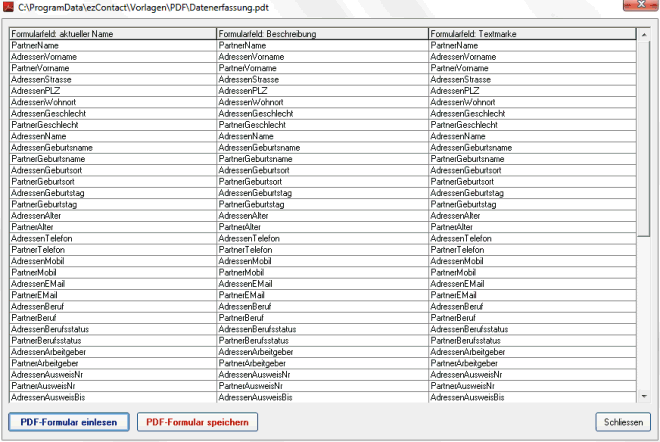
- Die Formularvorlage wird analysiert und alle enthaltenen Formularfelder in einer Liste angezeigt.
- In der rechten Spalte dieser Liste tragen Sie bei den gewünschten Formularfeldern die entsprechenden Textmarken ein.
- Als Name der Textmarke verwenden Sie auch hier den entsprechend gewünschten Feldnamen, also z.B. KUNDENSTRASSE, nicht eingeschlossen in die < und > Zeichen.
- Zum Speichern der so geänderten PDF-Formularvorlage klicken Sie auf die Schaltfläche PDF-Formular speichern.
Hinweis: Bei PDF-Formularen muss - anders als bei Word-Vorlagen - eine Textmarke nicht eindeutig sein, kann also innerhalb des Formulars auch mehrfach vorkommen.
Bildfolge: verknüpfte Anwendung
Im Fenster "PDF-Vorlage bearbeiten" klicken Sie auf die bunte Schaltfläche "Vorlagedatei zum Bearbeiten öffnen".

Ist diese Dateierweiterung .pdt noch nicht mit einer Anwendung verknüpft erscheint ein Fenster zur Auswahl einer Anwendung. Selektieren Sie "Programm aus einer Liste installierter Programme auswählen" und klicken dann auf OK.
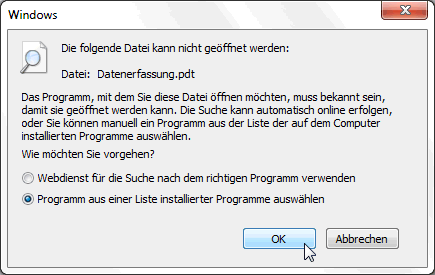
Im nun erscheinenden Fenster "Öffnen mit" klicken Sie auf die Schaltfläche Durchsuchen...

Wechseln Sie in den ezVersicherung-Installationsordner, z.B. C:\Programme (x86)\ezVersicherung bzw. C:\Program Files (x86)\ezVersicherung
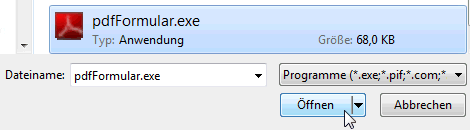
Hier suchen und selektieren Sie die Anwendung "pdfFormular" und klicken auf Öffnen.
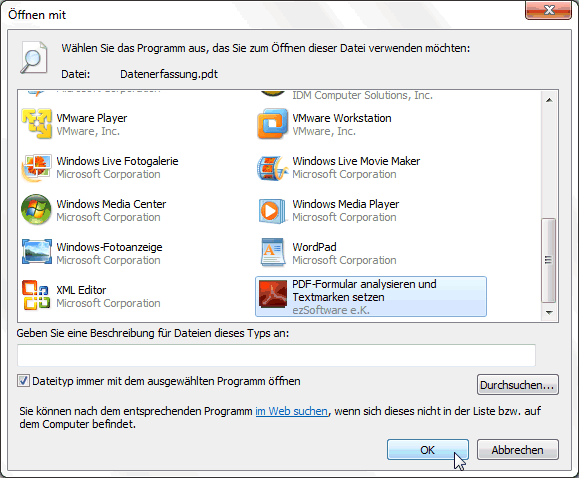
Wieder im Fenster "Öffnen mit" ist nun diese Anwendung eingetragen: "PDF-Formular analysieren und Textmarken setzen".
Wählen Sie diese Anwendung aus, selektieren den Punkt "Dateityp immer mit dem ausgewählten Programm öffnen" und klicken zur Bestätigung auf OK.
Nun öffnet sich die gewählte PDF-Vorlagedatei (.pdt) mit der neu verknüpften Anwendung "pdfFormular.exe" und die Textmarken können an die gewünschten Formularfelder gesetzt werden.
E-Mails empfangen
Beim E-Mail-Empfang werden zuerst die E-Mails auf dem Server analysiert - die sogenannte Header-Analyse - und das Ergebnis in den Listen 'Empfangen' und 'Löschen' angezeigt. Nun können E-Mails problemlos und in aller Ruhe von einer Liste in
die andere verschoben werden, wenn beispielsweise E-Mails gelöscht werden sollen, die laut Analyse empfangen werden würden.
Im zweiten Schritt werden die E-Mails dann wie angegeben verarbeitet, also empfangen oder gelöscht.
So geht das:
- Starten des E-Mail-Empfang aus dem Hauptmenü "Kunde" mit "E-Mails empfangen...".
- Auswahl des gewünschten E-Mail-Kontos, falls mehrere Konten definiert wurden.
- Start der Analyse durch Klick auf die Schaltfläche 1. Schritt: E-Mail-Informationen vom Server holen. Nun werden die E-Mail-Informationen (Header) vom Server gelesen, die Header-Analyse durchgeführt und in die Listen übertragen.
- Kontrollieren und evtl. Korrigieren der angezeigten Analyse-Ergebnisse in den Listen 'Empfangen' und 'Löschen'. Dabei können mit Drag und Drop (linke Maustaste) oder mit der Leertaste die E-Mails von einer zur anderen Liste verschoben werden.
Soll eine E-Mail empfangen UND gelöscht werden, dann geht dies mit Strg+Leertaste. Aus beiden Listen entfernen, also auf dem Server belassen geht durch Löschen (Taste Entf.) in der Liste 'Empfangen'.
- Empfehlenswert ist auch, anhand der Analyse-Ergebnisse die E-Mail-Filter bzw. die zur Validierung und in der Blacklist eingetragenen E-Mail-Adressen zu korrigieren oder zu ergänzen. Dazu können Sie mit Strg+F herausfinden, welcher E-Mail-Filter
für das aktuelle Analyse-Ergebnis verantwortlich ist, mit Strg+H sehen Sie, wie der E-Mail-Header der markierten E-Mail aussieht.
- Auswahl der nun gewünschten Aktionen 'E-Mails empfangen' und/oder 'E-Mails löschen' durch Markieren der entsprechenden Kästchen unten.
- Start der gewählten Aktionen durch Klick auf die Schaltfläche 2. Schritt: E-Mails vom Server empfangen bzw. löschen. Nun wird bei jeder einzelnen E-Mail die entsprechende Aktion 'Empfangen', 'Löschen' oder 'auf dem Server belassen'
durchgeführt.
- Prüfen der gelöschten E-Mails im Reiter 'Log' und endgültiges Entfernen hier durch Löschen der Liste oder der einzelnen Einträge. Bei irrtümlich gelöschten E-Mails kann eine E-Mail an den Absender mit der Bitte um eine neue Versendung der E-Mail
erzeugt werden.
Prinzipieller Ablauf der Header-Analyse
Um die E-Mails auf dem POP3-Server analysieren zu können wird nachfolgend beschriebener Prozess durchlaufen:
- Wenn in den Einstellungen gewählt: automatisches Herstellen der DFÜ-Verbindung (Anwahl).
- Verbinden mit dem POP3-Server.
- Abholen der Informationen (sogenannte E-Mail-Header) sämtlicher auf dem Server befindlicher E-Mails. Die E-Mails selbst werden dabei NICHT abgeholt.
- Trennen vom POP3-Server.
- Durchführen der eigentlichen Header-Analyse (siehe unten).
- Speichern der E-Mail-Header mit Analyse-Ergebnis bzw. der daraus resultierenden Aktionen in den Listen 'Empfangen' und 'Löschen'.
- Wenn die DFÜ-Verbindung vorher aufgebaut wurde, automatisches Trennen der DFÜ-Verbindung (auflegen).
Die Header-Analyse nun durchläuft mehrere Schritte, von denen einige durch entsprechende Änderung der Parameter (E-Mail-Filter und Blacklist) wesentlich beeinflusst werden können:
- Prüfen des E-Mail-Headers gegen alle als 'Virenfilter' definierten E-Mail-Filter. Wenn einer der Virenfilter zutrifft, dann wird die dort festgelegte Aktion (in der Regel 'Löschen') bei der betreffenden E-Mail vermerkt und die Analyse dieses
E-Mail-Headers nicht weiter fortgesetzt.
- Prüfen der im E-Mail-Header eingetragenen E-Mail-Adresse (Absender) gegen alle bekannte E-Mail-Adressen. Wenn der Absender dort eingetragen ist, dann wird die betreffende E-Mail als erwünscht deklariert und somit als Aktion 'Empfangen' vermerkt
und die Analyse dieses E-Mail-Headers nicht weiter fortgesetzt.
- Prüfen der im E-Mail-Header eingetragenen E-Mail-Adresse (Absender) gegen alle in der Blacklist eingetragenen E-Mail-Adressen. Wenn der Absender dort eingetragen ist, dann wird die betreffende E-Mail als unerwünscht deklariert und somit als
Aktion 'Löschen' vermerkt und die Analyse dieses E-Mail-Headers nicht weiter fortgesetzt.
- Prüfen des E-Mail-Headers gegen alle als 'Validierung' definierten E-Mail-Filter. Wenn einer der Filter zutrifft, dann wird die dort festgelegte Aktion (in der Regel 'Empfangen' oder 'Empfangen und Löschen') bei der betreffenden E-Mail vermerkt
und die Analyse dieses E-Mail-Headers nicht weiter fortgesetzt.
- Prüfen des E-Mail-Headers gegen alle als 'Invalidierung' definierten E-Mail-Filter. Wenn einer der Filter zutrifft, dann wird die dort festgelegte Aktion (in der Regel 'Löschen' oder 'auf dem Server belassen') bei der betreffenden E-Mail vermerkt
und die Analyse dieses E-Mail-Headers nicht weiter fortgesetzt.
- Wenn keiner der E-Mail-Filter oder E-Mail-Adressen zur Validierung bzw. Blacklist auf den E-Mail-Header zutrifft, dann wird als Aktion 'Empfangen' gewählt.
E-Mail-Filter zur Analyse
Mit den E-Mail-Filtern bietet ezVersicherung 2.7.1 eine komfortable Möglichkeit, unerwünschte E-Mails bereits auf dem Server zu identifizieren und direkt auf dem Server zu löschen, ohne dass die E-Mails dabei überhaupt auf Ihren Rechner gelangen, mit
den allzu bekannten Gefahren der Viren und Würmer.
Zu Ihrer Unterstützung werden bereits einige E-Mail-Filter für die Analyse vordefiniert mitgeliefert, die beliebig erweitert oder geändert werden können.
Filterarten
Es gibt drei verschiedene Filterarten, die sich aber weder durch den Inhalt oder die angebotenen Möglichkeiten noch in der Art der Definition oder der Funktionsweise voneinander unterscheiden. Der Unterschied besteht lediglich in der Reihenfolge der
Verwendung im Analysevorgang, hat dadurch aber prägnante Auswirkungen auf das Analyse-Ergebnis.
Diese drei Filterarten werden dabei unterschieden:
Virenfilter
Alle als Virenfilter deklarierten Filter werden im Analysevorgang als erstes zur Prüfung eines E-Mail-Headers verwendet. Damit haben Sie Gelegenheit, noch VOR der Prüfung nach validierten E-Mail-Adressen bestimmte E-Mails als unerwünscht zu
markieren. Der Grund ist, dass ja auch von bekannten E-Mail-Adressen Viren-E-Mails veschickt werden können, ohne Wissen und Absicht des Absenders.
Dieser Virenfilter sollte also nur ganz gezielt zum Löschen von eindeutig als virenverseucht bekannte E-Mails verwendet werden.
Validierung
Diese Filter werden nach der Prüfung der E-Mails anhand des E-Mail-Absenders (bekannte E-Mail-Adressen und Blacklist) verwendet. Also E-Mails von unbekannten Absendern und solche, die nicht bereits durch die Blacklist als unerwünscht und damit als zu
löschend markiert wurden, werden nun anhand der Validierungs-Regeln geprüft.
Diese Filterart sollte dazu verwendet werden, anhand bestimmter Regeln, z.B. eines bestimmten Betreffs, E-Mails als erwünscht zu erkennen.
Invalidierung
Das ist die wohl am häufigsten verwendete Filterart. Diese Filter werden im Analysevorgang als letztes verwendet und dienen wiederum dazu, anhand bestimmter Kriterien unerwünschte E-Mails zu identifizieren.
Felder
Zur Beschreibung der Bedingungen eines E-Mail-Filters stehen sämtliche im E-Mail-Header stehenden Informationen als Felder zur Verfügung. Bis zu 8 Bedingungen können je E-Mail-Filter definiert werden, wobei diese wahlweise alle mit logischem 'UND'
oder 'ODER' verknüpft werden.
| Feldname | Bedeutung |
| SIZE | Die Größe einer Nachricht in Bytes. Textnachrichten sind normalerweise selten größer als 10000 Bytes. Größere Nachrichten enthalten also meistens einen Anhang und sind möglicherweise ein Indiz für einen Virus. |
| MAILDATE | Informationen über das Datum einer Nachricht. |
| MAILTIME | Informationen über die Uhrzeit einer Nachricht. |
| MAILFROM | Der Absender der Nachricht. Oftmals enthält die Absenderadresse neben der E-Mail-Adresse auch den Namen oder die Bezeichnung des Unternehmens. |
| SUBJECT | Der Nachrichten-Betreff. Ein fehlender Betreff kann z.B. als Indiz für eine unerwünschte E-Mail verwendet werden. |
| ORGANIZATION | Informationen über die Firma/Organisation des Absenders. Dies wird allerdings sehr häufig nicht angegeben. Wenn doch, möglicherweise ein Indiz für eine erwünschte Nachricht. |
| NOTIFICATION | Enthält Informationen, ob der Absender eine Lesebestätigung anfordert und an welche Adresse die Bestätigung versandt werden soll. Könnte als Indiz für eine erwünschte Nachricht gewertet werden. |
| REPLYTO | Enthält die Rück-Antwort-Adresse des Absenders (falls vorhanden). |
| RETURNPATH | Enthält Angaben über die Herkunft der Nachricht. |
| DELIVEREDTO | Sollte die E-Mail-Adresse enthalten, an die die Nachricht tatsächlich versandt wurde. Dies wird aber selten angegeben. |
| MAILTO | Der Empfänger der Nachricht, also Ihre eigene E-Mail-Adresse. |
| CCOPY | Die E-Mail-Adressen evtl. vorhandener Kopie-Empfänger. |
| ATTACHMENTS | Gibt an, ob an die E-Mail einen Anhang enthält. Wenn ja = 'Wahr', ansonsten = 'Falsch'. |
| CONTENTTYPE | Informationen über den Typ des Nachrichten-Inhalts. Beispiele: text/plain, text/html, multipart, charset="us-ascii", report-type=delivery-status |
| ENCODING | Informationen über das verwendete Kodierverfahren der Nachricht. Beispiele: 7bit, 8bit, quoted-printable |
| DISPOSITION | Information über die Anordnung / Einteilung der Nachricht. Wird sehr selten verwendet. |
| MESSAGEID | Die MessageID einer Nachricht. Die Message-ID kennzeichnet eine Nachricht eindeutig und wird vom Mailserver beim Versenden einer Nachricht generiert. |
| MIMEVERSION | Informationen über die "MIME-Version". "MIME" steht für "Multipurpose Internet Mail Extensions" und bestimmt, nach welchem Schema der E-Mail-Header und die Nachricht selbst aufgebaut ist. |
| XMAILER | Informationen über das E-Mail-Programm des Absenders, z.B. Microsoft Outlook Express. Nicht alle E-Mail-Programme fügen allerdings den XMailer-Eintrag in den Header der Nachricht ein. |
| XMSPRIORITY | Informationen über die Dringlichkeit der Nachricht im Microsoft Outlook Format. Beispiel: Normal oder High |
| XPRIORITY | Informationen über die Dringlichkeit der Nachricht im allgemeinen Format. |
Funktionen
Zur Beschreibung der Bedingungen eines E-Mail-Filters stehen sogenannte Funktionen zur Verfügung. Eine Funktion beschreibt, wie das angegebene Feld geprüft wird.
ist gleich
Die Funktion 'ist gleich' prüft, ob das gewählte Feld exakt dem eingegebenen zu prüfenden Inhalt entspricht.
Beispiel: MAILTO ist gleich meine.email@domain.de
ist nicht gleich
Die Funktion 'ist nicht gleich' prüft im Gegensatz dazu, ob das gewählte Feld NICHT exakt dem eingegebenen zu prüfenden Inhalt entspricht.
Beispiel: MAILTO ist nicht gleich meine.email@domain.de
ist so ähnlich wie
Die Funktion 'ist so ähnlich wie' entspricht der Funktion 'ist gleich', ignoriert aber Unterschiede in der Gross- und Kleinschreibung.
Beispiel: Die Bedingung "ATTACHMENTS ist so ähnlich wie wahr" trifft zu, egal ob das Feld ATTACHMENTS den Inhalt 'wahr', 'Wahr' oder 'WAHR' enthält.
enthält
Die Funktion 'enthält' prüft, ob das gewählte Feld den eingegebenen zu prüfenden Inhalt wenigstens irgendwo enthält, beispielsweise ein unerwünschtes Wort im Betreff.
Beispiel: SUBJECT enthält Viagra.
enthält nicht
Die Funktion 'enthält nicht' prüft im Gegensatz dazu, ob das gewählte Feld den eingegebenen zu prüfenden Inhalt nirgends auch nur enthält, beispielsweise ein erwartetes Wort im Betreff einer automatisch generierten Bestell-E-Mail.
Beispiel: SUBJECT enthält nicht Bestellung.
ist vorhanden
Die Funktion 'ist vorhanden' prüft, ob das gewählte Feld überhaupt einen Inhalt enthält, also nicht leer ist. Die Eingabe eines Inhaltes ist bei dieser Funktion daher unnötig.
Beispiel: Die Bedingung "REPLYTO ist vorhanden" trifft zu, wenn das Feld REPLYTO im E-Mail-Header einen Wert enthält.
ist nicht vorhanden
Die Funktion 'ist nicht vorhanden' prüft im Gegensatz dazu, ob das gewählte Feld KEINEN Inhalt enthält, also vollkommen leer ist. Die Eingabe eines Inhaltes ist bei dieser Funktion daher ebenfalls unnötig.
ist größer als
Die Funktion 'ist größer als' prüft, ob der Wert des gewählten Feldes größer ist als ein bestimmter Wert. Diese Funktion kann wohl nur beim Feld SIZE sinnvoll verwendet werden.
Beispiel: SIZE ist größer als 10000.
ist kleiner als
Die Funktion 'ist kleiner als' prüft im Gegensatz dazu, ob der Wert des gewählten Feldes KLEINER ist als ein bestimmter Wert. Diese Funktion kann wohl ebenfalls nur beim Feld SIZE sinnvoll verwendet werden.
Beispiel: SIZE ist kleiner als 10000.
Aktionen
Zur Beschreibung eines E-Mail-Filters ist abschließend wichtig, welche Aktion durchgeführt werden soll, wenn der Filter auf eine E-Mail zutrifft.
auf Server lassen
Diese Aktion bewirkt, dass die Nachricht nicht vom Server geholt und natürlich erst recht nicht gelöscht wird. Die E-Mail bleibt unverändert auf dem Server.
empfangen
Diese Aktion bewirkt, dass die Nachricht vom Server geholt, aber NICHT gelöscht wird.
Achtung bei E-Mails mit Attachments, da Virengefahr besteht und außerdem unter Umständen große Datenmengen empfangen werden.
löschen
Diese Aktion bewirkt, dass die Nachricht direkt auf dem Server gelöscht wird, OHNE sie vorher zu empfangen. Für diese Aktion sollten Sie recht sicher sein, dass Sie diese E-Mail tatsächlich nicht empfangen möchten, also wenn der entsprechende Filter
eindeutig ist und keine Fehler (irrtümlich gelöschte E-Mails) zu erwarten sind.
empfangen und löschen
Diese Aktion bewirkt, dass nach dem Empfangen einer Nachricht diese auch sofort auf dem Server gelöscht wird.
Achtung bei E-Mails mit Attachments, da Virengefahr besteht und außerdem unter Umständen große Datenmengen empfangen werden.
Blacklist
Als Blacklist wird eine Liste bezeichnet mit unerwünschten E-Mail-Adressen, also solche, von denen niemals E-Mails empfangen werden sollen.
Pflichtfelder "Bezeichnung" und "E-Mail-Adresse"
Beim Anlegen eines neuen Blacklist-Eintrags muss das Eingabefeld "Bezeichnung" in jedem Fall ausgefüllt werden. Das Feld wird allerdings automatisch mit den Daten aus den Eingabefeldern "Name" und "Vorname" gefüllt. Es wird also empfohlen, nicht die
Bezeichnung selbst einzugeben, sondern dies ezVersicherung 2.7.1 zu überlassen, einfach durch die Eingabe von Namen und Vornamen.
Das zweite Pflichtfeld ist selbstverständlich die "E-Mail-Adresse", der eigentliche Zweck dieser ganzen Eingabe.
Empfohlene Eingaben
Um Daten für mögliche Kommunikationen per E-Mail parat zu haben wird allerdings durchaus auch die Eingabe der Felder Anrede und Briefanrede empfohlen.
Treffer
Hier wird noch die Anzahl der Treffer angezeigt, also wieviele E-Mails aufgrund dieses Blacklist-Eintrags als unerwünscht eingestuft wurden, sowie das Datum des letzten Treffers.
Einstellungen
Bevor Sie E-Mails empfangen können, müssen einige Angaben zu Ihrem E-Mail-Konto (Account) eingetragen sein. Die Angaben zum POP3-Server sowie Ihren Einwähldaten erhalten Sie von Ihrem Provider, also der Firma, über die Sie Ihre E-Mail-Adresse haben
(z.B. T-Online).
E-Mail-Konten
Dazu werden hier alle bei den Einstellungen eingegebenen E-Mail-Konten angezeigt, die Sie hier ändern und erweitern können.
- Mit Klick auf die Schaltfläche Neu wird die Eingabe eines weiteren Kontos ermöglicht, indem die Feldinhalte alle gelöscht werden. Nach Eingabe der Daten zum E-Mail-Konto wird mit Speichern das neue Konto in die Liste aufgenommen.
- Geändert werden kann ein E-Mail-Konto natürlich auch, einfach durch Auswahl des entsprechenden Kontos in der Liste und Klick auf die Schaltfläche Öffnen. Die Konto-Daten werden in den Feldern oben angezeigt, wo sie geändert und
gespeichert werden können.
- Zum Löschen eines E-Mail-Kontos markieren Sie das zu löschende Konto in der Liste und klicken dann auf die Schaltfläche Löschen.
Weitere Einstellungen
Hier haben Sie die Möglichkeit zu verschiedenen weiteren Programm-Einstellungen, von der gewünschten DFÜ-Verbindung über den Ordner für die empfangenen E-Mails sowie das Speicherverhalten der E-Mails und anderes.
DFÜ-Verbindung
Hier sehen Sie die auf Ihrem Rechner gefundenen möglichen DFÜ-Verbindungen in einer Liste zur Auswahl. Wenn Sie möchten, dass ezVersicherung zum Abholen der E-Mails eine bestimmte DFÜ-Verbindung automatisch anwählt, dann wählen Sie die gewünschte
DFÜ-Verbindung aus und markieren das Kästchen 'DFÜ-Verbindung benutzen'.
Hinweis: Wenn Sie eine DSL-Verbindung verwenden, dann ist dies in der Regel nicht mehr nötig!
E-Mail-Ordner
Hier wird festgelegt, in welchen Ordner die empfangenen E-Mails abgelegt werden sollen. Vorgegeben ist der Ordner 'EMail-Eingang' als Unterordner des ezVersicherung-Dokumente-Basisordners. Möchten Sie einen anderen Ordner zur Ablage der E-Mails, dann klicken
Sie auf das Ordner-Symbol rechts daneben und wählen den gewünschten Ordner aus.
E-Mail speichern
Hier geben Sie an, ob und wie eine empfangene E-Mail beim Absender gespeichert werden soll. Dabei stehen mehrere Möglichkeiten zur Wahl:
- "nicht speichern": eine empfangene E-Mail wird nicht beim Absender gespeichert, weder als Datei im Dokumentereiter noch als Ereignis.
- "als Datei bei Dokumente": Die E-Mail wird als Datei gespeichert und es wird eine Verknüpfung im Reiter "Dokumente" zur Datei erstellt.
- "als Ereignis in der History": Es wird lediglich ein Ereignis im Reiter "History" angelegt.
- "als Datei und als Ereignis": Die E-Mail wird als Datei gespeichert und es wird ein Ereignis im Reiter "History" angelegt.
- "als Datei bei dem Ereignis": Die E-Mail wird als Datei gespeichert, es wird ein Ereignis im Reiter "History" angelegt und es wird eine Verknüpfung im Reiter "Dokumente" des Historyeintrags zur Datei erstellt.
- "immer vorher fragen": Mit dieser Einstellung wird bei jeder E-Mail, die von einer bekannten E-Mail-Adresse kommt, zuerst gefragt, mit welcher der oben genannten Möglichkeiten diese E-Mail gespeichert werden soll.
Mit der zusätzlichen Angabe "nur bei bekannten E-Mail-Adressen" wird noch bestimmt, ob nur E-Mails bei bekannten Absendern gespeichert werden sollen. Das sind alle im Reiter "E-Mail-Adressen" angezeigten Kontakte.
Ansonsten werden auch E-Mails, die von unbekannten Absendern stammen, empfangen und als Dokument gespeichert, aber eben ohne Zuordnung zu einer konkreten Adresse.
Automatisch löschen
Achtung: Mit Aktivieren dieser Einstellung werden E-Mails, die empfangen wurden, sofort vom Server gelöscht und stehen dann für einen erneuten Empfang nicht mehr zur Verfügung.
Anhänge lösen
Mit Aktivieren dieser Einstellung werden vorhandene E-Mail-Anhänge automatisch aus der E-Mail gelöst, als Datei gespeichert und eine weitere Verknüpfung im Reiter "Dokumente" des Absenders zu dieser Datei erstellt.
Anders ausgedrückt: Damit werden Anhänge automatisch beim Absender als Dokumente abgelegt und verbleiben nicht als Anhang in der empfangenen E-Mail.
Anzeige über Outlook
Damit wird bestimmt, ob E-Mails mit einem Doppelklick über Outlook Express angezeigt werden oder nicht. Wenn nicht, dann wird eine E-Mail so wie sie eigentlich ist mit E-Mail-Header und E-Mail-Text als Textdatei in einem kleinen Textfenster
angezeigt.
E-Mail versenden (alternativ)
Alternativ zur eben beschriebenen Vorgehensweise zum Erstellen einer E-Mail über die Korrespondenz-Funktion können Sie eine E-Mail auch über einen eigenen E-Mail-Dialog erstellen und versenden. Über den Hauptmenüpunkt "Einstellungen" - "Optionen" im
Reiter "Kommunikation" - siehe "Telefonie, E-Mail und Internet" - können Sie dazu einstellen, dass der E-Mail-Versand über den internen E-Mail-Dialog (alter Dialog) erfolgen soll. Dann erscheint mit Klick auf die Pfeil-Schaltfläche rechts neben der E-Mail-Adresse
folgender Dialog:
Reiter 'Nachricht'
Hier geben Sie den oder die Empfänger ein, können eine fertige E-Mail aus einer Vorlagedatei wählen, geben Betreff und die Nachricht (E-Mail) ein bzw. ändern gegebenenfalls den vorgegebenen Text aus der Vorlage und wählen Merkmale zur Nachricht.
Empfänger: Hier wird die E-Mail-Adresse des gewählten Empfängers eingetragen. Natürlich können Sie den Empfänger hier aber noch ändern oder auch weitere Empfänger eintragen, wenn andere Personen eine Kopie der E-Mail erhalten sollen. Weitere
E-Mail-Adressen werden durch Komma getrennt eingetragen.
Vorlagedatei: Sie können eine Vorlagedatei wählen. Dann wird der Inhalt dieser Datei als E-Mail übernommen. Dabei werden bereits Platzhalter in der Datei (z.B. die Anrede) mit den Daten der gewählten Adresse ersetzt.
Betreff: Hier geben Sie einen Betreff ein, also das Thema dieser E-Mail. Der Betreff kann auch aus der E-Mail-Vorlagedatei automatisch gefüllt werden, indem in der ersten Zeile der Vorlagedatei $Subject$ und dahinter der Text des Betreffs
eingetragen wird. Außerdem können immer wieder zu verwendende Betreffs in der Auswahlliste abgelegt werden, so dass sie aus der Liste ausgewählt werden können.
E-Mail speichern: Hier können Sie wählen, ob die E-Mail beim Empfänger gespeichert werden soll, und wenn ja, ob als eigenes Dokument im Reiter 'Dokumente' (komplette E-Mail) oder als History-Eintrag (nur Betreff).
Dringlichkeit: Hier wählen Sie die Dringlichkeit 'Niedrig', 'Normal' oder 'Hoch'.
Lesebestätigung anfordern: Damit können Sie bei wichtigen Nachrichten eine Bestätigung anfordern, dass die Nachricht erhalten wurde. Dann sind Sie sicher, dass Ihre E-Mail auch angekommen ist.
Reiter 'Dateianhang'
Hier können Sie zur E-Mail beliebige Dateien auswählen, die dann mit der E-Mail als Anhang (sogenannte Attachments) mitgeschickt werden.
Einfach mit der Schaltfläche Neu beliebige Dateien auswählen. Mit Löschen kann eine versehentlich angehängte Datei wieder aus der Liste entfernt werden. Natürlich wird dabei NICHT die Datei selbst gelöscht.
Anlagen automatisch komprimieren: Dringend empfohlen wird natürlich, Dateianhänge zu komprimieren (zippen). Wenn Sie also Word-Dokumente oder Access-Datenbanken oder ähnliches verschicken, dann markieren Sie dieses Feld, damit die Anhänge
komprimiert werden, bevor die E-Mail verschickt wird.
Versenden Sie als Anhang bereits eine gezippte Datei, dann allerdings ist es besser, dieses Kontrollkästchen NICHT zu markieren. Entfernen Sie also das Häkchen mit einem Klick darauf.
Reiter 'Einstellungen'
Bevor Sie E-Mails versenden können müssen einige Angaben zum Absender (also Sie) und zu Ihrem Mailserver (SMTP-Server) eingetragen werden. Deshalb wird beim ersten Aufruf des E-Mail-Programms dieser Reiter sofort geöffnet. Ihre E-Mail-Adresse sowie
die Angaben zum Mailserver erhalten Sie von Ihrem Provider, also der Firma, über die Sie Ihre E-Mail-Adresse haben (z.B. T-Online).
Ihr Name: Hier geben Sie einfach Ihren kompletten Namen ein (Vorname Nachname).
EMail-Adresse: Hier geben Sie Ihre E-Mail-Adresse ein. Das ist die Adresse, die Sie von Ihrem Provider (z.B. T-Online) erhalten haben und mit der Sie sich bei Ihrem Provider anmelden müssen.
Die E-Mail-Adresse ist in der Regel im Format name@provider oder vorname.name@provider
Firma/Org.: Hier können Sie den Namen Ihrer Firma oder Organisation eintragen.
Rückantwort an: Hier geben Sie die E-Mail-Adresse ein, an der Sie eine Rückantwort erwarten. Das ist meistens dieselbe Adresse wie oben unter EMail-Adresse eingetragen, aber das muss nicht sein.
Auch diese E-Mail-Adresse ist in der Regel im Format name@provider oder vorname.name@provider
SMTP-Auth.: Hier wählen Sie, ob bei Ihrem SMTP-Server, also bei Ihrem Provider, eine Authentifizierung mit User oder Kontoname und Passwort notwendig ist. Wenn ja, dann markieren Sie dieses Kontrollkästchen und tragen in den beiden
nebenstehenden Feldern User und Passwort ein. Diese Daten erhalten Sie auch von Ihrem Provider.
Immer zuerst eine Vorlagedatei wählen: Hier können Sie wählen, ob bei einer neuen E-Mail sofort das Fenster zum Auswählen einer Vorlagedatei geöffnet werden soll. Verwenden Sie nie oder nur selten eine Vorlagedatei, dann entfernen Sie besser
das Häkchen aus diesem Kontrollkästchen.
Betreff-Automatik: Wenn dieses Kontrollkästchen markiert ist, dann wird der eingegebene Betreff nach einer Rückfrage zur Bestätigung automatisch immer in der Auswahlliste eingetragen, wenn der Betreff dort noch nicht vorhanden ist. Verwenden
Sie bei jeder E-Mail einen individuellen Text als Betreff, dann ist dies störend und sollte abgeschaltet bleiben.
Serienbriefe über den Export
Die zweite Möglichkeit, Serienbriefe aus ezVersicherung zu erstellen, ist über den Export der ausgewählten Empfängerdaten in eine Datei, welche dann in Word oder eine beliebige andere Textverarbeitung, welche Serienbriefe erstellen kann, verwendet werden
kann.
Zu einem Serienbrief gehört immer der eigentliche Brief (mit Brieftext und verschiedenen Platzhaltern für die pro Empfänger unterschiedlichen Daten wie Anschrift und Anrede), sowie eine Datei mit einer Liste der Empfängerdaten (die
Serienbriefdatei):
Der eigentliche Brief wird in der entsprechenden Textverarbeitung, z.B. Word erstellt. Die Serienbriefdatei mit den unterschiedlichen Daten pro Empfänger wird von ezVersicherung über die Export-Funktion erzeugt. Diese Serienbriefdatei wird dann in der
Textverarbeitung mit dem Brief verknüpft. Dann läßt sich in der Textverarbeitung für jeden in der Serienbriefdatei enthaltenen Empfänger ein eigener Brief generieren und ausdrucken.
Als Beispiel hier die Vorgehensweise zum Erstellen eines Serienbriefes unter Verwendung von Word 2000 für Windows und ezVersicherung:
Beispiel mit Word 2000
- Starten Sie ezVersicherung und öffnen Sie die Liste, in der sich die gewünschten Empfängeradressen befinden, z.B. die Kundenliste. Nun können Sie gegebenenfalls einen Filter zur Auswahl bestimmter Empfänger setzen (siehe auch Lektion "Filtern").
Wichtig ist, dass nur die markierten Datensätze exportiert werden. Markieren Sie also die gewünschten Empfänger (siehe auch Lektion "Markieren" im Kapitel "Listenbedienung"). Dann klicken Sie mit der rechten Maustaste in die Liste hinein. Es öffnet sich
ein Pull-Down-Menü (Kontextmenü), in dem Sie auf den Menüpunkt "Exportieren" klicken, um die Exportdatei zu erstellen (siehe auch Lektion "Exportieren"). Diese Exportdatei wird dann als Serienbriefdatei in Word oder einer anderen Textverarbeitung
verwendet.
- Beenden Sie ezVersicherung und starten Sie Windows und dort Word 2000. Schreiben Sie Ihren Brieftext oder öffnen Sie ein bereits bestehendes Word-Dokument.
- Wählen Sie vom Menü "Extras" den Punkt "Seriendruck".
Bei "Hauptdokument" klicken Sie auf "Erstellen", wählen vom Pull-Down-Menü den Punkt "Serienbriefe" und klicken auf "Aktives Fenster".
Klicken Sie nun auf "Daten importieren" und wählen aus dem Pull-Down-Menü den Punkt "Datenquelle öffnen" und öffnen die in ezVersicherung erzeugte Exportdatei.
Klicken Sie auf "Hauptdokument bearbeiten". Nun wird in Word eine neue Symbolleiste für die Bearbeitung des Serienbriefs bereitgestellt. Klicken Sie darin auf "Seriendruckfeld einfügen" und vervollständigen Sie den Serienbrief mit den gewünschten
Feldern aus ezVersicherung.
- Mit Klick auf das ABC-Icon in der Symbolleiste erhalten Sie eine Vorschau des Seriendrucks.
- Wenn Sie Ihren Serienbrief fertig gestaltet haben, wählen Sie vom Hauptmenü "Datei" den Punkt "Speichern unter" und speichern Sie die Änderungen ab.
- Wählen Sie nun in der Symbolleiste für die Erstellung von Seriendrucken die Schaltfläche "Seriendruck..." und klicken Sie auf "Zusammenführen...".
- Wählen Sie nun vom Hauptmenü "Datei" den Punkt "Drucken", um den soeben erzeugten Text (einen Brief für jeden der Empfänger-Daten aus ezVersicherung) auszudrucken.
Die Dokumentfunktion (Reiter 'Dokumente')
Zusätzlich zur Korrespondenz-Funktion besteht über die Dokumentfunktion die Möglichkeit, zu den wichtigsten ezVersicherung-Datentypen (z.B. Kunde, Vertrag, Agentur, Gesellschaft), beliebige Dateien, Word-Dokumente und Bilder zu hinterlegen. Dabei können Sie bereits
bestehende Dokumente (beliebige Dateien) aus einer Liste wählen oder auch aus dem Explorer per Drag/Drop zuordnen.
Zudem können Sie ein neues Dokument mit einem Scanner oder Digitalkamera direkt in ezVersicherung einscannen, über ein angeschlossenes Mikrofon als Sprachaufnahme erzeugen, oder auch über Word oder einer RTF-fähigen Textverarbeitung aus einer der
mitgelieferten Vorlagen erstellen.
Die Dokumentfunktion finden Sie jeweils als Reiter "Dokumente" im Fenster "Eigenschaften" eines jeden ezVersicherung-Datentyps (z.B. Kunde, Vertrag, Agentur, Gesellschaft). Zu jedem Datensatz können Sie eine eigene Dokumentenliste anlegen und pflegen.
Folgende Möglichkeiten bietet ihnen ezVersicherung in der Dokumentfunktion, abhängig davon, ob ein neues Dokument erstellt bzw. zugeordnet werden soll (Schaltfläche Neueingabe), oder ob Sie ein bereits bestehendes Dokument aus der Dokumentenliste
ausgewählt haben (Schaltfläche Details/Ändern).
Ein bereits bestehendes Dokument auswählen und zuordnen

Mit einem Klick auf die Schaltfläche Dateien zuordnen... öffnet sich das Fenster "Dokument wählen" mit allen Verzeichnissen/Ordnern, die hier nach der gewünschten Datei durchsucht werden können. Der bei "Einstellungen" - "Optionen" im
Reiter "Ordner" festgelegte Dokumente-Ordner - siehe Lektion "Ordner-Definitionen" im Kapitel "Einstellungen" - wird dabei zuerst angezeigt, kann hier aber jederzeit geändert werden.
Haben Sie das Dokument gefunden, welches in der Dokumentenliste zum aktuell markierten Datensatz eingetragen werden soll, dann markieren Sie die Datei mit der Maus und bestätigen die Datei mit Klick auf die Schaltfläche Öffnen im Fenster "Dokument
wählen".
Sie können nun auch weitere Dokumente auswählen und zuordnen. Alle so gewählten Dokumente werden zuerst in die Dateiliste des Fensters "Neues Dokument" eingetragen. Erst beim abschließenden Bestätigen der kompletten Liste mit OK werden alle in der
Dateiliste befindlichen Dokumente dann auch in den Dokumente-Reiter übernommen.
Alternativ dazu können Sie Dokumente auch einfach per Drag/Drop zuordnen, indem Sie die gewünschten Dateien im Explorer markieren und einfach in die Dateiliste oder irgendwo im Fenster "Neues Dokument" ziehen und loslassen.
Ein bestehendes Dokument per Drag/Drop zuordnen
Es gibt mehrere Möglichkeiten, bereits bestehende Dateien schnell und komfortabel mittels Drag/Drop in die Dokumentenliste eines Dokumente-Reiters einzutragen.
- Eine oder mehrere Dateien in die Dateiliste oder irgendwo im Fenster "Neues Dokument" ziehen und loslassen. Das entspricht exakt dem Zuordnen der Dokumente über die Schaltfläche Dateien zuordnen.... Die Dokumente werden also zuerst nur
in die Dateiliste des Fensters "Neues Dokument" eingetragen und erst beim abschließenden Bestätigen mit OK werden alle in der Dateiliste befindlichen Dokumente in den Dokumente-Reiter übernommen.
- Eine einzelne Datei auf die Schaltfläche Neueingabe unterhalb der Dokumentenliste des Dokumente-Reiters ziehen und loslassen. Dabei öffnet sich dann der Dialog "Neues Dokument" mit dieser Datei in der Dateiliste. Nun kann das Fenster "Neues
Dokument" mit allen Möglichkeiten ganz normal verwendet werden.
- Mehrere Dateien auf die Schaltfläche Neueingabe unterhalb der Dokumentenliste des Dokumente-Reiters ziehen und loslassen. Dabei werden dann alle Dateien auf einmal sofort in die Dokumentenliste eingetragen, OHNE dass zuvor der Dialog "Neues
Dokument" erscheint. Dies ist also der schnellste Weg, allerdings ohne die weiteren Möglichkeiten des Dialogs "Neues Dokument" (Zuordnen von Kategorie, Beschreibung usw).
So geht das:
- Öffnen Sie in ezVersicherung diejenige Dokumentenliste, in der Sie die Dokumente eingetragen haben möchten. Die Dokumentenlisten finden Sie als Reiter "Dokumente" im Fenster "Eigenschaften" eines Datensatzes. Je nachdem, welche der Möglichkeiten Sie
nutzen möchten bleiben Sie im Dokumente-Reiter oder öffnen den Dialog "Neues Dokument".
- Starten Sie das Programm auf Ihrem Rechner, das Dateien anzeigt und die Drag/Drop-Funktion ebenfalls unterstützt. Das kann zum Beispiel der bei Windows mitgelieferte Windows Explorer sein.
- Öffnen Sie das Verzeichnis, in dem sich das Dokument oder die Dokumente befinden, die Sie in ezVersicherung zugeordnet haben möchten. Markieren Sie die gewünschten Dateien, klicken Sie dann ohne loszulassen mit der linken Maustaste auf die Markierung
und ziehen Sie die Dateien am Mauszeiger auf die Programm-Schaltfläche von ezVersicherung in der Taskleiste (Leiste, in der auch die Uhrzeit angezeigt wird). Halten Sie dabei die linke Maustaste stets gedrückt. Nun wird ezVersicherung automatisch maximiert und
wieder im Vordergrund angezeigt.
- Je nachdem, welche der Möglichkeiten Sie nutzen, ziehen Sie die Markierung mit den Dateinamen irgendwo auf das Fenster "Neues Dokument" oder auf die Schaltfläche Neueingabe unterhalb der Dokumentenliste. Dort können Sie die linke Maustaste
loslassen und die Dateien werden zugeordnet.
Scannen eines Dokuments

So geht das:
- Zum Scannen eines Dokuments klicken Sie auf die Schaltfläche Dokumente scannen.... Es öffnet sich das Fenster "Scannen von Dokumenten".
- Wählen Sie bei 'Gerät' den gewünschten Scanner oder Digitalkamera. Dabei werden abhängig vom Gerät die möglichen Scan- und Bildeinstellungen in die Auswahllisten und die anderen Kontrollfelder eingetragen.
- Überprüfen Sie nun, ob das Einzugverfahren bei den Scan-Einstellungen sowie die Bildeinstellungen zu Auflösung, Farbe und Seitenformat Ihren Vorstellungen entsprechen. Sie können vor dem Scannen die Einstellungen ändern.
- Lösen Sie den Scan-Vorgang durch Klicken auf die Schaltfläche Scannen aus. Haben Sie "Scanner-Dialog" aktiviert, dann wird zum Scannen die zu Ihrem Scanner gehörende Anwendung gestartet und verwendet. Hier können Sie gegebenenfalls
weitere Einstellungen zum Scan-Vorgang vornehmen.
- Nach dem Scan-Vorgang wird das gescannte Bild übertragen und hier zur Kontrolle und für kleine Korrekturen angezeigt. So können Sie das Bild drehen, Flecken entfernen, das Bild entzerren und das Bild in den Rahmen einpassen.
- Haben Sie bei den Dateieinstellungen 'Mehrseiten-Dokument' aktiviert, dann können Sie nun mit Klick auf die Schaltfläche Scannen weitere Seiten einscannen.
- Nach Scannen der letzten Seite speichern Sie mit der Schaltfläche Speichern das komplette Dokument unter dem angegebenen Dateinamen sowie Bildformat und Bildqualität ab. Das wird in der Liste der 'Scans' angezeigt.
- Sie können nun noch weitere Dokumente einscannen, gegebenenfalls auch mit geänderten Scan- und Bildeinstellungen. Alle gescannten Dokumente werden zuerst in die Dateiliste bei 'Scans' eingetragen.
- Erst beim abschließenden Klick auf die Schaltfläche Fertigstellen werden alle eingescannten Dokumente in die Dateiliste des Fensters "Neues Dokument" übertragen.
Hinweis: Falls bei Ihrem Scanner der frühere einfache Scanner-Dialog besser funktioniert, dann können Sie diesen bei "Einstellungen" - "Optionen" im Reiter "Vorgaben" mit "Zum Scannen den einfachen Scanner-Dialog verwenden" wieder aktivieren.
Ansonsten wird dieser neue erweiterte Scanner-Dialog verwendet.
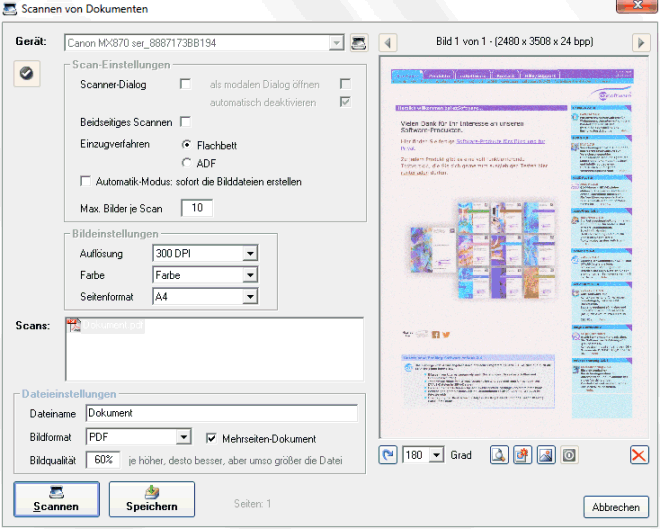
Scan-Methoden
- Scanner-Dialog
Beim Scannen über den Scanner-Dialog wird zum Scannen die zu Ihrem Scanner gehörende Anwendung gestartet und die dort gemachten Einstellungen verwendet. Deshalb werden hier die Scan- und Bildeinstellungen deaktiviert. Diese Methode wird eigentlich
nicht empfohlen - und wenn, dann nur mit einzelnen Seiten, nicht mit Scans über ADF.
- Flachbett
Beim Scannen über die Auflagefläche des Scanners (Flachbett) wird immer eine einzelne Seite eingescannt, die hier zur Kontrolle angezeigt und noch etwas bearbeitet werden kann. Haben Sie bei den Dateieinstellungen 'Mehrseiten-Dokument' aktiviert,
dann können zum selben Dokument weitere Seiten eingescannt werden.
- ADF (automatischer Einzug)
Verwenden Sie den automatischen Einzug, dann können hier mehrere Seiten gleichzeitig eingescannt werden, die ebenfalls noch angezeigt und bearbeitet werden können. Allerdings benötigt dies relativ viel Speicher, so dass dies nur mit einer
eingeschränkten Seitenanzahl möglich ist.
- Automatik-Modus
Der Automatik-Modus erlaubt das Scannen von unbegrenzt vielen Seiten über ADF, weil hier die einzelnen Seiten nicht angezeigt und bearbeitet werden können, sondern direkt aus den Scans die Bilddateien erstellt werden.
Sprachaufnahme per Mikrofon

So geht das:
- Zum Aufnehmen eines Sprach-Dokuments, beispielsweise eines Diktats, klicken Sie auf die Schaltfläche Sprachaufnahme per Mikrofon.... Es öffnet sich das Fenster "Sprachaufnahme".
- Wählen Sie die gewünschte Aufnahme-Qualität 'Telefon', 'Radio' oder 'CD'.
- Starten Sie die Aufnahme durch Klicken auf die Schaltfläche Aufnahme starten, nun sprechen Sie in das angeschlossene Mikrofon.
- Sie können die Aufnahme jederzeit kurz unterbrechen (Klick auf Pause) und später wieder fortsetzen (Klick auf Weiter).
- Beenden Sie die Aufnahme mit einem Klick auf die Schaltfläche Aufnahme beenden.
- Mit einem Klick auf die Schaltfläche Aufnahme speichern wird die Sprachaufnahme als Dokument (WAV-Datei) gespeichert.
 Hinweis: Mit einem Mausklick auf die kleine Schaltfläche unten können Sie die Sprachaufnahme zur Kontrolle abspielen lassen.
Ein neues Dokument (Word/RTF) aus einer Vorlage erstellen

Im Unterschied zur Korrespondenz-Funktion (siehe "Dokumente/Briefe/E-Mails") werden sämtliche über diese Funktion geschriebenen Briefe bzw. Dokumente nur bei expliziter Angabe eines Dateityps (Typisierung) auch im Postbuch abgespeichert. Ansonsten nur im
Dokumente-Reiter des entsprechenden Datensatzes. Außerdem fehlen die zusätzlichen Möglichkeiten der Korrespondenz-Funktion wie gleichzeitiges Setzen eines Termins und vieles mehr. Empfohlen wird daher eigentlich die Verwendung der komfortableren
Korrespondenz-Funktion, zumindest wenn für diesen Datentyp vorhanden.
Verwenden Sie dennoch lieber diese Dokumentfunktion, dann gehen Sie so vor:
- Bevor Sie eine Vorlage benutzen sollten Sie alle geöffneten Worddateien schließen, also am besten Word komplett beenden.
- Klicken Sie im Fenster "Neues Dokument" auf die Schaltfläche mit dem Word-Symbol Word-Dokument erstellen.... Es öffnet sich das Fenster "Dokumentvorlage auswählen". In diesem Fenster stehen verschiedene Vorlagen zur Auswahl.
- Sie können als Dateityp zwischen "RTF-Textdatei (*.rtf)" und "Microsoft Word Vorlage (*.dot)" wählen. Je nach Wahl werden Ihnen die Word-Dokumentvorlagen oder alle RTF-Textdateien zur Auswahl angezeigt.
- Markieren Sie die gewünschte Vorlage in der Liste und klicken Sie auf die Schaltfläche Öffnen. Es öffnet sich das Fenster, mit dessen Hilfe Sie das Dokument abspeichern können.
- Wählen Sie das Speicherziel aus und verändern Sie ggf. den Dateinamen. Klicken Sie auf die Schaltfläche Speichern. Nun wird MS Word bzw. bei RTF die gewählte RTF-Textverarbeitung gestartet und die Variablen in der Vorlage automatisch
ersetzt. Nun können Sie das so vorbereitete Dokument in der Textverarbeitung bearbeiten und ausdrucken.
- Durch Feld "Kategorie" können Sie das Dokument kategorisieren. Mit Hilfe der Kategorie können Sie dann Ihre Dokumente sortieren oder filtern.
- Durch das Feld "Typ" können Sie Ihr Dokument typisieren (durch die Angabe eines Dokumenttyps, z.B. Word-Datei). Typisieren Sie Ihr Dokument, wird diese nicht nur in der entsprechenden Dokumentenliste des Datensatzes angezeigt, sondern auch in der
Korrespondenz-Liste.
- In ezVersicherung ist noch das Fenster "Neues Dokument" geöffnet, eine Gelegenheit, um noch eine Bemerkung zum Dokument einzugeben. Den Dateinamen ändern Sie bitte jetzt nicht mehr. Bestätigen Sie Ihre Eingabe mit der Schaltfläche OK, um das zuvor
erstellte Dokument mit der Bemerkung als Eintrag in der Dokumentenliste aufzunehmen.
Das aktuelle Dokument mit der Standard-Anwendung öffnen
 Mit einem Doppelklick auf einen Dateinamen in der Dateiliste oder einem Klick auf die kleine Schaltfläche rechts neben der Dateiliste öffnet das in der Dateiliste aktuell markierte Dokument mit der Standard-Anwendung, die mit dieser Datei verknüpft
ist.
Mit einem Doppelklick auf einen Dateinamen in der Dateiliste oder einem Klick auf die kleine Schaltfläche rechts neben der Dateiliste öffnet das in der Dateiliste aktuell markierte Dokument mit der Standard-Anwendung, die mit dieser Datei verknüpft
ist.
Diese Funktion wird ebenfalls benutzt, wenn Sie direkt auf ein Dokument im Dokumente-Reiter einen Doppelklick machen, oder die Schaltfläche Starten unterhalb der Liste anklicken. Es ist also nicht notwendig, nur zum Aufrufen des Dokuments
in das Dokument-Fenster zu gehen.
Hinweis: Welche Anwendung (Programm) zum Öffnen eines Dokuments verwendet wird hängt von Ihrem System ab:
In Windows wird jede Datei-Endung (z.B. .doc oder .html) mit einem bestimmten Programm verknüpft, welches dann verwendet wird, wenn eine solche Datei angezeigt, bearbeitet oder geöffnet werden soll. Das können Sie leicht selbst feststellen, indem Sie
im Explorer auf eine bestimmte Datei doppelklicken: auf einer doc-Datei öffnet sich z.B. Microsoft Word, oder aber eine beliebige andere Textverarbeitung. Doppelklicken Sie auf eine html-Datei, dann sollte ein Web-Browser starten, z.B. der
Internet-Explorer oder Netscape oder Opera, je nach Einstellung in Ihrem System.
So erstellen bzw. korrigieren Sie eine solche Verknüpfung:
- Öffnen Sie den Windows-Explorer.
- Gehen Sie in einen Ordner mit einer Datei mit der gewünschten Datei-Endung, z.B. eine html-Datei.
- Markieren Sie eine Datei durch einen einzelnen Mausklick auf diese.
- Halten Sie die Umschalttaste gedrückt und klicken Sie nun mit der RECHTEN Maustaste auf den markierten Dateinamen.
- Klicken Sie in dem erschienenen Menü auf den Eintrag 'Öffnen mit...'.
- Wählen Sie nun das Programm, mit dem eine Datei mit dieser Datei-Endung geöffnet werden soll, z.B. den Internet-Explorer (iexplore).
- Zur dauerhaften Verknüpfung setzen Sie das Häkchen bei: 'Diesen Dateityp immer mit diesem Programm öffnen'.
- Klicken Sie zur Bestätigung auf die Schaltfläche OK.
- Fertig. Ab jetzt startet beim Öffnen eines Dokuments mit dieser Datei-Endung immer das gewählte Programm.
Übernehmen der Dokumente in den Dokumente-Reiter
Nun sind die gewünschten Dokumente, die im Dokumente-Reiter in die Dokumentenliste eingetragen werden sollen, in der Dateiliste des Dialogs "Neues Dokument" zu finden, egal ob manuell zugeordnet, ob per Drag/Drop eingefügt, ob eingescannt oder per
Word erstellt. Erst mit einem abschließenden Klick auf die Schaltfläche OK des Fensters "Neues Dokument" werden alle in der Dateiliste befindlichen Dokumente in den Dokumente-Reiter übernommen. Dabei gibt es noch folgende Möglichkeiten:
Ein Dokument der Dateiliste öffnen
Mit einem Doppelklick auf einen Dateinamen in der Dateiliste oder einem Klick auf die kleine Schaltfläche rechts neben der Dateiliste öffnet das in der Dateiliste aktuell markierte Dokument mit der Standard-Anwendung, die mit dieser Datei verknüpft
ist.
Ein Dokument aus der Dateiliste löschen
Soll ein einzelnes Dokument doch nicht in die Dokumentenliste des Dokumente-Reiters eingetragen werden, dann kann diese Datei wieder aus der Dateiliste entfernt werden. Dazu klicken Sie entweder auf die kleine Schaltfläche mit dem roten X oder
drücken die Löschtaste 'Entf'.
Dokumente in den Dokumente-Ordner kopieren
Wenn eine der gewählten Dateien NICHT bereits im festgelegten Dokumente-Ordner liegt, dann können Sie optional über ein Häkchen bei "in Dokumente-Ordner kopieren" festlegen, dass das Original-Dokument in den Dokumente-Ordner kopiert wird. Dabei wird
das Original-Dokument entsprechend eindeutig umbenannt, so dass auch mehrere Dokumente mit selben Namen zugeordnet werden können. Über ein zweites Häkchen bei "und Original-Dokument löschen" wird zudem das Original-Dokument nach dem Kopieren
gelöscht, so dass das Dokument quasi in den Dokumente-Ordner verschoben (und dabei umbenannt) werden kann.
Kategorien
Zur Kategorisierung der Dokumente kann das Feld "Kategorie" verwendet werden. Automatisch kategorisiert werden empfangene E-Mails, bei denen als Kategorie "E-Mail Empfang" eingetragen wird und die damit im Posteingang zu finden sind. Eigene
Kategorien können leicht selbst definiert werden: Ein Doppelklick auf den Bezeichner "Kategorie" vor dem Eingabefeld öffnet die Referenztabelle zur Eingabe Ihrer eigenen Kategorien.
Eigenschaften der Dokumente
Zusätzlich zur Kategorie können zu den Dokumenten noch ein Dateityp sowie Kurznotiz und eine Bemerkung eingetragen werden. Zu beachten ist, dass sich sämtliche Dokument-Eigenschaften auf ALLE momentan in der Dateiliste befindlichen Dokumente
auswirkt. Beim Übernehmen der einzelnen Dateien aus der Dateiliste in den Dokumente-Reiter erhalten also alle Dokumente die gleichen Eigenschaften. Natürlich können diese nachträglich noch für die einzelnen Dateien geändert werden.
Fertigstellen
Mit einem abschließenden Klick auf die Schaltfläche OK des Fensters "Neues Dokument" wird die Auswahl bestätigt und für jedes in der Dateiliste befindlichen Dokumente eine Verknüpfung mit dem Dokument - entweder als Original-Dokument oder als Kopie
- in der Dokumentenliste des Dokumente-Reiters eingetragen und damit die Dokumente dem Datensatz zugeordnet.
Weiter zum Kapitel Filtern/Drucken/Berichte ...
|
