|
Einstellungen
Startmenü und Rollendefinitionen
Anzeige der Termine
Die Belegung der zweituntersten Schaltfläche auf der linken Seite kann mit rechtem Mausklick zwischen Terminkalender und Terminliste umgeschaltet werden.
Rollendefinitionen
Eine der sehr interessanten Möglichkeiten in ezAdressen ist die Rollendefinition, womit bis zu vier verschiedene sogenannte Rollen frei definiert werden können. Das können zum Beispiel die Rollen "Kunden", "Lieferanten", "Mitarbeiter" und "Behörden" sein.
Beispielhaft vorgegeben sind die Rollen "Standard", "Familie", "Behörden" und "Sonstiges".
Jeder Adresse kann dann eine oder mehrere dieser Rollen zugeordnet werden, wodurch diese Adressen dann sehr einfach über die entsprechende Schaltfläche im Startmenü (bzw. aus der entsprechenden Liste aus dem Hauptmenü "Adresse" - "Rollen") ausgewählt
werden können.
Die rechten vier Schaltflächen des Startmenüs sind mit den so definierten Rollen belegt. Dabei werden dann jeweils nur die Adressen angezeigt, die dieser Rolle zugeordnet sind. Es ist also im Prinzip ein vordefinierter Filter, der hier zur Anwendung
kommt.
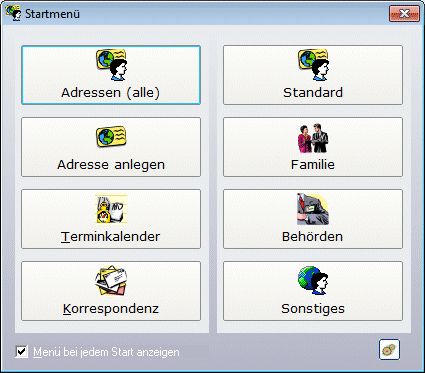
Definieren können Sie die Rollen aus dem Startmenü mit der kleinen Symbol-Schaltfläche unten rechts oder auch über das Hauptmenü "Adresse", Menüpunkt "Rollen" - "Definitionen". Dabei erscheint dann ein kleiner Dialog zur Eingabe der bis zu vier
verschiedenen Rollen.
Auch das Symbol, welches für eine bestimmte Rolle und für eine Adresse mit dieser Rolle verwendet werden soll, kann beliebig festgelegt werden. Dazu muss nur eine Symboldatei (*.ico) mit einem Dateinamen entsprechend der Rolle in den Ordner "Icons"
abgelegt werden.
Beispiel: Für die vorgegebene Rolle "Familie" existiert eine Symboldatei Familie.ico, für die Rolle "Kunden" existiert ebenfalls bereits eine Symboldatei Kunden.ico. Benötigen Sie eine Rolle "Mandanten", dann erstellen Sie eben eine neue Symboldatei
Mandanten.ico im Ordner "Icons".
Hinweis zu Karteien, Rollen, Adressarten
Wichtig ist, die Unterschiede zwischen Karteien, Rollen und Adressarten zu begreifen, um entscheiden zu können, wann Sie am besten eine neue Kartei anlegen, welche Rollen Sie definieren, und wo besser Adressarten oder auch selbst definierte
Zusatzfelder verwendet werden sollten.
Karteien können beliebig viele angelegt werden. Eine Kartei ist eine eigenständige Adressdatenbank. Zwischen verschiedenen Karteien können Adressen nicht so ohne weiteres ausgetauscht werden.
Rollen können maximal vier je Kartei definiert werden. Jeder Adresse kann keine, eine oder mehrere dieser Rollen zugeordnet werden.
Adressarten können beliebig viele definiert werden, aber nur maximal drei einer bestimmten Adresse zugeordnet werden.
Beispiel: Sie möchten Ihre geschäftlichen aber auch alle privaten Adressen mit ezAdressen verwalten.
Nun könnten Sie in einer einzelnen Kartei (Adress-Datenbank) zwei Rollen definieren "Geschäft" und "Privat" und alle Adressen in dieser einen Kartei verwalten. Vielleicht unterscheiden Sie dann noch mittels der Adressarten zwischen "Kunde",
"Lieferant", "Mitarbeiter", "Familie", "Freund", "Behörden". So können Sie schon eine ganze Menge machen: Sie haben eine strenge Trennung zwischen geschäftlichen und privaten Adressen, dennoch kann beispielsweise ein Mitarbeiter auch Freund sein,
indem dieser Adresse sowohl die Rollen "Geschäft" und "Privat" wie auch die Adressarten "Mitarbeiter" und "Freund" zugeordnet werden.
Es geht aber noch differenzierter: Angenommen, Sie möchten Ihre Kunden filtern können nach verschiedenen Kriterien wie die Branche, Funktion und Qualitätsmerkmal (A-B-C-Kunde). Für diese Kriterien sehen Sie Adressarten vor, z.B. "Handel", "Handwerk",
"Geschäftsführer", "Prokurist", "A-Kunde", "B-Kunde" und so weiter.
- Damit können Sie nicht mehr die Adressarten zur Unterscheidung von "Kunde", "Lieferant", "Mitarbeiter", "Familie", "Freund" oder "Behörden" nehmen, weil maximal drei Zuordnungen je Adresse möglich sind. Wenn ein Kunde sowohl einer Branche wie
auch Funktion und Qualitätsmerkmal zugeordnet werden soll, dann brauchen Sie bereits vier Adressarten, ist der Kunde gleichzeitig Freund benötigen Sie bereits die fünfte Adressart: das geht so also nicht.
Zur Unterscheidung von "Kunde", "Lieferant", "Mitarbeiter" und "Behörde" nehmen Sie jetzt besser die Rollen, definiert in einer eigenen Kartei "Geschäftliche Kontakte". Ihre privaten Adressen verwalten Sie in einer zweiten Kartei "Private Adressen"
mit den Rollen "Familie", "Freund", "Behörden" und "Sonstiges".
Konsequenz (möglicherweise ein Nachteil): bei Überschneidungen zwischen geschäftlichen und privaten Adressen muss so die Adresse doppelt angelegt und verwaltet werden. Ist ein Kunde gleichzeitig Freund, dann muss die Adresse in der Kartei
"Geschäftliche Kontakte" angelegt werden mit der Rolle "Kunde" und der Zuordnung der Adressarten nach Branche, Funktion usw. wie auch in der Kartei "Private Adressen" mit der Rolle "Freund".
Listeneinstellungen
 Sie können alle großen Listen (z.B. die Adressenliste) in ezAdressen inhaltlich und optisch nach Ihren Wünschen gestalten. Alle Änderungen beziehen sich dabei immer auf die gerade geöffnete Liste. Den Listeneinstellungsdialog erreichen Sie über die
kleine Schaltfläche unten rechts in jeder Liste. An einer Liste können folgende Dinge verändert werden:
Sie können alle großen Listen (z.B. die Adressenliste) in ezAdressen inhaltlich und optisch nach Ihren Wünschen gestalten. Alle Änderungen beziehen sich dabei immer auf die gerade geöffnete Liste. Den Listeneinstellungsdialog erreichen Sie über die
kleine Schaltfläche unten rechts in jeder Liste. An einer Liste können folgende Dinge verändert werden:
Allgemeine Einstellungen
Die allgemeinen Listeneinstellungen erreichen Sie im Listeneinstellungsdialog mit Auswahl "Allgemeine- und Farbeinstellungen" im Reiter "Allgemein". Hier können Sie unter anderem die optische Erscheinung der Liste bestimmen, also z.B. ob flach oder
3-dimensional, ob mit oder ohne Rahmen, ob die Liste farbig oder liniert sein soll. Zudem können Sie noch folgende Einstellungen vornehmen:
Filterbar
Mit Hilfe der Filterbar kann in den einzelnen Spalten der Tabelle gesucht werden (siehe Lektion "Die Filterbar"). Hier können Sie nun bestimmen, ob die Filterbar der Liste immer sofort angezeigt werden soll oder nur bei Anforderung über die
Toolbar.
Zellentooltips
Hier können Sie Zellentooltips ein- und ausschalten und deren Ansicht gestalten. Zellentooltips sind an den Mauszeiger gebunden. Sobald der Mauszeiger auf einem Feld in der Tabelle verweilt, wird durch den Zellentooltip der Inhalt des Feldes
angezeigt. Dies ist vor allem dann praktisch, wenn Sie den Feldinhalt nicht vollständig lesen können und dazu die entsprechende Spalte nicht größer ziehen wollten.
Mehrfachauswahl erlauben
Die Mehrfachauswahl erlaubt das gleichzeitige Markieren mehrerer Datensätze der Liste, beispielsweise um mehrere Datensätze auf einmal zu löschen oder für Massenupdates. Wenn Sie diese Funktion ausschalten, verhindern Sie, dass in einer Liste mehrere
Datensätze markiert werden können.
Datensatz ziehen erlauben
Diese Möglichkeit ist nur gegeben, wenn überhaupt Drag/Drop-Operationen unterstützt werden. Eine Voraussetzung dafür ist das Vorhandensein einer Exportvorlage mit Thema "DragDrop", beispielsweise die mitgelieferte VCard-Vorlage "DragDrop-Vorlage Adresse" (DragDrop VCard.vct). Diese
Exportvorlage wird dann beim Ziehen (Drag) eines Datensatzes aus der Liste verwendet und erstellt daraus eine Exportdatei, die z.B. in eine andere ezSoftware-Anwendung gezogen und dort durch Fallenlassen (Drop) importiert werden kann.
Scroll-Automatik einschalten
Die Scroll-Automatik bewirkt, dass beim Scrollen der Liste immer die aktuellen Datensätze angezeigt werden. Die Liste "läuft" sozusagen beim Runterziehen des Scrollbalkens bzw. beim Betätigen des Scrollrades der Maus mit.
Toolbar
Die Toolbar setzt sich aus maximal 8 Bildchen zusammen, hinter welchen jeweils eine Funktionalität steckt. Alle 8 Icons sind hier in Form von 8 Kontrollkästchen vertreten. Durch Anhaken des jeweiligen Kästchens können Sie bestimmen, welche Bildchen
und damit welche Funktionalität Sie unterhalb der entsprechenden Liste angezeigt haben möchten. Standardmäßig setzt sich die Toolbar aus den Bildchen "alles Markieren", "Filterbar", "Filter entfernen", "Druckliste" und "Spaltenbreiten" zusammen. Eine
detaillierte Beschreibung der einzelnen Funktionalitäten mit dem passenden Bildchen finden sie unter "Die Toolbar".
Zeilenmarkierungen
Die Zeilenmarkierungen unterstützen Sie bei der Gliederung Ihrer Daten und sind somit eine nützliche Arbeitshilfe. Für alle Listen liefert ezAdressen bereits einige Zeilenmarkierungen mit, so werden beispielsweise alle am heutigen Tag geänderten oder
neu hinzugefügten Datensätze hervorgehoben. Zeilenmarkierungen definieren Sie im Listeneinstellungsdialog mit Auswahl "Allgemeine- und Farbeinstellungen" im Reiter "Zeilenmarkierungen". Das Aussehen der Zeilenmarkierungen (Farbe und Schriftattribute)
können Sie im Reiter "Farben" dieses Dialogs ebenfalls selbst bestimmen.
Erstellen einer Zeilenmarkierung
Zum Definieren einer Zeilenmarkierung ordnen Sie einem Feld über einen Operator einen bestimmten Wert zu und legen die Farbe fest, die bei den Zeilen angezeigt werden soll, bei denen diese Bedingung zutrifft. Als Felder stehen dabei alle Felder der
Tabelle zur Verfügung, die der aktuellen Liste zugrunde liegt, nicht nur die in der Liste über die definierten Spalten angezeigten Felder.
Folgende Werte stehen speziell bei Datumsfeldern zur Verfügung:
| Wert | Bedeutung | Beispiel (Annahme: heute ist der 15.07.2026) |
| Heute | Das aktuelle Datum. |
Es werden alle Datensätze markiert, die im entsprechenden Datumsfeld genau den heutigen Tag haben. |
| TagMonat | Der aktuelle Tag und der aktuelle Monat, ohne Rücksicht auf das Jahr. |
Es werden alle Datensätze markiert, die im entsprechenden Datumsfeld den 15ten Juli haben, egal in welchem Jahr. Verwendung z.B. für Geburtstage heute. |
| MonatJahr | Der aktuelle Monat und das aktuelle Jahr, ohne Rücksicht auf den Tag. |
Es werden alle Datensätze markiert, die im entsprechenden Datumsfeld den Juli 2026 haben, egal welcher Tag. Verwendung zum Markieren des aktuellen Monats. |
| Tag | Der aktuelle Tag, ohne Rücksicht auf Monat und Jahr. |
Es werden alle Datensätze markiert, die im entsprechenden Datumsfeld den 15ten haben. Wozu das gut sein soll weiss ich nicht, aber der Vollständigkeit halber... :-) |
| Monat | Der aktuelle Monat, ohne Rücksicht auf Tag und Jahr. |
Es werden alle Datensätze markiert, die im entsprechenden Datumsfeld den Juli haben. Verwendung z.B. für Geburtstage in diesem Monat. |
| Jahr | Das aktuelle Jahr, ohne Rücksicht auf Tag und Monat. |
Es werden alle Datensätze markiert, die im entsprechenden Datumsfeld das Jahr 2026 haben. Verwendung zum Markieren des aktuellen Jahres. |
| (egal) | Alle Datumsfelder mit irgendeinem Datum. |
Nur in Verbindung mit dem Operator "!! (enthält)": Es werden alle Datensätze markiert, die im entsprechenden Datumsfeld irgendein Datum eingetragen haben. Entspricht der Einstellung # (nicht gleich) (leer). |
Folgende Werte stehen allgemein zur Verfügung:
| Wert | Bedeutung |
| Ja bzw. Nein | Macht nur Sinn bei Ja/Nein Feldern.
Wählen Sie beispielsweise den Wert "Ja" zum entsprechenden Ja/Nein Feld, so sind alle Datensätze markiert, die dieses Feld angehakt haben. |
| (leer) | Funktioniert nur bei Textfeldern und Datumsfeldern.
Damit markieren Sie entweder alle Datensätze, die nichts enthalten (Operator "= (gleich)") oder die irgendetwas enthalten (Operator "# (nicht gleich)"). |
| eingegebener Wert | Man muss sich nicht an die vorgegebenen Werte in der Liste halten, sondern kann selbst Werte eingeben. Damit diese allerdings eine gliedernde Zeilenmarkierung hervorrufen, braucht man Kenntnisse in der Programmierung. Da
helfen wir gerne weiter.
Ein Beispiel für einen nicht vorgegebenen Wert:
Es sollen in einer Liste mit Adressen/Personen alle diejenigen mit einer bestimmten PLZ blau markiert sein. Dazu wählen Sie das Feld "PLZ", als Operator "!! (enthält)" und tippen als Wert die PLZ ein, z.B. "71101". Als Farbe wählen Sie dann noch
"Blau". |
Wenn Sie eine Zeilenmarkierung komplett löschen möchten, so markieren Sie den Feldnamen und betätigen die "Entf"- Taste.
Die Darstellung einer Zeilenmarkierung bestimmen
Bevor Sie die Darstellung der Zeilenmarkierungen ändern sollten Sie wissen, dass die Notation der Farben in HTML-Syntax erfolgt, also Hexadezimal codiert (eine Folge aus Buchstaben und Zahlen). Damit kann jede Farbnuance genau ermittelt werden. Im
Dialog für die Darstellung der Zeilenmarkierung werden die Farben auch über diese HTML-Syntax angezeigt.
Wichtig zu wissen ist zudem, das der Dialog auch eine Vorschau bietet, womit die farbliche Gestaltung der Zeilenmarkierung überprüft werden kann. Die Vorschau wird im entsprechenden Kästchen unter der Überschrift "Hintergrund" angezeigt. Hier wird
die gewählte Schriftfarbe auf der Hintergrundfarbe dargestellt.
Um die Darstellung der Zeilenmarkierungen zu gestalten wählen Sie im Listeneinstellungsdialog die Auswahl "Allgemeine- und Farbeinstellungen" und klicken dort auf den Reiter "Farben".
- Die Bezeichnungen der Zeilenmarkierungen sind schon vorgegeben (z.B. "Zeile Highlight", "Zeile Blau" usw.). Unter dieser Bezeichnung finden Sie die entsprechende Markierung in der Drop-Down-Liste im Dialog für die Erstellung einer
Zeilenmarkierung (siehe "Das Erstellen einer Zeilenmarkierung"). Auch die Farbe der Filterbar, sowie die verschiedenen Zeilenfarben können Sie hier selbst gestalten.
- Um die Schriftfarbe zu ändern klicken Sie zweimal mit der linken Maustaste in das Eingabefeld unterhalb der Überschrift "Schriftfarbe". Nun öffnet sich ein Dialog. Dort wählen Sie Ihre Schriftfarbe durch Klick auf eines der Kästchen mit den
Grundfarben, oder auf eine der Farben in dem Farbauswahlkasten.
- Um die Hintergrundfarbe zu ändern klicken Sie zweimal mit der linken Maustaste in das Eingabefeld unterhalb der Überschrift "Hintergrund". Nun öffnet sich ein Dialog. Dort wählen Sie Ihre Hintergrundfarbe durch Klick auf eines der Kästchen mit
den Grundfarben, oder auf eine der Farben in dem Farbauswahlkasten.
Spaltendefinitionen
Alle Listen in ezAdressen bieten Ihnen die Möglichkeit selbst zu bestimmen welche Inhalte diese haben sollen, also welche Daten in den Spalten angezeigt werden sollen.
Neben der inhaltlichen Gestaltung der Listen können Sie auch die optische Gestaltung der Spalten selbst bestimmen. Damit haben Sie ein wertvolles Arbeitsmittel, welches Sie bei der Organisation Ihrer Daten unterstützt.
Die Spaltendefinitionen erreichen Sie im Listeneinstellungsdialog mit der Auswahl "Dialog für Spaltendefinitionen". Hier definieren Sie sowohl die inhaltliche wie auch die optische Gestaltung der Liste.
Spalten hinzufügen und löschen
- Öffnen Sie den "Dialog für Spaltendefinitionen".
- Wählen Sie nun in der leeren Zeile unter "Feldname" das Feld aus, dass Sie als Spalte in der Liste angezeigt haben möchten. Möchten Sie beispielsweise zu allen Adressen die E-Mail angezeigt bekommen, wählen Sie aus der Liste mit den verfügbaren
Feldern das Feld "EMAIL".
- Wenn Sie nun das Eingabefeld für den Feldnamen wieder verlassen, werden die Felder unter "Titel", "Typ" und "Breite" automatisch ausgefüllt. Wenn Sie es wünschen, ändern Sie diese vorgeschlagenen Einstellungen.
- Möchten Sie eine Spalte löschen, so klicken Sie in das entsprechende Feld unter "Feldname", so dass das Feld blau markiert ist. Dann betätigen Sie die "Entf"-Taste.
- Um den Dialog für Spaltendefinitionen zu verlassen und um alle Eingaben abzuspeichern, klicken Sie auf die Schaltfläche OK.
Die optische Gestaltung der Spalten
ezAdressen liefert einige Gestaltungsmöglichkeiten für Spalten mit. Beispielsweise werden in der Personenliste die Zelle mit dem Inhalt Land-PLZ blau eingefärbt, wenn es sich um eine ausländische PLZ handelt. Ein weiteres Beispiel ist, dass Sie durch
die Spaltengestaltung alle Personen markieren können, die in diesem Monat Geburtstag haben.
- Öffnen Sie den "Dialog für Spaltendefinitionen".
- Um eine Spalte zu gestalten, sind die Felder unter "Farbe" und "wenn gleich", für Sie interessant.
- Im Feld unter "Farbe" können Sie eine Zelle bzw. den Zelleninhalt einfärben. Dabei bedeutet z.B. "Blau", dass der Zelleninhalt blau eingefärbt wird. "ZelleBlau" bedeutet, dass die Zelle selbst blau eingefärbt wird und "Fett" bedeutet, dass der
Zelleninhalt fett dargestellt wird.
- Im Feld unter "wenn gleich" wird die Bedingung festgelegt, bei der die Spalte wie angegeben gestaltet wird.
Folgende Bedingungen stehen dabei speziell bei Datumsfeldern zur Verfügung:
| Bedingung | Bedeutung | Beispiel (Annahme: heute ist der 15.07.2026) |
| Heute | Das aktuelle Datum. |
Es werden alle Zellen markiert, die im entsprechenden Datumsfeld genau den heutigen Tag haben. |
| TagMonat | Der aktuelle Tag und der aktuelle Monat, ohne Rücksicht auf das Jahr. |
Es werden alle Zellen markiert, die im entsprechenden Datumsfeld den 15ten Juli haben, egal in welchem Jahr. Verwendung z.B. für Geburtstage heute. |
| MonatJahr | Der aktuelle Monat und das aktuelle Jahr, ohne Rücksicht auf den Tag. |
Es werden alle Zellen markiert, die im entsprechenden Datumsfeld den Juli 2026 haben, egal welcher Tag. Verwendung zum Markieren des aktuellen Monats. |
| Tag | Der aktuelle Tag, ohne Rücksicht auf Monat und Jahr. |
Es werden alle Zellen markiert, die im entsprechenden Datumsfeld den 15ten haben. Wozu das gut sein soll weiss ich nicht, aber der Vollständigkeit halber... :-) |
| Monat | Der aktuelle Monat, ohne Rücksicht auf Tag und Jahr. |
Es werden alle Zellen markiert, die im entsprechenden Datumsfeld den Juli haben. Verwendung z.B. für Geburtstage in diesem Monat. |
| Jahr | Das aktuelle Jahr, ohne Rücksicht auf Tag und Monat. |
Es werden alle Zellen markiert, die im entsprechenden Datumsfeld das Jahr 2026 haben. Verwendung zum Markieren des aktuellen Jahres. |
Weitere Bedingungen zur Auswahl:
| Bedingung | Bedeutung |
| Ja bzw. Nein | Macht nur Sinn bei Ja/Nein Feldern.
Wählen Sie beispielsweise den Wert "Ja" zum entsprechenden Ja/Nein Feld, so sind alle Zellen markiert, die dieses Feld angehakt haben. |
| (immer) | Damit werden immer alle Zellen, also die komplette Spalte, in der entsprechenden Farbe eingefärbt. |
Sie können auch selbst eine Bedingung eingeben. Folgende Operatoren stehen Ihnen dabei zur Verfügung:
| Operator | Bedeutung |
| * | Ein beliebiges Zeichen gefolgt von einem "*" markiert die Zellen, die dieses Zeichen nicht oder mehrmals enthalten.
Beispiel: mit "ab*c" wird "ac", "abc" oder auch "abbcxy" markiert. |
| + | Ein beliebiges Zeichen gefolgt von einem "+" markiert die Zellen, die dieses Zeichen mindestens einmal enthalten.
Beispiel: mit "ab+c" wird "abc" oder auch "abbcxy" markiert, nicht aber "ac". |
| ^ | Ein "^" am Anfang eines Begriffs markiert die Zellen, die mit dem eingegebenen Begriff anfangen.
Beispiel: mit "^abc" wird "abc" oder "abcxy" markiert, nicht aber "a", "ab" oder "xabc". |
| # | Ein "#" vor einem beliebigen Zeichen markiert die Zellen, die nicht mit dem eingegebenen Zeichen anfangen.
Beispiel: mit "#a" wird "bc" oder "xabc" markiert, nicht aber "a" oder "abc". |
| $ | Ein "$" am Ende eines Begriffs markiert die Zellen, die mit dem eingegebenen Begriff enden.
Beispiel: mit "abc$" wird "abc" oder "xabc" markiert, nicht aber "abcx". |
| [] | Eine Liste von Zeichen. Markiert die Zellen, die eines der in der Liste enthaltenen Zeichen enthalten.
Beispiel: mit "[ax]" wird "abc", "bcx" oder "abcxyz" markiert, nicht aber "bcyz". |
Einstellungen exportieren
Mit einem rechten Mausklick auf die kleine Schaltfläche unten rechts in jeder Liste erscheint ein kleines Auswahlfenster mit diesen beiden Möglichkeiten:
- "Listeneinstellungen in eine Datei exportieren"
- "Listeneinstellungen von einer Datei importieren"
Damit können sämtliche Einstellungen einer Liste in eine Datei exportiert werden, um die Einstellungen z.B. auf einem anderen Rechner zu übertragen und dort wieder zu importieren.
Reitereinblendung
 Die Eingabemaske für die Adressen kann bezüglich der Anzeige eines Reiters direkt im ersten Eingabefenster gestaltet werden. Dies bedeutet beispielsweise, dass Sie sich in der Adresseneingabemaske neben den Adress- und Kontaktdaten des ersten Reiters "Adressdaten" auch z.B. die
Liste mit den Terminen anzeigen lassen können.
Die Eingabemaske für die Adressen kann bezüglich der Anzeige eines Reiters direkt im ersten Eingabefenster gestaltet werden. Dies bedeutet beispielsweise, dass Sie sich in der Adresseneingabemaske neben den Adress- und Kontaktdaten des ersten Reiters "Adressdaten" auch z.B. die
Liste mit den Terminen anzeigen lassen können.
Natürlich ist klar, dass die Anzeige eines Reiters im Eingabefenster ein etwa doppelt so großes Fenster fordert, als nur die Anzeige der Eingabefelder. Deshalb wird die Funktion erst dann aktiv, wenn das Eingabefenster deutlich größer gestellt wird
als die Standardgröße. Ist dies geschehen, so wird beim wiederholten Öffnen des Eingabefensters unten eine Schaltfläche mit einem roten Pfeil  angezeigt. Klicken Sie nun auf diese Schaltfläche, so wird ein
kleiner Dialog aktiv, mit dem Sie die Anzeige eines gewünschten Reiters im ersten Eingabefenster bewirken können. Bei der Auswahl eines Reiters aus dem Listenfeld des Dialog, wird dieser Reiter sofort in der freien Fläche des Eingabefensters
angezeigt. angezeigt. Klicken Sie nun auf diese Schaltfläche, so wird ein
kleiner Dialog aktiv, mit dem Sie die Anzeige eines gewünschten Reiters im ersten Eingabefenster bewirken können. Bei der Auswahl eines Reiters aus dem Listenfeld des Dialog, wird dieser Reiter sofort in der freien Fläche des Eingabefensters
angezeigt.
Die Referenzdaten
Referenzdaten dienen meistens als Vorgaben zu verschiedenen Eingabefeldern, um die Eingabe zu vereinfachen, z.B. Orte und Banken, Konfessionen, Nationalitäten, Familienstand, Notizen und vieles mehr.
In manchen Fällen verbirgt sich hinter einem bestimmten Referenz-Datensatz zusätzlich zur reinen Information noch eine bestimmte Funktionalität (Beispiel Anreden und Prioritäten).
Tip: Sie haben übrigens auch direkt aus den Eingabemasken einen Schnellzugriff auf die Referenztabellen, indem Sie einfach auf den entsprechenden Bezeichner vor dem Eingabefeld doppelklicken. Einen derart aktiven Bezeichner erkennen Sie daran, dass
sich der Begriff blau einfärbt und unterstrichen wird, sobald Sie mit dem Mauszeiger drüberfahren.
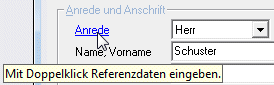
Beispiel: Ein Doppelklick auf den Bezeichner "Anrede" öffnet sofort die Referenztabelle zur Eingabe Ihrer Anreden.
Länderliste
ezAdressen 2.3.1 liefert bereits eine komplette Länderliste mit. Diese Länderliste wird an drei Stellen verwendet:
- Einstellungen - Optionen - Vorgaben - Landeskennzeichen
Da in ezAdressen beliebige Landeskennzeichen unterstützt werden, wird bei Neuanlage einer Adresse das bei den Vorgaben definierte Kennzeichen für das Land verwendet. Dort wird als Vorschlag zur Eingabe eine Auswahlliste mit allen Kennzeichen aus der
Länderliste angezeigt. (siehe dazu auch "Standardwerte und Vorgaben")
- Eingabe einer ausländischen Adresse
Geben Sie eine ausländische Adresse ein, dann können Sie einfach das Landeskennzeichen in der Adresse überschreiben. Alternativ erhalten Sie eine Länder-Auswahlliste zur Auswahl des betreffenden Landes mit Doppelklick auf den Bezeichner 'Land PLZ
Ort' vor den Eingabefeldern Land-PLZ Ort.
- Korrespondenz-Funktion (neue Anschriften-Regeln der Post)
Dazu gibt es eine neue Variable (Platzhalter oder Textmarke) 'LANDNAME'. Platzieren Sie diese Variable an der gewünschten Stelle im Adressfeld eines Briefes, dann wird dort der Name des Landes des Briefempfängers eingetragen. Die Besonderheit: der
Landname wird nur dann eingetragen, wenn das Land NICHT dem eigenen Land entspricht, also nur bei ausländischen Empfängern.
Land
Geben Sie hier das (genormte) Kennzeichen des Landes ein, z.B. 'DE' für Deutschland, 'AT' für Österreich, 'CH' für die Schweiz oder etwas beliebig anderes. Achtung: Das Landeskennzeichen kann hier nicht mehr geändert werden. Bei einem Fehler muss das
eingegebene Land gelöscht und ein neues Land eingegeben werden.
Bezeichnung
Hier geben Sie zum Land die entsprechende Bezeichnung ein, also den Namen des Landes, wie z.B. 'Deutschland', 'Österreich' oder 'Schweiz'.
PLZ Länge
Hier können Sie die Länge der PLZ eines Ortes diesen Landes definieren, also z.B. 5 für Deutschland, 4 für Österreich und Schweiz und 8 für Portugal und England. Damit stehen dann bei Adressen die angegebene Anzahl an Zeichen zur Eingabe der
Postleitzahl zur Verfügung.
Währung
Geben Sie hier die Landeswährung des eingegebenen Landes ein. Bei den Optionen zur Eingabe Ihrer Standeswährung stehen alle hier eingegebenen Währungen zur Auswahl zur Verfügung.
zur Auswahl ausblenden
Wenn Sie mit einem bestimmten Land eher keine Korrespondenz haben (oder bisher nie hatten), dann benötigen Sie diese Länder zur Auswahl bei einer Adresseingabe nicht. Dennoch brauchen und sollten Sie diese Länder hier nicht löschen. Sie können nicht
benötigte Länder hier einfach ausblenden, dann werden sie in den Landes-Auswahllisten einfach nicht angezeigt.
Ortsverzeichnis
ezAdressen 2.3.1 liefert bereits ein komplettes deutsches Ortsverzeichnis mit, welches hier aber vervollständigt werden kann. Bei Eingabe einer Postleitzahl in einer Adresse wird der Ort dann automatisch aus dieser Tabelle gesucht und in die Anschrift
eingetragen.
Sie können das Ortsverzeichnis auch vollständig aktualisieren und beispielsweise eigene Orte aus einer anderen Access-Datenbank laden. Damit haben Sie unter anderem die Möglichkeit, aus der im Internet auf unserer Download-Seite zur Verfügung
gestellten Referenzdatenbank mit Orts- und Bankenverzeichnis für Österreich und Schweiz diese Orte in ezAdressen zu Importieren.
Holen Sie sich dazu einfach die zip-Datei http://www.ezSoftware.de/files/Referenzdaten.zip und entpacken Sie die zip-Datei nach dem Download, z.B. mit WinZip. Dann kopieren Sie die
Datenbank "Referenzdaten.mdb" in den Import-Ordner von ezAdressen. Nun können Sie im Ortsverzeichnis mit rechter Mausklick aus dem kleinen PopUp-Menü alle bestehenden Orte löschen (wenn Sie dies möchten) und Orte aus einer beliebigen Access-Datenbank
mit Orten (z.B. aus der "Referenzdaten.mdb") importieren.
Bankenverzeichnis
ezAdressen 2.3.1 liefert bereits ein deutsches Bankenverzeichnis mit, welches bei der Eingabe einer BLZ helfen kann, um die korrekte Bank auszuwählen.
Die Bankdaten werden übrigens immer über die Deutsche Bundesbank aktualisiert und bei jedem Programm-Update mitgeliefert. Aus technischen Gründen werden diese aber nicht automatisch erneuert, das können Sie aber jederzeit selbst tun:
So geht das:
Menü "Einstellungen" - "Referenzdaten" - "Bankenverzeichnis", dann rechte Mausklick und 'Importieren' wählen und 'Import aus den mitgelieferten Standarddaten'.
So können Bankdaten auch aus einer anderen Access-Datenbank geladen werden. Damit haben Sie unter anderem die Möglichkeit, aus der im Internet auf unserer Download-Seite zur Verfügung gestellten Referenzdatenbank mit Orts- und Bankenverzeichnis für
Österreich und Schweiz diese Banken in ezAdressen zu Importieren.
Holen Sie sich dazu einfach die zip-Datei http://www.ezSoftware.de/files/Referenzdaten.zip und entpacken Sie die zip-Datei nach dem Download, z.B. mit WinZip. Dann kopieren Sie die
Datenbank "Referenzdaten.mdb" in den Import-Ordner von ezAdressen. Nun können Sie im Bankenverzeichnis mit rechter Mausklick aus dem kleinen PopUp-Menü alle bestehenden Banken löschen (wenn Sie dies möchten) und Banken aus einer beliebigen
Access-Datenbank mit Banken (z.B. aus der "Referenzdaten.mdb") importieren.
Sonstige Listen
Die Anreden werden auch noch als Vorgabe zum Füllen der Briefanrede verwendet, über die Prioritäten kann die Farbe der Termineinträge im Terminkalender eingestellt werden.
Aber abgesehen von diesen Ausnahmen haben die Referenzdaten keine zusätzliche Funktionalität, sondern dienen nur als Vorgaben zu den entsprechenden Eingabefeldern, um die Eingabe zu vereinfachen und auch zu vereinheitlichen.
Bei den meisten der Referenzdaten sind zusätzlich zu den vorgegebenen Werten auch direkt im entsprechenden Eingabefeld beliebige andere Eingaben möglich. Nur bei einigen wenigen Referenzdaten sind ausschließlich die in der Liste vorgegebenen Werte
gültig. Andere Werte können dann überhaupt nicht direkt in das Eingabefeld eingegeben werden.
Die folgenden Tabellen zeigen in einer Übersicht die Referenzdaten, und ob eine direkte Eingabe im Eingabefeld möglich ist oder nicht.
| | Bezeichnung | Eingabe möglich | Referenzautomatik |
| Adresse | Anrede | Nein | - |
| | Titel | Ja | Ja |
| | Konfession | Nein | - |
| | Nationalität | Ja | Ja |
| | Familienstand | Nein | - |
| | Sprache | Nein | - |
| | Beruf | Ja | Ja |
| | Berufsstatus | Ja | Ja |
| | Telefonart | Ja | Ja |
| | E-Mail-Art | Ja | Ja |
| | Linkart | Ja | Ja |
| | Kurz-Notiz | Ja | Ja |
| | Sperrgrund | Ja | Ja |
| | Adresskategorie | Ja | Ja |
| | Adressart | Nein | - |
| | Ausweisart | Ja | Ja |
| Dokument | Kategorie | Ja | Ja |
| Termin | Priorität | Nein | - |
| | Bearbeiter | Ja | Nein |
| | Termingrund | Ja | Ja |
| History | Priorität | Nein | - |
| | Bearbeiter | Ja | Nein |
| | Ereignis | Ja | Ja |
Möchten Sie bestimmte Referenzdaten vereinheitlichen, dann können Sie über eine Automatik einstellen, dass im Eingabefeld eingegebene Texte nach einer Bestätigung oder auch sofort in der Liste gespeichert werden und damit zur Auswahl zur Verfügung
stehen.
Zudem kann über diese Referenzautomatik eingestellt werden, dass das entsprechende Eingabefeld für manuelle Eingaben gesperrt bleibt. Dann sind auch hier nur die in der Liste vorgegebenen Werte gültig.

Aufbau der Adressmaske
Die Adresseneingabemaske kann individuell angepasst werden. Das bedeutet, Sie können selbst festlegen, welche Datengruppen wo auf der Adressmaske erscheinen sollen.
Datengruppen sind zusammengehörende Daten, mit einem Rahmen versehen und bezeichnet. Zum Beispiel beinhaltet die Datengruppe "Anrede und Anschrift" die Anrede, Name, Strasse, PLZ, Wohnort und Briefanrede. Die Datengruppe "Kommunikation" beinhaltet
Telefon- und Faxnummern sowie E-Mail- und Web-Adresse.
Sie können nun selbst festlegen, welche Datengruppen in welcher Reihenfolge auf welchem der Reiter der Eingabemaske platziert werden sollen.
So geht das:
- Öffnen Sie den Einstellungsdialog für die Adresseneingabemaske bei 'Einstellungen' - 'Aufbau der Adressmaske...'.
- Die einzelnen Datengruppen sind hier repräsentiert durch jeweils so bezeichnete Rahmen, z.B. "Anrede und Anschrift".
- Um eine bestimmte Datengruppe zu verschieben halten Sie die Datengruppe mit der Maus fest (linker Mausklick innerhalb des Rahmens dieser Datengruppe, ohne die Maustaste wieder loszulassen).
- Verschieben Sie diese Datengruppe mit der Maus auf die gewünschte Position.
- Dort lassen Sie die Maustaste wieder los, dann ist die Datengruppe dort platziert.
Diese Art der Mausbedienung nennt sich "Drag and Drop", was so viel heißt wie "Ziehen und Fallenlassen".
Hinweis: Die verschobene Datengruppe fällt immer hinter die Datengruppe, auf der sie fallengelassen wird. Das bedeutet, möchten Sie eine Datengruppe ganz oben platzieren, dann verschieben Sie diese zuerst auf die erste dort bereits platzierte
Datengruppe, damit fällt sie an die zweite Position. Dann verschieben Sie die erste Datengruppe nach unten, damit rutscht Ihre zweitplatzierte Datengruppe nach oben an die erste Position.
Die Zusatzfelder
Falls Sie weitere Eingabefelder für die Adressdaten wünschen, bietet Ihnen ezAdressen 2.3.1 eine komfortable Möglichkeit, bis zu 42 weitere Eingabefelder anzulegen, die dann für jede Adresse zur Verfügung stehen.
Die Eingabefelder
Geben Sie beliebige Feldnamen ein. Das Eingabeformat kann leergelassen werden, dann können beliebige Eingaben in diesem Zusatzfeld getätigt werden. Oder Sie wählen ein bestimmtes Format für die Eingaben, beispielsweise um nur Zahlen zuzulassen. Dabei
haben Sie folgende Möglichkeiten:
| Text | erlaubt alle Eingaben |
| Zahl | erlaubt nur Ganzzahlen |
| Betrag | erlaubt Währungseingaben (Zahlen mit 2 Nachkommastellen und Tausender-Trennpunkten) |
| Datum | ermöglicht die Eingabe eines Datums |
| Ja/Nein | ermöglicht eine Auswahl Ja oder Nein über ein Kontrollkästchen (Häkchen) |
| Liste | ermöglicht die Auswahl vordefinierter Werte aus einer Auswahlliste |
| Lernliste | ermöglicht die Auswahl vordefinierter Werte aus einer selbstlernenden Auswahllisten |
| Pflichtfeld | ermöglicht die Definition von Feldern, die zwingend eingegeben werden müssen |
Mit der Eingabe eines Semikolons (;) kann nach der Definition des Feldformats noch eine genauere Beschreibung zum Eingabeformat angegeben werden. Folgende Angaben sind dabei möglich:
| Angabe der Länge | Text | z.B. Text;10 = 10-stelliges Eingabefeld |
| | Zahl | z.B. Zahl;3 = 3-stellige Zahl |
| | Betrag | z.B. Betrag;12 = insgesamt 12 Stellen (1.000.000,00) |
| Angabe eines erklärenden Textes | nur bei Ja/Nein | z.B. Ja/Nein;bitte hier klicken |
| Angabe des Listennamens | Liste | z.B. Liste;Hobby |
| | Lernliste | z.B. Lernliste;Hobby |
| Angabe als Pflichtfeld | alle Formate | z.B. Betrag;Pflichtfeld oder Datum;Pflichtfeld |
Um eine Liste oder Lernliste mit vordefinierten Werten zu füllen öffnen Sie mit der Taste F5 in diesem Eingabeformat-Feld die zu diesem Feld gehörende Referenztabelle. Hier haben Sie dann die Möglichkeit, neue Werte einzugeben oder bereits
eingegebene Werte aus der Referenzliste zu ändern oder zu löschen.
Durch die Angabe eines Listennamens haben Sie die Möglichkeit, beliebig viele unterschiedliche Referenzlisten zu definieren und zu pflegen. Damit können Sie unterschiedlichen Zusatzfeldern verschiedene Listen, oder auch mehreren Zusatzfeldern über
den gleichen Namen jeweils dieselbe Auswahlliste zuordnen.
Optionen
In ezAdressen haben Sie die Möglichkeit, verschiedenste Programmeinstellungen (Optionen) vorzunehmen, welche hier näher erläutert werden.
Einstellungen zur Darstellung
Allgemeine Optionen zur Darstellung
Startfenster
Hier können Sie einstellen, welches Fenster beim Starten von ezAdressen gleich geöffnet werden soll. Dabei stehen unter anderem folgende Möglichkeiten zur Auswahl:
- Hauptfenster: startet mit dem Hauptfenster OHNE irgend eine Liste
- Terminkalender: öffnet beim Starten sofort den Terminkalender
- Terminliste: öffnet beim Starten sofort die Terminliste (empfohlen, wenn Sie intensiv und täglich mit Terminen arbeiten)
- Aufgabenliste: öffnet beim Starten sofort die Aufgabenliste
Formulargröße
Hier können Sie die Größe der Fenster (Dialoge und Listen) festlegen. Das ist besonders hilfreich, wenn Sie einen Bildschirm mit sehr hoher Auflösung verwenden, und Ihnen die Schrift in ezAdressen deshalb sehr klein vorkommt. Erhöhen Sie dann einfach
die Formulargröße, bis es Ihnen angenehm ist.
Schriftart und Schriftgröße
Hier kann bei Bedarf eine andere Schriftart und Schriftgröße eingestellt werden. Beispielsweise dann, wenn die verwendete Schriftgröße zu der eingestellten Formulargröße nicht passt. Als Standard voreingestellt ist die Schriftart 'MS Sans Serif' und
Schriftgröße '8,25'.
Symbolleiste oben anzeigen (Toolbar)
Damit können Sie festlegen, ob die Symbolleiste oben direkt unterhalb des Menüs angezeigt oder ausgeblendet werden soll.
Fensterpositionierung
Der Windows-Standard sieht vor, dass neue Fenster immer etwas verschoben überlappend geöffnet werden. Das hat den Vorteil, dass die Fenster sich gegenseitig möglichst wenig verdecken. Nachteil: Man weiß nie, wo sich ein Fenster öffnen wird. Deshalb
gibt es in ezAdressen weitere alternative Einstellungsmöglichkeiten:
- nach Windows-Standard, also wie beschrieben überlappend
- alle Fenster immer zentriert positionieren. Nachteil: Fenster können sich gegenseitig verdecken. Trotzdem die empfohlene Einstellung.
- die Position jedes Fensters merken. Jedes Fenster wird so geöffnet, wie es zuvor geschlossen wurde.
Fensterdarstellung
- Listen immer maximiert anzeigen
Damit Listen möglichst viele Datensätze anzeigen können, gibt es hier die Möglichkeit (das wird auch empfohlen), Listen immer maximiert anzuzeigen. Wenn dies nicht markiert wird, dann merkt sich ezAdressen die Position und Größe jeder Liste und öffnet
jede Liste so, wie sie zuvor geschlossen wurde.
- Reiter in modernem flachen Stil
Viele Dialoge in ezAdressen bestehen aus sogenannten Reitern, hinter denen sich weitere Eingabemöglichkeiten oder Listen verstecken (so auch dieser Optionen-Dialog). Hier können Sie das Erscheinungsbild dieser Reiter einstellen (klassisch
dreidimensional oder flach).
- Reitermarkierung
Bei Reitern, hinter denen sich wiederum Dateneingaben in Listenform verbergen (z.B. Termine oder Dokumente), kann durch eine Markierung kenntlich gemacht werden, ob Daten vorhanden sind oder nicht. Für diese Markierung sind hier
Einstellungsmöglichkeiten mit verschiedenen Farben vorhanden.
Logdatei
Logdatei zu jedem Programmstart
Bei jedem Programmstart wird eine Logdatei geschrieben, die dann normalerweise beim nächsten Start wieder überschrieben wird. Es wird also immer nur der jeweils aktuelle Programmverlauf protokolliert. Aktivieren Sie diese Einstellung, dann wird für
jeden Programmstart eine eigene Logdatei geschrieben, die dann gespeichert wird. Sie haben dann also für jeden Programmverlauf eine Logdatei (Protokoll), die auch später noch angeschaut werden kann.
Konfigurationsdatei zur Speicherung der Einstellungen
Die Einstellungen werden nicht mehr in der Registry, sondern in einer wählbaren Konfigurationsdatei gespeichert.
Vorteile:
- diese Datei kann kopiert werden, also können Einstellungen bei Rechnerwechsel mitgenommen werden.
- die Konfigurationsdatei lässt sich je Kartei wählen, also gehen dann auch unterschiedliche Einstellungen je Kartei.
- die Konfigurationsdatei kann auch auf dem Server liegen, so dass alle Arbeitsplätze dieselben Einstellungen verwenden können.
Hier wird nun festgelegt, welche Konfigurationsdatei hier verwendet werden soll.
Farb-Einstellungen
Hier können Sie einige Farben - Hintergrund-Farbverläufe - für diverse Fenster und Dialoge festlegen. Dabei können Sie für das Startmenü, für Listen, Reiterdialoge und andere Dialoge jeweils unterschiedliche Farbverläufe definieren.
Farbiges Startmenü
Ist diese Einstellung aktiviert, dann können Sie einen Farbverlauf für das Startmenü definieren. Deaktiviert wird das Startmenü in grau angezeigt.
Farbverläufe andere Fenster
Ist diese Einstellung aktiviert, dann können Sie jeweils einen Farbverlauf für Listen, Reiterdialoge und andere Dialoge definieren. Deaktiviert werden alle Fenster in derselben Farbe angezeigt.
Hintergrundfarbe
Die hier eingestellte Farbe wird als Hintergrundfarbe der ganzen Anwendung verwendet, wenn bei der geöffneten Kartei keine eigene Hintergrundfarbe definiert ist.
Farbvorschläge
- blau: alle Fenster in einem hellen Blau mit dezentem Farbverlauf.
- grün: alle Fenster in einem hellen Grün mit dezentem Farbverlauf.
- rot: alle Fenster in einem hellen Rot mit dezentem Farbverlauf.
- orange: alle Fenster in einem hellen Orange mit dezentem Farbverlauf.
- pink: alle Fenster in einem hellen Pink mit dezentem Farbverlauf.
- violett: alle Fenster in einem hellen Violett mit dezentem Farbverlauf.
- win.blau: alle Fenster in einem Blauton, entspricht dem Windows-Farbschema "Blau".
- win.oliv: alle Fenster in einem Olivton, entspricht dem Windows-Farbschema "Olivgrün".
- win.silber: alle Fenster in Silber (hellgrau), entspricht dem Windows-Farbschema "Silber".
- schwarz: alle Fenster in einem Schwarzton mit Farbverlauf von Grau nach Schwarz.
- ezSoftw.: alle Fenster mit einem Farbverlauf in ezSoftware-Firmenfarbe.
- bunt: alle Fenster mit individuellem Farbverlauf, sehr bunt.
- beige/dezent/hell: alle Fenster in Beige (Windows98-Standard).
- grau/dezent/hell: alle Fenster in Grau (WindowsXP-Standard).
Für individuelle Farbeinstellungen gilt, dass mit einem Doppelklick im entsprechenden Eingabefeld oben oder unten der Standard-Dialog von Windows zur Farbauswahl erscheint, damit Sie die Farbe einfacher wählen können. Die Notation der Farbe erfolgt
in HTML-Syntax, also Hexadezimal codiert. Der Farbverlauf der gewählten Farben wird im entsprechenden Kasten dargestellt, womit Sie eine Vorausschau auf das Ergebnis haben.
Standardwerte und Vorgaben
Ländereinstellungen
Landeskennzeichen
Geben Sie hier das Kennzeichen Ihres Landes ein, z.B. 'DE' für Deutschland, 'AT' für Österreich, 'CH' für die Schweiz oder etwas beliebig anderes. Dieser Wert wird als Vorgabe beim Anlegen einer neuen Adresse verwendet. Zur Auswahl angezeigt werden
alle in der Länderliste aktivierten, also nicht zur Auswahl ausgeblendeten Länder.
Konfession, Nationalität und Sprache
Ähnlich wie beim Landeskennzeichen können Sie hier festlegen, ob und welche Standardwerte für Konfession, Nationalität und Sprache beim Anlegen einer neuen Adresse angewendet werden sollen.
Standardwährung
Geben Sie hier die Standardwährung ein, mit der in ezAdressen gearbeitet werden soll. Das hat vor allem Auswirkungen auf die Währung, die bei den Summenberechnungen zuerst angezeigt wird. Zur Auswahl angezeigt werden alle Währungen der in der
Länderliste aktivierten, also nicht zur Auswahl ausgeblendeten Länder.
USt.Satz in % (VAT)
Hier kann der aktuell gültige Mehrwertsteuersatz eingetragen, die möglicherweise an verschiedenen Stellen in ezAdressen als Vorgabe verwendet wird.
Verschiedenes
Namen automatisch formatieren
Wenn diese Einstellung aktiviert ist, dann wird bei Eingabe des Namens, Vornamens, Strasse und Ort der erste Buchstabe automatisch in Großbuchstaben umgesetzt. Somit können Sie immer in Kleinbuchstaben eingeben, was die Eingabe beschleunigen
kann.
BLZ automatisch formatieren
Wenn diese Einstellung aktiviert ist, dann wird bei Eingabe einer Bankleitzahl diese automatisch in das deutsche Format (123 123 12) umgesetzt. Diese Einstellung sollte natürlich für Österreich oder Schweiz deaktiviert werden.
IBAN automatisch formatieren
Ähnlich wie bei der BLZ kann mit dieser Einstellung eingestellt werden, dass bei Eingabe einer IBAN diese automatisch in das Format (DE 1234 1234 1234 1234 12) umgesetzt wird.
Komfortauswahl bei mehreren Konten
Ist diese Einstellung NICHT aktiviert, dann werden weitere Konten einer Adresse nur über die 'weitere Konten'-Schaltfläche in der Adresse angezeigt. Ansonsten - bei aktivierter Einstellung - können die verschiedenen Konten zu einer Adresse direkt in
der Adresse komfortabel über eine Auswahlliste gewählt werden.
Vorgaben für neue Dokumente
Hier können Sie festlegen, welcher Dokumentnamen und Betreff für neue Dokumente der verschiedenen Kategorien (Adresse, Termin, Ereignis, Aufgabe, ...) vorgegeben werden soll. Dabei stehen als Variablen zur Verfügung: [Suchbegriff], [Name], [Vorname],
[Bearbeiter], [Zeitstempel] und [Datum]
- [Zeitstempel]: das aktuelle Datum und Uhrzeit im Format "JJJJMMTT ssmm", also "JahrMonatTag StundeMinute"
- [Datum]: das aktuelle Datum im Format "JJJJ-MM-TT", also "Jahr-Monat-Tag"
Zum Scannen den einfachen Scanner-Dialog verwenden
Falls bei Ihrem Scanner dieser einfachere Scanner-Dialog besser funktioniert, dann können Sie diesen hier aktivieren. Ansonsten wird der neue erweiterte Scanner-Dialog verwendet.
Termin-Vorgaben und -Einstellungen
Priorität (Termin)
Hier können Sie den Wert wählen, der bei Neueingabe eines Termins als Priorität vorgegeben werden soll. Dabei stehen alle in der Referenztabelle 'Prioritäten' eingetragenen Werte zur Verfügung.
Im Kalender
Hier legen Sie fest, ob und wann ein Termin im Kalender geführt werden soll: nie, immer, oder nur, wenn beim Termin eine Uhrzeit eingetragen ist.
Diese Einstellung legt nur beim Anlegen eines neuen Termins die Vorgabe dazu fest, Sie können in jedem Termin selbst jederzeit individuell festhalten, ob dieser im Kalender geführt werden soll oder nicht.
Termin-Automatik
Hier können Sie einstellen, wie die Termin-Automatik bei Eingabe eines neuen Termins vorgegeben werden soll. Die Termin-Automatik beschreibt, was mit dem entsprechenden Termin geschehen soll, wenn er abgelaufen ist:
- 'Termin stehen lassen' - Der Termin bleibt stehen, ohne dass beim Programmstart nachgefragt wird
- 'nachfragen' - Beim Programmstart wird gefragt, was mit dem Termin geschehen soll
- 'auf heute legen' - Der Termin wird automatisch auf den heutigen Tag gelegt
- 'auf morgen legen' - Der Termin wird automatisch auf den nächsten Tag gelegt
- 'in History verschieben' - Der Termin wird automatisch in die History verschoben
- 'löschen' - Der Termin wird automatisch gelöscht
Bearbeiter automatisch setzen
Wenn diese Einstellung aktiviert ist, dann wird beim Anlegen eines neuen Termins oder Historyeintrag der an diesem Arbeitsplatz festgelegte Bearbeiter automatisch als Bearbeiter eingetragen.
Termin-Lokation
Hier können Sie einstellen, was bei einem Termin im Feld "Lokation" vorgegeben werden soll: Name, Vorname, Strasse, Ort.
Vorgaben für neue History-Einträge
Hier können Sie festlegen, welcher Ereignistext, Notiz und Beschreibung eingetragen werden soll bei automatischen aus der Korrespondenz-Funktion erstellten History-Einträgen. Dabei stehen als Variablen zur Verfügung: [DokumentTyp], [Betreff],
[Thema], [Bemerkung] und [Datum], bei History-Einträgen aus einer E-Mail oder SMS zusätzlich noch [Inhalt].
Priorität (Historyeintrag)
Hier können Sie den Wert wählen, der bei Neueingabe eines Historyeintrag als Priorität vorgegeben werden soll. Dabei stehen alle in der Referenztabelle 'Prioritäten' eingetragenen Werte zur Verfügung.
Einstellung zur Korrespondenzfunktion
Allgemeine Einstellungen zur Korrespondenzfunktion
Vorlagen über die Windows-Dateiliste wählen
Möchten Sie die Vorlagedateien zum Erstellen eines Briefs, E-Mails oder Berichts direkt über die Windows-Dateiliste wählen, dann aktivieren Sie diese Eigenschaft (nicht empfohlen). Ansonsten erscheint zur Auswahl einer Vorlagedatei eine Liste mit den
definierten Vorlagen.
Vorlagen-Automatik abschalten
Wenn Sie einen Brief oder Bericht über die Korrespondenz-Funktion erstellen, dann benötigen Sie in der Regel immer eine Vorlagedatei. Deshalb öffnet sich beim Klick auf die Korrespondenz-Funktion auch sofort die Auswahlliste mit den Vorlagen bzw. die
Dateiliste. Möchten Sie dies nicht, dann können Sie diese Automatik hier abschalten.
Wartezeit in Millisekunden nach Öffnen der Vorlage
Diese Wartezeiten beeinflussen das Verhalten der entsprechenden Anwendung, z.B. Word. In diesem Fall, wie lange nach Öffnen der gewählten Vorlage gewartet wird, bis die Anwendung in der Bearbeitung weiter macht, also das Dokument erstellt.
Die Standardeinstellung ist 100 Millisekunden. Bei Problemen nach Öffnen einer Vorlage kann versucht werden, diese Zeit hier etwas zu verlängern.
Bei Direktdruck vorher die Auswahl eines Druckers erlauben
Damit kann vor dem Drucken ein installierter Drucker gewählt werden. Ansonsten wird ohne Auswahlmöglichkeit eines Druckers sofort auf den in Windows festgelegten Standarddrucker ausgedruckt.
Die Standardeinstellung ist, dass ein Drucker ausgewählt werden kann. Das sollte abgeschaltet werden, falls es damit zu Problemen kommt.
Wartezeit in Millisekunden nach dem Druckbefehl
Diese Wartezeiten beeinflussen das Verhalten der entsprechenden Anwendung, z.B. Word. In diesem Fall, wie lange nach Drucken des fertigen Dokuments gewartet wird, bis die Anwendung in der Bearbeitung weiter macht, also die Anwendung beendet.
Die Standardeinstellung ist 3000 Millisekunden, also 3 Sekunden. Bei Problemen beim Drucken des Dokuments kann versucht werden, diese Zeit hier etwas zu verlängern.
Korrespondenz-Einstellungen zu Word
Als Standard .rtf verwenden
Diese Eigenschaft bezieht sich auf die Korrespondenz-Funktion. Normalerweise wird beim Schreiben von Briefen ein installiertes OpenOffice oder Word vorausgesetzt und verwendet. Haben Sie beides nicht, dann empfiehlt sich die Verwendung von
RTF-Dokumenten, welche auch mit vielen anderen Textverarbeitungen bearbeitet werden kann.
MS Word bereits während der Dokumenterstellung sichtbar machen
Damit kann eingestellt werden, dass Word bereits sichtbar geöffnet wird, während die gewählte Vorlage bearbeitet und daraus das Dokument erstellt wird.
Die Standardeinstellung ist, dass Word unsichtbar ist, während die Bearbeitung erfolgt. Das kann eingeschaltet werden, falls es mit der Bearbeitung im Hintergrund zu Problemen kommt.
Wartezeit in Millisekunden vor Öffnen der Wordvorlage
Diese Wartezeiten beeinflussen das Verhalten von Word. In diesem Fall, wie lange Word nach dem Starten wartet, bevor die gewählte Vorlage geöffnet wird.
Die Standardeinstellung ist 100 Millisekunden. Bei Problemen nach Starten von Word und vor Öffnen der Vorlage kann versucht werden, diese Zeit hier etwas zu verlängern.
Das erstellte Worddokument automatisch speichern
Hier wird festgelegt, dass ein erstelltes Worddokument automatisch gespeichert wird, das ist auch unbedingt zu empfehlen und die Standardeinstellung.
Nur wenn es damit Probleme gibt kann diese Einstellung abgeschaltet werden, so dass das erstellte Dokument in Word geöffnet bleibt und nicht sofort automatisch gespeichert ist.
Wartezeit in Millisekunden vor dem Speicherbefehl
Diese Wartezeiten beeinflussen das Verhalten von Word. In diesem Fall, wie lange Word nach dem Erstellen des Dokuments wartet, bevor das Dokument gespeichert wird.
Die Standardeinstellung ist 100 Millisekunden. Bei Problemen beim automatischen Speichern des fertigen Dokuments kann versucht werden, diese Zeit hier etwas zu verlängern.
Wartezeit in Millisekunden vor Beenden von Word
Diese Wartezeiten beeinflussen das Verhalten von Word. In diesem Fall, wie lange Word nach Fertigstellung wartet, bevor Word wieder geschlossen, also beendet wird.
Die Standardeinstellung ist 100 Millisekunden. Bei Problemen am Ende der Bearbveitung und beim Beenden von Word kann versucht werden, diese Zeit hier etwas zu verlängern.
Standardmotiv für Briefpapier
Hier können Sie ein Motiv festlegen, welches dann bei allen Briefvorlagen mit einer definierten Grafik für den Briefkopf (Textmarke "Briefpapiermotiv") verwendet wird.
ezAdressen liefert bereits einige Motive (Grafiken) mit, die frei verwendet werden können. Außerdem natürlich auch Beispielvorlagen, die dieses Briefpapiermotiv verwendet.
So geht das:
- Öffnen Sie in Word eine Vorlage zum Bearbeiten, die nun ein Briefpapiermotiv enthalten soll.
- Fügen Sie einen Positionsrahmen ein (kein Textfeld) und platzieren es an die Stelle, an die das Briefpapiermotiv hin soll.
- Markieren Sie den Positionsrahmen und fügen dazu eine Textmarke "Briefpapiermotiv" hinzu.
- Beim Verwenden dieser Word-Vorlage wird nun an die Stelle des Positionsrahmens die gewählte Grafik des Briefpapiermotivs eingefügt.
Telefonie, E-Mail und Internet
Telefonie-Einstellungen
Hier können Sie zum einen festlegen, was mit dem Klick auf das Pfeil-Symbol neben der Telefonnummer geschehen soll:
- Anwahl über Telefonadapter: damit wird die Telefonnummer über die TAPI-Schnittstelle an das Telefon übergeben, so dass direkt von ezAdressen aus gewählt werden kann. Dabei können Sie dann noch festlegen, ob die Standard-Wählhilfe verwendet werden
soll oder der interne kleine TAPI-Dialog (empfohlen). Zudem kann hier eine Vorwahl zur Amtholung angegeben werden, wie sie z.B. für Telefonanlagen benötigt wird, um überhaupt ein Freizeichen zu erhalten.
Wird der interne TAPI-Dialog verwendet können Sie noch einstellen, ob das Fenster nach der Anwahl automatisch geschlossen werden soll (empfohlen).
- Telefonnotiz bei Anwahl anzeigen: damit wird ein Fenster geöffnet zur Eingabe einer Notiz zum Telefonat. Diese Telefonnotiz kann dann als Termin oder als History-Eintrag (Ereignis) abgelegt werden.
Außerdem können Sie hier den Anrufmonitor abschalten, wenn das nicht gewünscht ist oder falls deshalb Probleme mit Ihrer Telefonanlage auftreten sollten. Der Anrufmonitor überwacht per ISDN oder TAPI hereinkommende Anrufe und zeigt diese in der
Statuszeile oder in der Anruferliste an. Voraussetzung dazu ist deshalb, dass der Rechner am ISDN angeschlossen ist, z.B. mit einer ISDN-Karte, oder ein TAPI-fähiges Telefon am Rechner angeschlossen ist.
Haben Sie den Anrufmonitor aktiviert, dann können Sie zudem wählen, ob bei einem hereinkommenden Anruf dieser in der Anruferliste eingetragen werden soll und ob automatisch der betreffende Anrufer gesucht werden soll, sofern er in ezAdressen
eingetragen ist. Dazu dann noch, ob eine gefundene Adresse angezeigt werden soll, und ob eine Telefonnotiz erstellt werden soll, die wiederum als Termin oder als History-Eintrag (Ereignis) abgelegt werden kann.
Komfortauswahl bei mehreren Rufnummern
Ist diese Einstellung NICHT aktiviert, dann werden weitere Rufnummern einer Adresse nur über die 'weitere Rufnummern'-Schaltfläche in der Adresse angezeigt. Ansonsten - bei aktivierter Einstellung - können die verschiedenen Rufnummern zu einer
Adresse direkt in der Adresse komfortabel über eine Auswahlliste gewählt werden.
E-Mail-Einstellungen
Hier definieren Sie, mit welcher Anwendung eine E-Mail verschickt werden soll:
- über die interne Korrespondenz-Funktion (voreingestellt und empfohlen).
- über den internen E-Mail-Dialog - das ist ein alternativer E-Mail-Dialog, anders als die Korrespondenz-Funktion ausschließlich zum Versenden von E-Mails.
- über Standard-MAPI - das E-Mail-Programm, welches bei Ihnen als Standard-MAPI-Programm definiert ist. Wenn nichts anderes angegeben wurde, dann ist dies Outlook Express.
- über Outlook (mailto:) - hier wird das Programm gestartet wie aus einer Internet-Seite mit einem Klick auf eine E-Mail-Adresse.
Komfortauswahl bei mehreren E-Mail-Adressen
Ist diese Einstellung NICHT aktiviert, dann werden weitere E-Mail-Adressen einer Adresse nur über die 'weitere E-Mail-Adressen'-Schaltfläche in der Adresse angezeigt. Ansonsten - bei aktivierter Einstellung - können die verschiedenen E-Mail-Adressen
zu einer Adresse direkt in der Adresse komfortabel über eine Auswahlliste gewählt werden.
DFÜ-Verbindung
Hier wird eine Liste der verfügbaren DFÜ-Verbindungen angezeigt (sofern vorhanden), womit Sie angeben können, mit welcher DFÜ-Verbindung automatisch eine Anwahl ins Internet versucht werden soll. Empfohlen wird, die Anwahl vorher selbst vorzunehmen
und diese Einstellung NICHT zu aktivieren.
Hinweis: Diese Einstellung ist üblicherweise nicht mehr notwendig, wenn beispielsweise eine DSL-Verbindung besteht.
Ordner-Definitionen
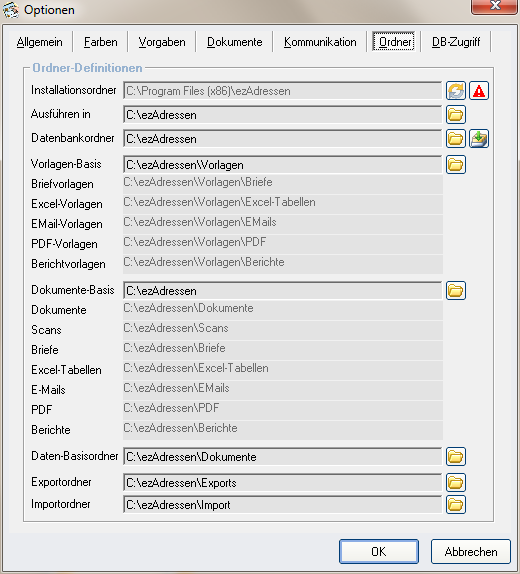
Hier sehen Sie alle in ezAdressen verwendeten Ordner-Definitionen, die hier auch geändert werden können.
Installationsordner
Hier wird angezeigt, in welchem Ordner das Programm ezAdressen 2.3.1 installiert ist. Der Standard-Installationsordner ist C:\Program Files (x86)\ezAdressen
Dieser Ordner lässt sich natürlich hier nicht ändern, dazu muss das Programm neu installiert werden.
Ausführen in
In diesem Ordner wird das Programm ausgeführt. Dieser Ordner enthält dann zur Laufzeit benötigte und erstellte lokale Dateien wie z.B. die Logdateien. Auch die Lizenzdatei kann in diesem Ordner abgelegt werden.
Datenbankordner
Der Datenbankordner enthält die Datenbasis (eine Access-Datenbank 'ezAdressen.mdb').
Hinweis: Liegt die Lizenzdatei ebenfalls im Datenbankordner, dann ist die Installation der Lizenz auf jedem Arbeitsplatz NICHT nötig, da dann jeder Arbeitsplatz auf die Lizenzdatei sofort zugreifen kann.
Mit Klick auf die "Basisordner"–Schaltfläche wird dieser Ordner für alle folgenden Ordner als Basisordner übernommen.
Beispiel: Ist der Ordner C:\ezAdressen, dann wird der Ordner für die Vorlagen-Basis C:\ezAdressen\Vorlagen und der Briefvorlagenordner wird C:\ezAdressen\Vorlagen\Briefe.
Vorlagen-Basis
Dieses Feld soll vor allem die Eingabe der weiteren Vorlageordner erleichtern. Der Ordner, den Sie hier als Vorlagen-Basis festlegen, wird automatisch für alle Vorlagenordner (Briefe, Excel, E-Mail, PDF, Berichte) als Basisordner übernommen.
Beispiel: Ist die Vorlagen-Basis C:\ezAdressen\Vorlagen, dann wird der Ordner für die Briefvorlagen C:\ezAdressen\Vorlagen\Briefe.
Damit haben Sie die Möglichkeit, sämtliche Vorlagen zum Beispiel auf einem Server zentral für mehrere Arbeitsplätze zur Verfügung zu stellen.
weitere Vorlagenordner
Die weiteren Vorlagenordner sind also üblicherweise Unterordner des festgelegten Vorlagen-Basisordners und sollten nicht ohne zwingenden Grund individuell geändert werden. Deshalb werden diese Ordner hier hellgrau angezeigt.
Das betrifft die Ordner Briefvorlagen, Excel-Vorlagen, EMail-Vorlagen, PDF-Vorlagen und Berichtvorlagen.
Dokumente-Basis
Dieses Feld soll vor allem die Eingabe der verschiedenen Dokumenteordner erleichtern. Der Ordner, den Sie hier als Dokumente-Basis festlegen, wird automatisch für alle Dokumenteordner (Dokumente, Scans, Briefe, Excel, E-Mails, PDF, Berichte)
übernommen.
Beispiel: Ist die Dokumente-Basis C:\ezAdressen, dann wird der Dokumenteordner C:\ezAdressen\Dokumente und der Ordner für die Briefe C:\ezAdressen\Briefe.
Damit haben Sie auch die Möglichkeit, sämtliche Dokumente auf einem Server-Ordner abzulegen, so dass von jedem Arbeitsplatz aus ein Dokument dort abgelegt und jedes Dokument geöffnet werden kann.
Hinweis: Ist bei einer Adresse ein eigener persönlicher Dokumenteordner definiert (siehe Daten-Basisordner), dann wird bei dieser Adresse der eigene Ordner als Dokumenteordner verwendet.
verschiedene Dokumenteordner
Die weiteren Dokumenteordner sind also üblicherweise Unterordner des festgelegten Dokumente-Basisordners und sollten nicht ohne zwingenden Grund individuell geändert werden. Deshalb werden diese Ordner hier hellgrau angezeigt.
Das betrifft die Ordner Dokumente, Scans, Briefe, Excel-Tabellen, E-Mails, PDF und Berichte.
Daten-Basisordner
Zu jeder Adresse können Sie einen eigenen, persönlichen Dokumenteordner definieren. Um die Auswahl dieser eigenen Dokumenteordner zu erleichtern und zu standardisieren können Sie hier zentral den Basis-Ordner dafür festlegen.
Beispiel: Ist der Daten-Basisordner C:\ezAdressen\Dokumente, dann wird der persönliche Dokumenteordner für 'Max Muster' C:\ezAdressen\Dokumente\Muster Max.
Exportordner
Dieser Ordner wird für Exports verwendet. Hier werden also die Dateien mit exportierten Daten gespeichert.
Importordner
Dieser Ordner ist der Standard-Ordner zur Auswahl von Dateien (Access-Datenbank oder Textdatei) zum Importieren. Natürlich kann zum Import dann der Ordner auch gewechselt werden.
Funktionen der Symbol-Schaltflächen
Die Ordnerdefinitionen beinhalten verschiedene Symbol-Schaltflächen, deren Funktionen nachfolgend erläutert werden:
 | Grundstellung aktuell | Damit werden die aktuell gespeicherten Ordner wieder zurückgeholt. Auf diese Weise können neue Eingaben wieder rückgängig machen, sofern diese noch nicht
gespeichert wurden. |
 | Grundstellung Standard | Mit dieser Schaltfläche werden die von ezAdressen festgelegten Standardwerte für alle Ordner gesetzt. |
 | Ordner wählen | Damit kann ein beliebiger Ordner gewählt werden, der dann für diese Ordner-Definition festgelegt wird.
Mit rechtem Mausklick wird der aktuell gewählte Ordner im Windows-Explorer geöffnet. |
 | Basisordner | Um die Eingabe der weiteren Ordner zu erleichtern, kann der aktuelle Ordner mit einem Klick für alle nachfolgenden Ordner als sogenannter Basisordner verwendet werden. |
Einstellung zum Datenbank-Zugriff
Zugriffsmethode
Diese Einstellungen sind nur wichtig bei einer Access-Datenbank und im Netzwerk-Betrieb, wenn mehrere Personen gleichzeitig auf die Daten zugreifen. In einem Netzwerk wird nämlich immer der Datensatz, der gerade in Arbeit ist, gesperrt, so dass kein
anderer darauf zugreifen kann. Wenn also viele Personen in einem Netzwerk gleichzeitig mit den Daten arbeiten, dann werden unter Umständen schnell so viele Datensätze gesperrt, dass nicht mehr gearbeitet werden kann. Andererseits, wenn nicht gesperrt
wird, dann können alle problemlos arbeiten. Haben aber zwei Personen den gleichen Datensatz in Bearbeitung, und einer speichert seine Änderungen zurück, dann werden diese vom zweiten überschrieben, wenn der seine Änderungen speichert.
Mit anderen Worten, Sie haben hier quasi die Entscheidung zu treffen 'Sicherheit' gegen 'Komfort'.
Sicherer Zugriff
Hier werden wie beschrieben die Datensätze sofort beim Zugriff gesperrt, mit der Konsequenz, dass diese dann nicht mehr für andere zugreifbar sind. Für große Netzwerke mit vielen Arbeitsplätzen unter Umständen ein Problem.
Nicht sperren
Hier werden die Datensätze nicht sofort gesperrt, so dass auch bei großen Netzwerken keine gegenseitige Beeinflussung stattfindet und jeder reibungslos arbeiten kann. Allerdings auf Kosten des Risikos, dass bei doppeltem Zugriff nicht gewarnt wird,
und Änderungen verloren gehen können, wenn zwei Personen denselben Datensatz gleichzeitig bearbeiten.
Hinweis: Bei einer SQL-Datenbank ist diese Einstellung nicht zu treffen, weil bei einer SQL-Datenbank automatisch mit maximaler Sicherheit und maximalem Komfort auf die einzelnen Datensätze zugegriffen wird.
Daten der Reiter
Voreingestellt ist, dass die Daten sämtlicher Reiter eines Datensatzes sofort beim Öffnen des Datensatzes eingelesen werden. Damit stehen diese sofort bim Anklicken eines Reiters zur Verfügung, und es wird auch sofort beim Öffnen des Datensatzes
angezeigt, ob in einem Reiter Daten vorhanden sind oder nicht.
Da das Einlesen sämtlicher Daten aber Zeit benötigt kann hier eingestellt werden, dass die Daten in den Reitern erst beim Anklicken des entsprechenden Reiters eingelesen werden. Also nicht sofort beim Öffnen des Datensatzes.
TAPI-Eigenschaften
Hier können Sie den gewünschten, zu Ihrem TAPI-Telefon passenden TAPI-Treiber wählen, der sogenannte TAPI Service Provider (TSP). Dazu werden die Eigenschaften des gewählten TSP angezeigt.
Zum Testen können Sie hier auch eine Rufnummer eingeben und über den ausgewählten TAPI-Treiber wählen lassen.
Mit der Schaltfläche Einstellungen wird der zum TAPI-Treiber gehörende Einstellungsdialog geöffnet, so dass Sie auch Einstellungen zu Ihrem TAPI-Treiber vornehmen können.
Mit der Schaltfläche Wähl-Eigenschaften öffnet sich abhängig von Ihrem Betriebssystem ein Fenster zum Einstellen von Telefon- und Modemoptionen, Standorten oder anderen Wähl-Eigenschaften.
E-Mail-Konten
Bevor Sie über die interne Korrespondenz-Funktion E-Mails versenden können, muss mindestens ein E-Mail-Konto mit Ihrer E-Mail-Adresse sowie Angaben zum Mailserver (SMTP-Server) angelegt sein. Deshalb wird beim ersten Aufruf des E-Mail-Programms
dieses Fenster zum Anlegen der E-Mail-Konten sofort geöffnet.
Sämtliche notwendige Angaben erhalten Sie von Ihrem Provider, also der Firma, über die Sie Ihre E-Mail-Adresse haben (z.B. T-Online oder web.de oder gmx).
Möchten Sie auch E-Mails empfangen, dann benötigen Sie zudem die Angaben zum Mail-Empfangserver (POP3-Server), die Sie ebenfalls von Ihrem Provider erhalten.
Sie können in ezAdressen auch mehrere E-Mail-Konten anlegen, z.B. für jeden Absender ein eigenes E-Mail-Konto mit einer eigenen E-Mail-Adresse. Beim Versenden einer E-Mail über die interne Korrespondenz-Funktion können Sie dann das Absender-Konto
bestimmen.
Die Eingabefelder
Konto-Bezeichnung: Hier geben Sie eine beliebige Bezeichnung zu diesem Konto ein, am besten den vollständigen Namen des entsprechenden Absenders.
Timeout: Hier geben Sie in Sekunden ein, wann der sogenannte Timeout erfolgt. Das ist die Zeit, die versucht werden soll, beim Versenden einer E-Mail die Verbindung mit dem E-Mail-Server aufzunehmen.
Ist diese Zeit zu kurz, dann könnte es sein, dass die Verbindung nicht innerhalb dieser Zeit zustande kommt, dann erhalten Sie eine entsprechende Timeout-Fehlermeldung.
Ist diese Zeit aber zu lang, dann müssen Sie entsprechend lange warten, falls eine Verbindung tatsächlich nicht zustande kommen kann. Zum Beispiel wenn der E-Mail-Provider gerade nicht online ist oder bei Problemen mit dem Internetzugriff oder
Netzwerkproblemen.
Empfehlenswert ist ein Wert zwischen 5 und 15 Sekunden bei normal schnellem Internetzugang.
Vorname Name: Hier geben Sie einfach Ihren kompletten Namen ein (Vorname Nachname).
EMail-Adresse: Hier geben Sie Ihre E-Mail-Adresse ein. Das ist die Adresse, die Sie von Ihrem Provider (z.B. T-Online) erhalten haben und mit der Sie sich bei Ihrem Provider anmelden müssen.
Die E-Mail-Adresse ist in der Regel im Format name@provider oder vorname.name@provider
Firma/Organisation: Hier können Sie den Namen Ihrer Firma oder Organisation eintragen.
Rückantwort an: Hier geben Sie die E-Mail-Adresse ein, an der Sie eine Rückantwort erwarten. Das ist meistens dieselbe Adresse wie oben unter EMail-Adresse eingetragen, aber das muss nicht sein.
Auch diese E-Mail-Adresse ist in der Regel im Format name@provider oder vorname.name@provider
Auto-Signatur: Hier können Sie wählen, ob beim Erstellen und Versenden einer E-Mail automatisch eine Signatur angehängt werden soll. Diese E-Mail-Signaturdatei kann hier für jedes E-Mail-Konto individuell vorgegeben werden.
Voreinstellungen: Hier können zu einer E-Mail bestimmte Voreinstellungen getroffen werden, die Sie vor dem Versenden der E-Mail aber dort auch wieder individuell ändern können. Hier legen Sie also fest, wie die meisten Ihrer E-Mails zunächst
aussehen sollen. Das ist die Dringlichkeit 'Hoch', 'Normal' oder 'Niedrig', ob beim Empfänger eine Empfangsbestätigung angefordert werden soll oder nicht, und ob Kopien normalerweise als Blindkopien versendet werden sollen, also mit BCC statt mit
CC.
E-Mail-Sendeserver (SMTP-Server): Hier geben Sie die von Ihrem Provider erhaltenen Daten zum SMTP-Server ein.
Hinweis: Der bisher übliche Port 25 wird aktuell wegen der SSL-Verschlüsselung meistens nicht mehr verwendet. Zur Verschlüsselung über SSL/TLS wird meistens der Port 465 verwendet.
SMTP-Auth.: Hier wählen Sie, ob bei Ihrem SMTP-Server, also bei Ihrem Provider, eine Authentifizierung mit Benutzer oder Kontoname und Kennwort oder Passwort notwendig ist. Wenn ja, dann markieren Sie dieses Kontrollkästchen und tragen in den
beiden Feldern darunter Benutzer und Kennwort ein.
E-Mail-Empfangserver (POP3-Server): Hier geben Sie die von Ihrem Provider erhaltenen Daten zum POP3-Server ein.
Hinweis: Der bisher übliche Port 110 wird aktuell wegen der SSL-Verschlüsselung meistens nicht mehr verwendet. Zur Verschlüsselung über SSL/TLS wird meistens der Port 995 verwendet.
E-Mail-Verbindung prüfen
Mit der Schaltfläche Prüfen können Sie gleich testen, ob eine Verbindung mit den angegebenen Benutzerdaten zum eingetragenen E-Mail-Server tatsächlich möglich ist.
FTP-Verbindungen
Damit die über die interne Korrespondenz-Funktion erstellten Dokumente per FTP transferiert werden können, muss mindestens eine FTP-Verbindung mit Angaben zum FTP-Server und Benutzerinformationen angelegt worden sein.
Sämtliche notwendige Angaben erhalten Sie von Ihrem Provider, also der Firma, über die Sie Ihre FTP-Zugang haben (z.B. T-Online).
Die Eingabefelder
Bezeichnung: Hier geben Sie eine beliebige Bezeichnung zu dieser FTP-Verbindung ein, am besten den vollständigen Namen des entsprechenden Servers oder den Zweck dieser FTP-Verbindung.
Serverdaten: Hier geben Sie die von Ihrem Provider erhaltenen Daten zum FTP-Server ein.
Benutzerinformation: Hier tragen Sie Benutzername und Kennwort für die FTP-Verbindung ein.
Mit der Schaltfläche Verbindung testen können Sie gleich prüfen, ob eine Verbindung mit den angegebenen Benutzerdaten zum eingetragenen FTP-Server tatsächlich möglich ist.
Eigenschaften
Zusätzlich zu den Optionen gibt es noch verschiedene Programm-Eigenschaften, die geändert werden können. Im Gegensatz zu den Optionen beschreiben die Eigenschaften ausschließlich Einstellungen, die entweder aktiviert oder deaktiviert sein können.
Mit Kennwort starten
Beim Aktivieren dieser Einstellung kann ein Kennwort festgelegt werden. Beim Starten von ezAdressen wird dieses Kennwort erfragt, um die Benutzung der Anwendung durch nicht autorisierte Personen zu verhindern.
Symbolleiste anzeigen
Mit dieser Eigenschaft lässt sich die Symbolleiste oben direkt unterhalb des Menüs anzeigen oder ausblenden.
Vor Beenden warnen
Normalerweise muss vor dem Beenden der Anwendung dies bestätigt werden. Diese Bestätigungs-Abfrage vor dem Beenden kann ein- oder ausgeschaltet werden.
Automatische Datensicherung
Beim Aktivieren dieser Einstellung kann einer der vorhandenen Datensicherungsaufträge zur automatischen Ausführung beim Beenden von ezAdressen gewählt werden. Siehe dazu auch das Kapitel "Datensicherung".
Adressenliste mit Details
Bei der Adressenliste können unten bestimmte Details zur gerade markierten Adresse angezeigt werden. Diese Anzeige der Details kann hier aktiviert oder deaktiviert werden.
Bei Anruf Adresse anzeigen
Haben Sie bei den Optionen den Anrufmonitor aktiviert (über ISDN oder TAPI), dann ist diese Eigenschaft verfügbar, ohne aktiviertem Anrufmonitor natürlich nicht. Sie können dann festlegen, ob bei einem Anruf anhand der Telefonnummer (falls bekannt)
versucht werden soll, die entsprechende Adresse zu finden und diese dann gleich anzuzeigen.
Letzter Kontakt setzen
Mit dieser Einstellung bestimmten Sie, bei welchen Ereignissen das Datum des letzten Kontaktes zur entsprechenden Adresse aktuell gesetzt werden soll. Dabei stehen im Moment folgende Ereignisse zu Verfügung: "bei Korrespondenz" - "bei erledigtem
Termin" - "bei Telefonnotiz" - "bei eingehendem Anruf" - "beim Öffnen der Adresse".
Einfügen nach Kopieren
Wenn in einer Adressenliste eine Adresse mit Strg+C kopiert wird, dann wird bei aktivierter Einstellung die Adresse gleich wieder eingefügt (entspricht dem Drücken von Strg+V). Ansonsten wird die Adresse nur in die Zwischenablage kopiert und kann
dann selbst mit Einfügen (Strg+V) hier oder in anderen Anwendungen wieder eingefügt werden.
AutoTermin bei neuer Adresse
Falls Sie in der Regel zu einer neuen Adresse gleich einen Termin eintragen, z.B. für eine Wiedervorlage, dann können Sie hier festlegen, dass beim Anlegen einer neuen Adresse automatisch ein solcher Termin mit angelegt wird.
Terminüberwachung
Mit der aktivierten Terminüberwachung werden Sie automatisch an jeden Termin erinnert, bei dem eine Uhrzeit eingetragen wurde. Beim Aktivieren dieser Einstellung können Sie festlegen, wie oft das System Termine auf ihre Fälligkeit überprüfen soll
(Intervall) und wie viele Minuten vor der Uhrzeit des fälligen Termines Sie vom System erinnert werden möchten (Zeitraum).
Terminfilter nach Bearbeiter
Haben Sie für diesen Rechner einen bestimmten Bearbeiter festgelegt (Hauptmenüpunkt "Einstellungen", Menüpunkt "Bearbeiter festlegen"), dann können Sie hier ein- oder ausschalten, bei welchen Aktionen die Termine automatisch anhand dieses Bearbeiters
gefiltert werden: - bei "Fällige Termine", - bei Terminüberwachung, - beim Terminkalender, - bei der Terminliste, - bei der Historyliste, - zum Outlook-Abgleich
Persönliche Ordner automatisch
Möchten Sie immer für jede Adresse einen eigenen Ordner zur Ablage der Dokumente für den Schriftverkehr, dann können Sie hier einstellen, dass dieser persönliche Dokumenteordner direkt beim Anlegen der Adresse gleich mit erstellt wird. Dann müssen
Sie diese Ordner nicht mehr für jede Adresse selbst anlegen und zuordnen.
Startfunktionen
Hier können bestimmte Funktionen, die direkt beim Starten von ezAdressen durchgeführt werden, ein- oder abgeschaltet werden. Das sind zum einen Systemfunktionen wie der Systemcheck, die Suche nach Outlook sowie eine ISDN/CAPI-Prüfung und eine
TAPI-Prüfung. Außerdem Anwendungs-Funktionen wie das Startfenster "Aktuelles", die Geburtstagserinnerung, die Liste der fälligen Termine sowie die Aufgabenliste.
DB-Ordner wählen
Hier können Sie einen beliebigen Ordner festlegen, der dann ab dem nächsten Start von ezAdressen 2.3.1 als sogenannter "Startordner" verwendet wird. Der Startordner beinhaltet die ezAdressen-Datenbasis.
Damit haben Sie also auch im Nachhinein noch die Möglichkeit, die ezAdressen-Daten vom Programm-Ordner zu trennen, falls dies nicht nach der Installation bei den ersten Schritten erfolgt ist (siehe auch Lektion "Erster Start - Einstellungen").
Datenbankordner:
Hier wird der Ordner definiert, in dem die ezAdressen-Datenbank gespeichert werden soll. Mit der "Ordner"–Schaltfläche hinter dem Feld können Sie den Datenbankordner wählen.
JET-Engine oder SQL-Server:
Mit der Standard-Programmlizenz können Sie in jedem Fall immer über die sogenannte JET-Engine auf die automatisch erstellte Access-Datenbank zugreifen. Dazu ist kein installiertes Access notwendig. Sie benötigen also keine Access-Lizenz.
Haben Sie die SQL-Version gemietet, dann können die Daten auf einen Microsoft SQL-Server abgelegt werden. Dazu aktivieren Sie hier 'Microsoft SQL-Server' und führen eine Datenmigration durch, wie in der Lektion [LINK:SQL] beschrieben.
Damit die Dokumente und Vorlagen der Datenbank zugeordnet werden, können Sie hier auch einen Vorlagen-Basis-Ordner und einen Dokumente-Basis-Ordner festlegen.
Vorlagen-Basisordner:
Den Ordner, den Sie hier als Vorlagen-Basis festlegen, wird für alle Vorlagenordner (Briefe, Excel, E-Mails, Berichte) übernommen werden. Mit der "Ordner"–Schaltfläche hinter dem Feld können Sie den Vorlagen-Basisordner wählen.
Dokumente-Basisordner:
Den Ordner, den Sie hier als Dokumente-Basis festlegen, wird für alle Dokumenteordner (Dokumente, Scans, Briefe, Excel-Tabellen, E-Mails) übernommen werden. Mit der "Ordner"–Schaltfläche hinter dem Feld können Sie den Dokumente-Basisordner
wählen.
Hintergrundfarbe und Logo-Bilddatei
Damit Sie sofort sehen können, auf welcher Datenbank Sie arbeiten, können Sie jeder Kartei (Datenbank) eine Farbe und ein Logo zuordnen. Zum Auswählen der Farbe doppelklicken Sie einfach auf die kleine Farbanzeige hinter "Hintergrundfarbe". Um eine
Bilddatei zu wählen, klicken sie auf die kleine bunte Schaltfläche hinter "Logo-Bilddatei".
Hinweis: Der Startordner wird in der Karteiliste als 'Standard' eingetragen und kann dort weder gelöscht noch geändert werden.
Hinweis: Sie können weitere Datenbanken anlegen und verwalten. Mehr dazu siehe in der Lektion "Karteien".
Datenbank schützen
Damit wird die Datenbank kennwortgeschützt und kann ohne diese Anwendung ezAdressen 2.3.1 NICHT mehr geöffnet werden, auch nicht mit Access selbst oder anderen Anwendungen, die die Datenbank lesen möchten.
Hinweis: Das verwendete Kennwort wird automatisch von ezAdressen vergeben, also auch Sie werden eine so geschützte Datenbank nicht mehr öffnen können!
Hinweis: Dieser Schutz kann NICHT mehr rückgängig gemacht werden!
Bearbeiter festlegen
Diese Funktion kann erst dann ausgeführt werden, wenn überhaupt erst Bearbeiter angelegt sind. Angelegt wird ein Bearbeiter unter "Einstellungen" - "Referenzdaten" - "Bearbeiter". Die dort angelegten Bearbeiter können dann einzelnen Terminen und
History-Einträgen zugeordnet werden. Möchte man dann die einzelnen Terminlisten bzw. Terminfunktionen nach einem bestimmten Bearbeiter oder allen Bearbeitern filtern, ist die Einstellung "Bearbeiter festlegen" von Bedeutung. Zur besseren Erklärung
ein Beispiel:
Es sind zwei Bearbeiter – nämlich Müller und Schuster - angelegt und diesen sind schon Termine und History-Einträge zugeordnet. Nun soll die Anzeige bzw. Funktion der einzelnen Terminlisten bzw. Terminfunktionen so aussehen:
- Liste "Fällige Termine": alle fälligen Termine, also sowohl von Müller wie auch von Schuster, sollen angezeigt werden
- Terminüberwachung: nur die Termine von Schuster sollen überwacht und an diese erinnert werden
- Terminkalender: nur die Termine von Schuster sollen angezeigt werden
- Terminliste: alle Termine, also von Müller und Schuster, sollen angezeigt werden
- Historyliste: alle History-Einträge sollen angezeigt werden
- Outlookabgleich: alle Termine und Adressen sollen abgeglichen werden
So geht das:
- Zuerst wird der Bearbeiter, nach dem im speziellen gefiltert werden soll, festgelegt. In diesem Fall ist das der Bearbeiter Schuster. Dazu im Menü "Einstellungen" auf "Bearbeiter festlegen " klicken. Im Fenster "Bearbeiter festlegen" wird der
Bearbeiter Schuster markiert und auf die Schaltfläche OK geklickt.
- Nun wird die ober aufgeführte Auswahl getroffen. Dazu klicken Sie auf Menü "Einstellungen" - "Eigenschaften" - "Terminfilter nach Bearbeiter". Im Menü "Terminfilter nach Bearbeiter" können Sie durch Anklicken der einzelnen Funktionen diese nach
dem festgelegten Bearbeiter filtern. Das bedeutet, dass die Funktionen, bei denen ein Häkchen gesetzt ist, nach dem festgelegten Bearbeiter gefiltert werden. In diesem Fall wird ein Häkchen vor die Funktionen "bei Terminüberwachung" und "beim
Terminkalender" gesetzt.
Drucklisten allgemein
Mit Hilfe dieser Einstellung "Drucklisten" können Sie das allgemeine Aussehen (Layout) der gedruckten Listen bestimmen. Diese Einstellungen gelten für alle Drucklisten, für die keine Druckerdefinition als individuelles Layout zugeordnet wurde.
Mehr zu Drucklisten allgemein finden Sie im Kapitel "Drucklisten".
Die Eingabefelder
Drucker:
Hier wählen Sie aus der Liste aller installierten Drucker, auf welchem Drucker die Drucklisten gedruckt werden sollen.
Ohne Druckerdialog sofort drucken:
Bevor eine Druckliste gedruckt wird, erscheint ein Dialog zur Auswahl des Druckers. Wenn Sie dieses Feld wählen, also ein Häkchen setzen, dann werden die Drucklisten direkt auf dem hier angegebenen Drucker ausgegeben, ohne dass zuvor der
Druckerdialog zur Abfrage erscheint.
Schriftart:
Hier können Sie die Schriftart wählen, die für die Drucklisten verwendet werden soll.
Schriftgrößen:
Hier können Sie die Schriftgrößen für Titel, Überschrift und Datenzeilen wählen. Außerdem, ob die entsprechende Zeile normal, oder fett oder unterstrichen gedruckt werden soll.
Zeilen pro Seite:
Hier geben Sie an, wieviele Zeilen je Seite gedruckt werden sollen. Das wird natürlich weniger, wenn Sie zum Beispiel eine größere Schriftgröße für Datenzeilen wählen.
Rand links:
Hier bestimmen Sie den linken Rand, der eingehalten werden soll.
Rand oben:
Hier bestimmen Sie den Rand oben, bevor die Druckliste anfängt.
Abstand:
Hier bestimmen Sie den Abstand zwischen der Überschrift und den Datenzeilen.
Papierformat:
Hier können Sie angeben, ob die Liste im Hochformat oder (bei sehr breiten Drucklisten) im Querformat gedruckt werden soll.
Druckerdefinitionen
Hier können beliebig viele Druckerdefinitionen angelegt werden. Eine Druckerdefinition beschreibt die Schriftart, Schriftgröße, das Papierformat und mit welchem Drucker gedruckt wird. Eine solche Definition kann dann einer Druckliste zugeordnet
werden, womit das Aussehen (Layout) dieser Druckliste festgelegt wird.
Haben Sie keine Druckerdefinitionen angelegt, oder für Drucklisten ohne eine zugeordnete Druckerdefinition, gilt die "Allgemeine Drucklisten-Einstellung" (siehe Lektion "Drucklisten allgemein").
Standardwerte laden
Hiermit können wieder die mit dem Produkt ausgelieferten Daten für Datensicherungen, Exportdefinitionen, Filter, Drucklisten, Berichte, Vorlagedateien und andere Referenzdaten geladen werden.
Wozu? Bei einem Software-Update liefern wir unter Umständen aktualisierte oder auch neue Versionen von Datensicherungen, Exportdefinitionen, Filterdefinitionen, Drucklisten, Berichten und Dokument-Vorlagedateien mit. Diese werden aber NICHT
automatisch in die aktuelle Datenbank eingebunden, sind also zunächst nicht sichtbar.
Hiermit können Sie aber jederzeit wieder die mitgelieferten Datensicherungen, Exportdefinitionen, Filterdefinitionen, Drucklisten, Berichte und Dokument-Vorlagedateien laden.
Hinweis: Damit werden etwaige eigene Änderungen an den gewählten Einstellungen wieder überschrieben!
Vorlagenverwaltung
Die Vorlagenverwaltung
- verschafft einen Überblick über alle in ezAdressen eingebundenen Vorlagen
- dient der Verwaltung aller in ezAdressen eingebundenen Vorlagen
- trennt die Verwaltung der Vorlagen von deren Benutzung
- öffnet eine Vorlage direkt mit dem entsprechenden Programm zur Bearbeitung
- erleichtert das Einbinden neuer Vorlagen in ezAdressen
- überprüft, ob Vorlagen richtig in ezAdressen eingebunden sind, also ob der in ezAdressen hinterlegte Vorlagenordner die Vorlagedatei auch tatsächlich enthält
Eine detaillierte Beschreibung zur Arbeit mit der Vorlagenverwaltung finden Sie im Kapitel "Die Vorlagenverwaltung".
Textbausteine
Textbausteine werden in verschiedenen Zusammenhängen unterschiedlich verwendet:
1. als Variablen zur Verwendung in Briefvorlagen als Textmarke
Textbausteine in Briefvorlagen für Word-Dokumente werden verwendet wie sie sind, können also keine weiteren Variablen enthalten. Der Name der Textmarke hat immer den Präfix "Textbaustein_", gefolgt vom Textbausteinnamen.
Beispiel: Der Textbaustein "Hinweis" kann in einer Briefvorlage mit einer Textmarke "Textbaustein_Hinweis" verwendet werden.
2. als Variablen zur Verwendung in E-Mails
Textbausteine in E-Mails werden verwendet, indem in der E-Mail-Vorlage an der gewünschten Stelle der Textbausteinname mit vorangestelltem Doppel-Dollarzeichen platziert wird, also $$Textbausteinname.
Beispiel: Der Textbaustein "Irrtum1" wird in einer E-Mail-Vorlage mit "$$Irrtum1" verwendet.
Textbausteine in E-Mails können auch weitere Variablen enthalten, wie zum Beispiel der mitgelieferte Textbaustein "EMail-Fusszeilen".
Hinweis: Zur Verdeutlichung der Verwendung von E-Mails mit Textbausteinen wird eine E-Mail-Vorlage "Beispiel mit Textbausteinen" mitgeliefert.
3. gibt es einen besonderen Textbaustein mit Namen "Adresszeilen" zur Verwendung beim Kopieren einer Adresse in die Zwischenablage mit Strg+C
Sie legen mit diesem Textbaustein fest, wie eine Adresse, die mit Strg+C in die Zwischenablage kopiert wurde, aufgebaut sein soll.
Weiter zum Kapitel Listenbedienung ...
|
