|
Arbeiten mit ezAuftrag
Grundlegendes
Kundenverwaltung, Vermittlerverwaltung, Mitarbeiterverwaltung und Lieferantenverwaltung sind streng nach dem gleichen Muster aufgebaut und deshalb leicht zu erschließen. So gibt es jeweils eine komfortable Gesamtliste - wie z.B. die Kundenliste - die
alle mit denselben Grundfunktionen zum Anlegen, Bearbeiten und Löschen der Daten ausgestattet sind.
Auch die Auftragserfassung mit Rechnungsschreibung und Mahnwesen sind nach dem gleichen Muster aufgebaut wie die Adressverwaltung, mit Gesamtlisten für alle Aufträge, für offene Aufträge zum Verbuchen der Zahlungseingänge und für offene Aufträge zum
Erstellen der Mahnungen, wiederum alle mit denselben Grundfunktionen.
Außerdem können jeweils Listen gedruckt (siehe Lektion Drucken) und Daten exportiert werden (siehe Lektion Exportieren).
Eine allgemeine Beschreibung zur Bedienung der Listen finden Sie im Kapitel Listenbedienung.
Auch alle Detailmasken – wie die Kundenmaske - sind nach demselben Prinzip aufgebaut: Jeder Adresse, egal ob Kunde, Vermittler, Mitarbeiter, Lieferant oder sonstige Adresse können Sie beliebige Beziehungen, Aufträge, Termine, Ereignisse und Dokumente
zuordnen, die dann in den verschiedenen sogenannten Reitern aufgelistet angezeigt werden.
Damit Sie effektiv bei Ihrer Arbeit unterstützt werden, existieren hinter vielen Eingabefeldern Referenztabellen, die Sie selbst befüllen und ändern können (siehe Lektion Die Referenzdaten im Kapitel Einstellungen). Damit wird die Dateneingabe schneller,
fehlerfreier und normierter - dies macht dann auch eine Selektion komfortabler.
In jeder Liste aller Rubriken und in jeder Detailmaske haben Sie Zugriff auf die Korrespondenz-Funktion. Diese ermöglicht es Ihnen Briefe (auch Serienbriefe), E-Mails (auch Serien-E-Mails) und Berichte (z.B. Einnahmen- und Ausgabenübersichten) zu
erstellen. Viele Beispielvorlagen sind bereits enthalten.
Mehr zu dieser Korrespondenz-Funktion finden Sie im Kapitel Dokumente/Briefe/E-Mails in den Lektionen Korrespondenz (Word, RTF, Excel, E-Mail, PDF, Bericht) und Als E-Mail versenden.
Startfunktionen
Sie können ezAuftrag so einstellen, dass gleich beim Starten bestimmte Fenster mit wichtigen Funktionen oder Informationen angezeigt werden. Diese Fenster aktivieren oder deaktivieren Sie im Menü Einstellungen - "Eigenschaften" -
"Startfunktionen".
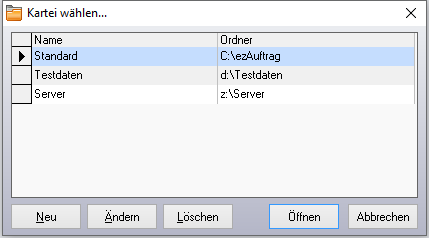
Kartei-Auswahl
Haben Sie mehrere Karteien definiert (siehe Lektion Karteien), beispielsweise eine zweite Kartei zum Testen, dann werden gleich beim Starten von ezAuftrag alle angelegten Karteien in einer Liste angezeigt, und Sie können direkt wählen, welche
nun geöffnet werden soll.
Diese Eigenschaft der Kartei-Auswahl beim Starten kann hier eingestellt, also auch abgeschaltet werden.
Dashboard
Haben Sie als Startfunktion das "Dashboard" aktiviert, dann wird unmittelbar nach dem Start von ezAuftrag das Dashboard angezeigt mit einer Vielzahl von Informationen und Funktionen zu aktuellen Aufträgen, Aufgaben und Terminen und statistische
Daten wie Anzahl Personen und Dokumente und vieles mehr.
Natürlich kann das Dashboard über das Menü "Extras" - "Dashboard" auch jederzeit während des Arbeitens mit ezAuftrag angezeigt werden, wenn es nicht automatisch beim Start geöffnet wird oder in der Zwischenzeit wieder geschlossen wurde.
Tipp: Wenn die Systemablage (SysTray) nicht abgeschaltet ist kann das Dashboard auch über das Menü der Systemablage aufgerufen werden.
Eine detaillierte Beschreibung zum Dashboard und den vielfältigen Möglichkeiten finden Sie im Kapitel Dashboard beschrieben.
Fällige Rechnungen
Dieses Startfenster zeigt in einer Übersicht mit drei Listen demnächst fällige Rechnungen an: Oben im roten Bereich die Rechnungen, deren Fälligkeitsdatum bereits überschritten ist, also zur Mahnung anstehen. In der Mitte im gelben Bereich offene
Rechnungen, deren Fälligkeitsdatum aber noch nicht erreicht wurde. Unten im grünen Bereich die Aufträge, zu denen die Rechnung noch gar nicht geschrieben wurde.
Mit dem Kontrollkästchen beim Starten gleich anzeigen können Sie festlegen, ob dieses Startfenster immer gleich beim Starten der Anwendung mit angezeigt werden soll oder nicht.
Aber nicht nur automatisch beim Starten sondern auch jederzeit während des Arbeitens mit ezAuftrag kann dieses Fenster über das Menü "Auftrag" - "fällige Rechnungen..." angezeigt werden.
Tipp: Wenn die Systemablage (SysTray) nicht abgeschaltet ist kann dieses Startfenster "Fällige Rechnungen" auch über das Menü der Systemablage aufgerufen werden.
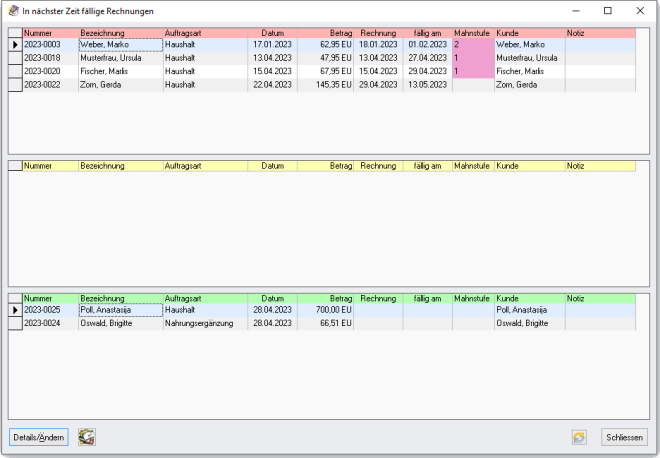
Tipp: Diese Übersicht wird als eigenständiges Fenster in der Taskleiste angezeigt und kann somit ständig im Hintergrund oder auf einem zweiten Monitor geöffnet bleiben, während Sie im Vordergrund in ezAuftrag arbeiten.
Startfenster 'Aktuelles'
Haben Sie als Startfunktion das "Startfenster 'Aktuelles'" aktiviert, dann wird unmittelbar nach dem Start von ezAuftrag eine dreigeteilte Übersicht mit aktuellen Geburtstagen, Terminen und Aufgaben angezeigt.
Mit dem Kontrollkästchen beim Starten gleich anzeigen wird angezeigt, ob diese automatische Anzeige aktiviert ist oder nicht.
Aber auch diese Übersicht kann über das Menü "Fenster" - "Startfenster 'Aktuelles'" oder der Tastenkombination Strg+F12 jederzeit während des Arbeitens mit ezAuftrag angezeigt werden.
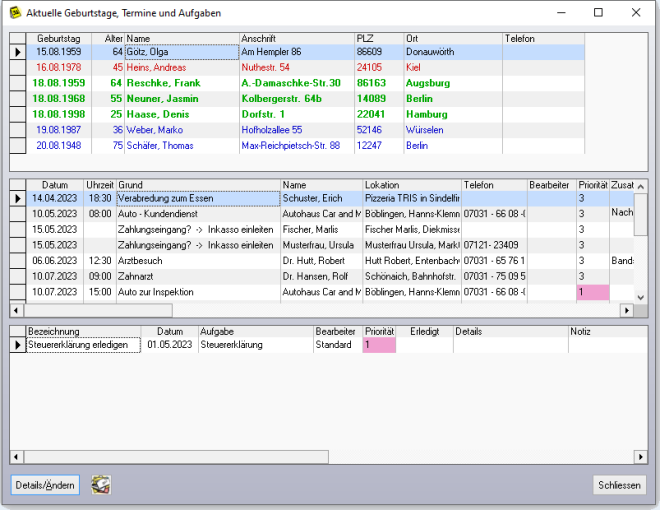
Die erste Liste in diesem Startfenster zeigt die aktuellen Geburtstagskinder an. Hier können Sie direkt Geburtstags-E-Mails oder auch Briefe erstellen.
Den Umfang dazu stellen Sie bei der Geburtstagserinnerung ein: Menü "Office" - "Geburtstage..." oder mit Strg+G. Dabei können Sie festlegen, wieviel Tage vorher erinnert werden soll, und wieviel Tage nachher, um vergangene/verpasste
Geburtstage nachträglich noch zu sehen.
Die zweite Liste zeigt die anstehenden Termine an. Hier können Termine nicht nur bearbeitet, sondern auch gelöscht oder als erledigt in die Ereignisliste verschoben werden. Mehr dazu finden Sie in der Lektion Terminerinnerung beim Starten beschrieben.
Unabhängig von einer Adresse oder Auftrag können allgemeine Aufgaben festgehalten werden, die hier in der dritten Liste angezeigt werden.
Hinweis: Jede dieser drei Listen 'aktuelle Geburtstage', 'anstehende Termine' und 'offene Aufgaben' kann bei den Startfunktionen auch als einzelne Listen 'Geburtstagserinnerung', 'Liste fälliger Termine' und 'Aufgabenliste' aktiviert und angezeigt
werden.
Tipp: Auch dieses Startfenster wird als eigenständiges Fenster in der Taskleiste angezeigt und kann daher im Hintergrund oder auf einem zweiten Monitor geöffnet bleiben.
Beziehungen
Zu jeder Adresse (Person) lassen sich Beziehungen anlegen. Über eine oder mehrere Beziehungen kann eine Person mit einer oder mehreren anderen Personen verknüpft werden, die ebenfalls mit all ihren Adress- und Kontaktdaten erfasst werden können. So
kann beispielsweise zu einer Stammanschrift - wie einem Firmensitz - der Ansprechpartner mit genauen Kontaktdaten angegeben werden. Neben geschäftlichen Beziehungen lassen sich auch persönliche Beziehungen einpflegen. Somit können auch
Familienangehörige zu einer Person angelegt werden.
Alle Personen, auch diejenigen, die ohne Zuordnung einer Rolle nur als Beziehung mit ihren Daten unterhalb einer anderen Person erfasst sind, finden Sie in der Adressen-Gesamtliste. Diese Liste öffnet sich über die Schaltfläche "Adressen (alle)" im Startmenü oder über das Hauptmenü "Office", Menüpunkt "Adressen-Gesamtliste".
Das Erstellen einer Beziehung
In diesem Beispiel wird zu einer Adresse ein Familienangehöriger (hier: Ehefrau) angelegt.
- Die betreffende Adresse wird geöffnet und der Reiter "Beziehungen" angeklickt, so dass die Liste mit den Beziehungen zur Adresse angezeigt wird.
- Mit Klick auf die Schaltfläche Neueingabe unter der Liste öffnet sich das Fenster "Beziehung", mit dem Sie eine neue Beziehung anlegen können.
- Die Felder "Stammbeziehung" und "Name, Adresse" in der oberen Hälfte des Fensters sind schon befüllt und müssen nicht verändert werden: Die "Stammbeziehung" wird automatisch entsprechend der gewählten "Beziehung" geändert, das Feld "Name,
Adresse" zeigt zur Orientierung nochmals die Person an.
- Wählen Sie aus der ausklappbaren Liste im Feld "Beziehung" die Beziehung "Familie: Ehegattin" aus. Die Stammbeziehung wird nun automatisch in "Familie: Ehegatte" geändert.
- Neben dem unteren Feld "Name, Adresse" können Sie über die kleine bunte Schaltfläche eine bereits angelegt Person bzw. Adresse auswählen oder über die kleine Schaltfläche mit dem Adressensymbol daneben - Tooltip: "Adresse zur Beziehung anlegen
bzw. zum Bearbeiten öffnen" - eine neue Adresse als Anschrift der Ehefrau eingeben.
- Legen Sie hier eine neue Person an, dann ist die Anschrift der Stammbeziehung automatisch eingetragen, kann hier aber natürlich beliebig verändert und ergänzt werden. Klicken Sie dann zum Anlegen der neuen Person/Adresse auf die Schaltfläche OK
des Fensters "Neue Beziehung 'Familie:Ehegattin'".
- Speichern Sie abschließend die neue Beziehung mit Klick auf die Schaltfläche OK des Fensters "Beziehung". Damit erscheint die Beziehung als Eintrag in der Beziehungen-Liste dieser Adresse (Reiter "Beziehungen") und in der Adressen-Gesamtliste.
Rechnungsschreibung
Die Liste "Rechnungsschreibung" enthält alle Aufträge, zu denen noch keine Rechnung verfasst wurde - diese öffnen Sie entweder mit dem entsprechenden Symbol im Startmenü oder über das Hauptmenü "Auftrag" mit dem Menüpunkt "Rechnungsschreibung".
Mit einem Doppelklick auf einen Auftrag oder mit einem Klick auf die kleine Schaltfläche mit dem bunten Korrespondenz-Symbol unten im Eingabeschirm öffnet sich der Dialog zur Korrespondenz-Funktion zum Erstellen der Rechnung (Word, RTF, Excel,
E-Mail, Bericht) zum aktuellen Auftrag.
Beispiele dazu werden sowohl als Word-Dokumentvorlage wie auch als RTF-Datei oder Berichtvorlage mitgeliefert.
Hinweis: Das Schreiben einer Rechnung unterscheidet sich nicht vom Schreiben eines normalen Briefs bzw. einer E-Mail aus ezAuftrag. Daher wird empfohlen, dazu auch das Kapitel Korrespondenz (Word, RTF, Excel, E-Mail, PDF, Bericht) zu lesen.
Erstellen einer Rechnung
Eine Rechnung wird aus der Perspektive eines Auftrags erstellt. Sie finden die Funktion zur Rechnungsschreibung also auch in der allgemeinen Auftragsliste, indem Sie dort den Auftrag markieren, zu dem eine Rechnung geschrieben werden soll, oder
direkt in der Auftragdetailmaske, oder in der Kundendetailmaske im Reiter "Auftrag". Klicken Sie dann jeweils auf die Korrespondenz–Schaltfläche und wählen Sie im Fenster "Art der Korrespondenz" die Auswahl "Rechnung".
Hinweis: Um mehrere Mahnungen auf einmal zu schreiben (Serienbrief oder Serien-E-Mail), markieren Sie in der Mahnungsliste eben alle oder mehrere fällige Aufträge und klicken dann auf die Korrespondenz–Schaltfläche (siehe auch Lektion
Seriendokumente (Beispiel RTF)).
Hinweis: Sobald eine Rechnung zum Auftrag erstellt wurde, wird der Auftrag in die Liste "Zahlungseingang" gestellt, dort kann er dann bei Eingang einer Zahlung verbucht werden. Erreicht ein noch nicht bezahlter Auftrag das Fälligkeitsdatum, dann wird
er automatisch auch in die Mahnungsliste gestellt (siehe Lektion Das automatische Mahnwesen).
Zahlungseingänge: Verbuchung der Offenen Posten
Sobald eine Rechnung zum Auftrag erstellt wurde, wird der Auftrag in die Liste "Zahlungseingang" gestellt. Hier bleiben alle noch nicht bezahlten Aufträge stehen, bis sie bei Eingang einer Zahlung hier verbucht werden. Die Liste "Zahlungseingang"
öffnen Sie entweder mit dem entsprechenden Symbol im Startmenü oder über das Hauptmenü "Auftrag" mit dem Menüpunkt "Zahlungseingang".
Die Zahlungseingänge sollten zeitnah verbucht werden, also möglichst sofort nach Eingang einer Zahlung. Zum Verbuchen eines Zahlungseingangs markieren Sie diesen (oder auch mehrere) und klicken auf die Schaltfläche Buchen. Im Fenster
"Buchungsdatum eingeben" geben Sie dann das Datum des Zahlungseingangs auf dem Konto ein. Nun wird der als bezahlt verbuchte Auftrag automatisch als Einnahme in die Einnahmenliste gestellt (siehe Lektion Einnahmen und Ausgaben).
Hinweis: Ist ein Auftrag bei Erreichen des Fälligkeitsdatums noch nicht verbucht, dann wird er automatisch in die Mahnungsliste gestellt (siehe Lektion Das automatische Mahnwesen).
Hinweis: Sobald ein Zahlungseingang verbucht wurde, wird im Auftrag als Zahldatum "bezahlt am" (im Reiter "Details") automatisch das Buchungsdatum eingetragen. Damit verschwindet der Auftrag aus dieser Liste "Zahlungseingang" (und natürlich auch aus
der Mahnungsliste, falls er bereits dort eingetragen war) und verbleibt ausschließlich in der allgemeinen Auftragsliste.
Das automatische Mahnwesen
Erreicht ein noch nicht bezahlter Auftrag das Fälligkeitsdatum, dann wird er automatisch auch in die Mahnungsliste gestellt - diese öffnen Sie über das Hauptmenü "Auftrag" mit dem Menüpunkt "Mahnen".
Mit einem Doppelklick auf den zu mahnenden Auftrag oder mit einem Klick auf die kleine Schaltfläche mit dem bunten Korrespondenz-Symbol unten im Eingabeschirm öffnet sich der Dialog zur Korrespondenz-Funktion zum Erstellen der Mahnung (Word, RTF,
Excel, E-Mail, Bericht) zum aktuellen Auftrag.
Beispiele dazu werden sowohl als Word-Dokumentvorlage wie auch als RTF-Datei oder Berichtvorlage mitgeliefert.
Hinweis: Das Schreiben einer Mahnung unterscheidet sich nicht vom Schreiben eines normalen Briefs bzw. einer E-Mail aus ezAuftrag. Daher wird empfohlen, dazu auch das Kapitel Korrespondenz (Word, RTF, Excel, E-Mail, PDF, Bericht) zu lesen.
Es gibt drei Möglichkeiten der Mahnungsschreibung:
- Auftragsliste: Auftrag markieren, zu dem eine Mahnung geschrieben werden soll und dann auf die Korrespondenz–Schaltfläche klicken. Im Fenster "Art der Korrespondenz" die Auswahl "Mahnung" treffen.
- Auftragdetailmaske / Kundendetailmaske: im Reiter "Auftrag" auf die Korrespondenz–Schaltfläche klicken. Auch hier dann im Fenster "Art der Korrespondenz" die Auswahl "Mahnung" treffen.
- Liste der Mahnungen: Doppelklick auf den zu mahnenden Auftrag oder auf die Korrespondenz–Schaltfläche klicken. Hier ist klar, dass es sich um eine Mahnung handelt. Das Fenster "Art der Korrespondenz" erscheint hier deshalb nicht.
Unsere Empfehlung: Schreiben Sie Ihre Mahnungen stets aus der Mahnungsliste, da Ihnen dort verschiedene Filterabfragen zum Suchen nach bestimmten fälligen Mahnungen und kritischen Aufträgen zur Verfügung stehen (siehe auch Kapitel
Filtermöglichkeiten).
Um mehre Mahnungen auf einmal zu schreiben (Serienbrief oder Serien-E-Mail), markieren Sie in der Mahnungsliste eben alle oder mehrere fällige Aufträge und klicken dann auf die Korrespondenz–Schaltfläche (siehe auch Lektion Seriendokumente (Beispiel RTF)).
Hinweis: Sobald eine Mahnung geschrieben wurde, wird im Auftrag (im Reiter "Details") die Mahnstufe und das dazugehörige Mahndatum vermerkt.
Die X-Rechnung
 In ezAuftrag kann zuguterletzt auch noch eine X-Rechnung (als XML-Datei) erstellt werden, die alle Elemente der Rechnung enthält, und den Anforderungen des Europäischen Komitees für Normung entspricht.
Unterstützt werden die X-Rechnung-Formate "Standard EN 16931, Version 3.0", "Standard EN 16931, Version 1.2", "Cross-Industry Invoice (CII)", "Universal Business Language". Empfohlen wird das aktuelle Format "EN 16931, Version 3.0".
Wenn eine X-Rechnung erstellt wurde wird sie automatisch bei dem entsprechenden Auftrag im Dokumente-Reiter als XML-Datei bei den Dokumenten eingetragen und die Kategorie "X-Rechnung" vergeben.
Damit kann diese X-Rechnung sehr einfach dem Kunden mit einem Klick per E-Mail zugesendet werden. Dazu stehen E-Mail-Vorlagen zur Verfügung, welche die X-Rechnung automatisch der E-Mail anhängen.
Voraussetzungen
Diese Voraussetzungen müssen erfüllt sein, damit eine X-Rechnung erstellt werden kann:
- Der Auftrag muss komplett und eine "normale" Rechnung erstellt worden sein. Es muss bereits eine Rechnungs-Nummer existieren.
- Bei den Stammdaten muss Ihre Steuernummer und die Bankverbindung eingetragen sein: Menü "Vermittler" - "Stammdaten...".
- Für Bankeinzug muss die Gläubiger-Identifikationsnummer eingetragen sein: Menü "Vermittler" - "Gläubiger-ID...".
- Beim Kunden muss die E-Mail-Adresse des Rechnung-Empfängers eingetragen sein.
- Der Auftrag benötigt eine Rechnungs-Nr. sowie ein Fälligkeitsdatum. Das wird beim Erstellen einer "normalen" Rechnung erzeugt.
Sind diese Voraussetzungen erfüllt wird mit Klick auf die X-Rechnung-Schaltfläche im Auftrag eine X-Rechnung zu diesem Auftrag erstellt und beim Auftrag im Dokumente-Reiter eingetragen.
Versenden einer E-Mail mit der X-Rechnung an den Kunden
Nun kann über die Korrespondenz-Funktion eine E-Mail mitsamt der erstellten X-Rechnung im Anhang an den Kunden gesendet werden.
So geht das:
- Öffnen Sie die Auftragsliste und markieren den gewünschten Auftrag oder öffnen Sie gleich den gewünschten Auftrag, zu der die X-Rechnung verschickt werden soll. Voraussetzung: die X-Rechnung zu diesem Auftrag wurde bereits erstellt und
damit automtisch beim Auftrag als Dokument gespeichert.
- Klicken Sie auf die kleine Schaltfläche mit dem bunten Korrespondenz-Symbol unten in der Liste bzw. unten im Eingabeschirm. Es öffnet sich ein Auswahlmenü für die Art der Korrespondenz.
- Hier wählen Sie den Punkt "Sonstige Korrespondenz" und bestätigen die Wahl mit mit Klick auf die Schaltfläche OK. Es öffnet sich der Dialog zur Korrespondenz-Funktion.
- Hier wählen Sie den Dokumenttyp 'E-Mail' (wenn nicht bereits gewählt), und dann über den ersten der beiden kleinen Schaltflächen direkt neben dem Feld "Vorlagedatei" die gewünschte Vorlagedatei für die E-Mail, beispielsweise "Rechnungsversand
X-Rechnung", und bestätigen Ihre Wahl mit Klick auf die Schaltfläche OK.
- Geben Sie noch an, ob die erstellte E-Mail beim Empfänger gespeichert werden soll oder nicht, dann klicken Sie auf die Schaltfläche Weiter....
- Hier wählen Sie nun Ihr E-Mail-Konto und geben einen Betreff zu Ihrer E-Mail sowie die Nachricht selbst ein, bzw. vervollständigen gegebenenfalls den Text aus der Vorlagedatei. Die in der Vorlage verwendeten Platzhalter, z.B. für Name, Anschrift
und Briefanrede sind bereits mit den Daten des aktuellen Empfängers ersetzt.
- Mit Klick auf die Schaltfläche Anhang... können Sie noch beliebige Dateien als Anhang zur E-Mail hinzufügen (sogenannte Attachments). Die X-Rechnung sollte bereits automatisch hinzugefügt sein, wenn die Vorlagedatei "Rechnungsversand
X-Rechnung" verwendet wird.
- Mit Klick auf die Schaltfläche Senden bestätigen Sie Ihre Eingaben und den Versand der E-Mail. Der Fortschritt des Versendens wird in einem Status-Fenster angezeigt.
Einnahmen und Ausgaben
Sobald ein Auftrag in der Liste der Zahlungseingänge verbucht wurde, wird er automatisch in die Einnahmenliste gestellt. Natürlich können Einnahmen aber auch so wie die Ausgaben manuell eingegeben werden.
Anlegen einer Einnahme
Eine Einnahme wird über die Einnahmenübersicht eingegeben - diese öffnen Sie entweder mit dem entsprechenden Symbol im Startmenü oder über das Hauptmenü "Auftrag" mit dem Menüpunkt "Einnahmen".
Auftragsart: Diesem Feld liegt eine Referenztabelle zugrunde, die an den jeweiligen Bedarf angepasst werden kann. Dazu öffnen Sie die Referenzliste einfach durch einen Doppelklick auf das Wort "Auftragsart" oder über das Hauptmenü "Auftrag" im
Untermenü "Einstellungen" mit dem Menüpunkt "Auftragsarten".
Summen: Hier geben Sie den Nettobetrag und den MwSt.-Satz bzw. den Gesamtbetrag (Brutto) der Einnahme ein. Wenn die Einnahme aus mehreren Positionen mit verschiedenen MwSt.-Sätzen besteht, geben Sie hier die entsprechenden Teilbeträge dazu
ein.
Bruttobeträge eingeben: Dieses Feld hängt mit den "Summen"–Feldern zusammen. Aktivieren Sie dieses Feld, wenn Sie Bruttobeträge eingeben möchten.
Anlegen einer Ausgabe
Eine Ausgabe wird über die Ausgabenübersicht eingegeben - diese öffnen Sie entweder mit dem entsprechenden Symbol im Startmenü oder über das Hauptmenü "Auftrag" mit dem Menüpunkt "Ausgaben".
Ausgabeart: Diesem Feld liegt eine Referenztabelle zugrunde, die an den jeweiligen Bedarf angepasst werden kann. Dazu öffnen Sie die Referenzliste einfach durch einen Doppelklick auf das Wort "Auftragsart" oder über das Hauptmenü "Auftrag" im
Untermenü "Einstellungen" mit dem Menüpunkt "Ausgabearten".
Summen: Hier geben Sie den Nettobetrag und den MwSt.-Satz bzw. den Gesamtbetrag (Brutto) der Ausgabe ein. Wenn die Ausgabe aus mehreren Positionen mit verschiedenen MwSt.-Sätzen besteht, geben Sie hier die entsprechenden Teilbeträge dazu
ein.
Bruttobeträge eingeben: Dieses Feld hängt mit den "Summen"–Feldern zusammen. Aktivieren Sie dieses Feld, wenn Sie Bruttobeträge eingeben möchten.
Gewinn- und Verlustrechnung
Nachdem alle Einnahmen und Ausgaben eingegeben wurden, kann man das Verhältnis zwischen Einnahmen und Ausgaben, Gewinne und Verluste in ezAuftrag überprüfen. ezAuftrag liefert einige Übersichten für die Gewinnermittlung mit. Zudem gibt es eine Funktion
"Gewinnermittlung".
Übersichtslisten
Die mitgelieferten Übersichtslisten sind Berichte (siehe Kapitel Berichte). Berichte sind inhaltlich wie gestalterisch flexible HTML-Dateien – sie können also an den entsprechenden Bedarf angepasst werden. Die Berichte für die Ausgaben- und
Einnahmenermittlung finden Sie unter dem Hauptmenüpunkt "Auftrag" in der Funktion "Berichte".
Das Fenster "Gewinn- und Verlustübersicht"
Dieses Fenster liefert alles Wissenswerte für die Umsatzsteuervoranmeldung beim Finanzamt und ist sowohl als Symbol im Startmenü wie auch im Hauptmenü "Auftrag" als Menüpunkt "Gewinnermittlung" zu finden.
Hier werden alle Einnahmen und Ausgaben in Nettobeträgen und die Steuer angezeigt. Dabei kann der Zeitraum der Rechnung entweder in den Quartalen für das aktuelle Jahr oder in einem beliebigen Zeitrahmen über Datumsfelder ausgewählt werden. Die
Standardeinstellung ist die Berechnung der Einnahmen und Ausgaben für das gesamte aktuelle Jahr.
Terminverwaltung
Die Terminverwaltung in ezAuftrag 2.5.5 bietet vielfältige Funktionen und Einsatzmöglichkeiten.
- Termine zu jeder Adresse (Kunden, Vermittler, Mitarbeiter und Lieferanten)
- Termine (Wiedervorlagen) für Aufträge
- Terminerinnerung bei Programmstart
- Terminerinnerung an der Uhrzeit
- Terminkalender mit verschiedenen Ansichten
- Versenden einer Terminbestätigung an Bearbeiter und Kunde
- Ablegen als Ereignis für vergangene/erledigte Termine
Termine können jeweils im Reiter "Termine" im entsprechenden Eigenschaftenfenster der Adresse bearbeitet werden wie auch direkt im Terminkalender und in der Gesamtterminliste (Hauptmenü "Adresse" als Menüpunkt "Termine...").
Funktionen und Einstellungsmöglichkeiten
Nachfolgend finden Sie eine zusammengefasste Übersicht der die Termine betreffenden Funktionen und Einstellungsmöglichkeiten in ezAuftrag.
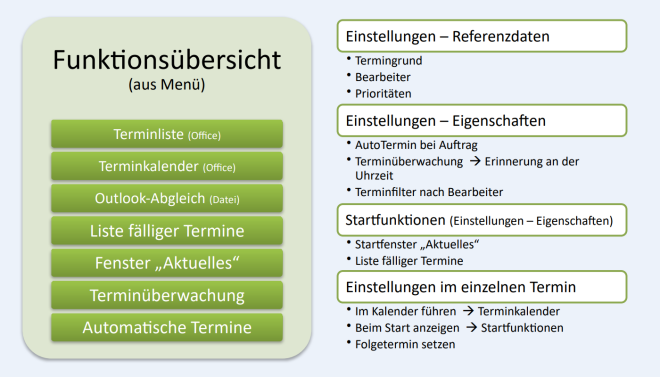
Funktionsübersicht
- Termin-Gesamtliste
- Terminkalender
- Outlook-Abgleich (siehe Lektion Outlook)
- Liste fälliger Termine beim Programmstart
- Fenster "Aktuelles" beim Programmstart
- Terminüberwachung (Terminerinnerung an der Uhrzeit)
- Automatische Termine
Einstellungsmöglichkeiten
- Menü "Einstellungen" - "Referenzdaten": Termingrund, Bearbeiter und Prioritäten
- Menü "Einstellungen" - "Eigenschaften": AutoTermin bei Auftrag, Terminüberwachung, Terminfilter nach Bearbeiter
- Menü "Einstellungen" - "Eigenschaften" - "Startfunktionen": Startfenster "Aktuelles", Liste fälliger Termine
- Einstellungen im einzelnen Termin: Im Kalender führen (Terminkalender), Beim Start anzeigen (wenn fällig), Folgetermin setzen
Eingeben/Ändern eines Termins
Das Termineingabefenster erscheint, wenn Sie einen neuen Termin anlegen möchten, oder einen bestehenden Termin ändern möchten, egal ob aus dem Reiter "Termine" im entsprechenden Eigenschaftenfenster der Adresse oder aus der Gesamtterminliste
(Hauptmenü "Office" als Menüpunkt "Termine..." bzw. dem Tastaturkürzel "Strg+T") mit der Schaltfläche Neueingabe oder Details/Ändern.
Oberhalb der Eingabefelder wird die Zuordnung des Termins zur Adresse (Kunde, Vermittler, Mitarbeiter, Lieferant) und zum Auftrag angezeigt. Hier können die Zuordnungen geändert werden und direkt ein zugeordneter Kontakt (Adresse) oder Auftrag zum Bearbeiten geöffnet werden.
Die Eingabefelder
Termin und Uhrzeit:
Das Datum eines Termins muss natürlich eingegeben werden, sonst macht ein Termin keinen Sinn. Die Uhrzeit hingegen muss nur eingegeben werden, wenn Sie zu einer bestimmten Uhrzeit an den Termin erinnert werden möchten (Terminüberwachung). Ist die
Dauer des Termins bekannt und wichtig, dann kann auch ein Ende Datum und Uhrzeit eingetragen werden.
Priorität:
Die Priorität dient nur der näheren Spezifikation bzw. Zuordnung eines Termins und kann dann beispielsweise zum Filtern und Sortieren in der Terminliste verwendet werden.
Im Kalender führen:
Damit können Sie wählen, ob dieser Termin auch im Kalender erscheinen soll oder nicht.
Beim Start anzeigen:
Damit legen Sie fest, ob dieser Termin - wenn das Termindatum erreicht ist - beim Start in der Liste der fälligen Termine angezeigt werden soll oder nicht. Dann erscheint dieser Termin auch im Startfenster "Aktuelles" mit der Übersicht "Aktuelle
Geburtstage, Termine und Aufgaben", bis er erledigt ist.
Hinweis: Voraussetzung ist, dass bei "Einstellungen" - "Eigenschaften" - "Startfunktionen" das "Startfenster 'Aktuelles'" oder die "Liste fälliger Termine" aktiviert ist.
Bearbeiter:
Jeder Termin sollte einem bestimmten Bearbeiter zugeordnet sein. Haben Sie bei den Einstellungen einen bestimmten Bearbeiter festgelegt, dann wird dieser Bearbeiter bei einem neuen Termin automatisch eingetragen, kann aber natürlich beliebig geändert
werden.
Status:
Hier kann ein beliebiger Kurztext als Status zum Termin eingetragen werden. Das ist z.B. "Noch nicht bestätigt", "Termin bestätigt", "Nicht angetroffen" oder "Erfolgreich besucht". Diese Status-Vorgaben stehen hier in einer Auswahlliste zur Verfügung
und können selbst geändert oder erweitert werden. Das geht wie immer in ezAuftrag mit einem Doppelklick auf den Bezeichner "Status".
Grund:
Hier kann ein beliebiger Termingrund eingetragen werden (Kurztext).
Lokation:
Abhängig von der Adresse, bei der Sie den Termin eingetragen haben, wird die Lokation - der Ort, wo der Termin stattfinden soll - automatisch mit Ort und Strasse dieser Adresse gefüllt. Natürlich kann die Lokation hier aber beliebig geändert werden,
zum Beispiel bei Telefonterminen mit der entsprechenden Telefonnummer.
Notiz:
Hier kann eine beliebige Notiz zum Termin eingetragen werden.
Beschreibung:
Hier können Sie einen beliebigen Fließtext eingeben, um z.B. irgendwelche Informationen zum Termin oder besondere Notizen zu hinterlegen.
Hinweis: Der Text wird automatisch am Zeilenende umgebrochen. Eine neue Zeile erzwingen können Sie mit der Tastenkombination 'Umschalt'+'Eingabe'.
Intervall:
Die Felder "Folgetermin setzen" und "Intervall" gehören zusammen. Damit können Terminintervalle gesetzt werden. Ein Beispiel für Terminintervalle: Ein Entsorgungsunternehmen hat einen Kunden, bei dem es die Container jede Woche im neuen Jahr leeren
soll. Dieser Terminintervall wird dann wie folgt eingetragen:
- Das Feld "Folgetermin setzen" wird mit einem Häkchen versehen.
- Als Intervall wird dann 1 eingetragen und "Woche" ausgewählt.
- Nun wird beim Löschen des Termins oder beim Verschieben des Termins als Ereignis automatisch ein neuer Termin nach Vorbild des ersten Termins gesetzt. Das bedeutet, dass die Inhalte aller Felder für den neuen Termin so übernommen werden. Die
Datumsfelder werden natürlich angepasst.
Serien-Termine und Serien-Ereignisse
Falls Sie einen Termin mehreren Adressen zuordnen möchten, da Sie eben diesen Termin mit mehreren Personen haben, gehen Sie wie folgt vor:
- In der Liste: Markieren Sie die gewünschten Personen.
- Klicken Sie auf die bunte Korrespondenz-Schaltfläche unten links.
- Im Fenster: Wählen Sie im Feld "Dokumenttyp" den Typ "Termin" aus.
- Nun stehen diese Felder mit folgenden Funktionen zur Verfügung:
Beschreibung: Hier können Sie eine kurze Beschreibung des Termins eingeben. Diese wird dann in der Terminliste angezeigt.
Termin: Mit dem Terminfeld haben Sie zwei Verwendungsmöglichkeiten, die auch kombiniert - also zusammen verwendet - werden können: Erstens ist der Termin in der Vorlage als Variable verwendbar. Auch der Termingrund (das Eingabefeld hinter dem
Terminfeld) ist als Variable in den Vorlagen verwendbar. Zweitens wird der eingegebene Termin automatisch beim Empfänger gespeichert und in der Terminliste eingetragen, wenn das Häkchen zwischen Termin und Termingrund gesetzt ist.
- Sobald Sie auf die Schaltfläche OK klicken, wird der Termin in die Terminliste eingetragen.
Serien-Ereignisse werden fast genauso angelegt. Als "Dokumenttyp" wird allerdings "Ereignis" ausgewählt.
Die Terminliste
Hier werden alle Termine in einer übersichtlichen Liste angezeigt. Aus dieser Liste können Termine bearbeitet, verschoben oder wieder gelöscht werden. Außerdem können Sie über die Schaltfläche Terminbestätigung an alle Beteiligten eine
Bestätigung per E-Mail versenden. Mit den kleinen Symbol-Schaltflächen unten können Sie sich zudem die Daten der Adresse zum markierten Termin anzeigen lassen.
Auch hier gelten die allgemeinen Möglichkeiten und Regeln zur Listenbedienung wie Sortieren, Suchen, Springen, Filtern, Drucken usw. wie im Kapitel Listenbedienung beschrieben.
Haben Sie bei den Einstellungen einen bestimmten Bearbeiter festgelegt, dann können Sie bei "Einstellungen" - "Eigenschaften" - "Terminfilter nach Bearbeiter" unter anderem den automatischen Terminfilter für die Terminliste aktivieren. Damit werden
dann in dieser Terminliste nur die Termine für diesen Bearbeiter angezeigt.
Terminerinnerung beim Starten
Als "fällige Termine" werden alle Termine betrachtet, die folgende zwei Bedingungen erfüllen:
- ein Häkchen bei "Beim Start anzeigen" gesetzt haben und
- das Datum ihrer Fälligkeit erreicht oder bereits überschritten haben.
Haben Sie bei den Einstellungen einen bestimmten Bearbeiter festgelegt, dann können Sie bei "Einstellungen" - "Eigenschaften" - "Terminfilter nach Bearbeiter" unter anderem den automatischen Terminfilter für die fälligen Termine aktivieren. Damit
zählen dann nur die Termine für diesen bestimmten Bearbeiter als "fällige Termine".
Diese fälligen Termine - ob nun gesamt oder nach Bearbeiter gefiltert - können beim Starten von ezAuftrag automatisch angezeigt werden, und zwar im "Startfenster 'Aktuelles'" oder in einer "Liste fälliger Termine" .
Die empfohlene Vorgehensweise ist, dass jedem Termin zumindest die Aktion "Nachfragen" zugeordnet wird. Diese Aktion ist deshalb auch voreingestellt (siehe Optionen Standardwerte und Vorgaben).
Wird ein Termin fällig, dann wird er z.B. im Laufe des Tages bearbeitet und entsprechend gelöscht oder als Ereignis verschoben.
Bleibt ein Termin stehen, dann erscheint dieser am nächsten Tag automatisch wieder im "Startfenster 'Aktuelles'" oder in dieser Liste der fälligen Termine, wo dann erneut entschieden werden kann, ob wiederum nachgefragt werden soll, oder ob der
Termin nun gelöscht oder verschoben werden soll.
Das Startfenster "Aktuelles"
Haben Sie bei "Einstellungen" - "Eigenschaften" - "Startfunktionen" das "Startfenster 'Aktuelles'" aktiviert, dann werden alle fälligen Termine gleich als erstes Fenster unmittelbar nach dem Start von ezAuftrag in einer Übersicht "Aktuelle
Geburtstage, Termine und Aufgaben" angezeigt.
Zudem kann diese Übersicht über das Menü "Fenster" - "Startfenster 'Aktuelles'" oder der Tastenkombination Strg+F12 auch jederzeit während des Arbeitens mit ezAuftrag angezeigt werden.
Hier können diese angezeigten Termine nicht nur bearbeitet, sondern auch gelöscht oder als erledigt in die Ereignisliste verschoben werden.
Die Liste "Fällige Termine" beim Starten
Haben Sie bei "Einstellungen" - "Eigenschaften" - Startfunktionen die "Liste fälliger Termine" aktiviert, dann werden alle fälligen Termine in dieser Liste "Fällige Termine" gleich als erstes Fenster unmittelbar nach dem Start von ezAuftrag
angezeigt.
Folgende Aktionen stehen in dieser Liste zur Auswahl:
- "nachfragen": Dieser Termin erscheint beim nächsten Start von ezAuftrag wieder in der Liste "Fällige Termine", und zwar so lange, bis Sie eine endgültige andere Aktion wählen. Das entspricht also dem Häkchen bei "Beim Start anzeigen".
- "löschen": Der Termineintrag wird endgültig gelöscht. ACHTUNG: er wird komplett gelöscht, auch in der Terminliste selbst.
- "stehen lassen": Mit dem Termineintrag geschieht nichts; er bleibt einfach in der Terminliste stehen, erscheint aber nicht mehr in dieser Liste "Fällige Termine". Somit werden Sie nicht mehr beim Starten von ezAuftrag an diesen Termin erinnert
werden. Das entspricht also dem Entfernen des Häkchens bei "Beim Start anzeigen".
- "auf heute legen": Der Termin wird auf den heutigen Tag gelegt und erscheint damit wieder in der Liste "Fällige Termine".
- "auf morgen legen": Der Termin wird auf den morgigen Tag gelegt und erscheint damit ab morgen wieder in der Liste "Fällige Termine".
- "als Ereignis speichern": Der Termineintrag wird in die entsprechende Ereignisliste verschoben und damit aus der Terminliste gelöscht.
Mit Klick auf die Schaltfläche OK werden alle angezeigten Termine entsprechend der jeweils gewählten Aktion bearbeitet.
Hinweis: Die Aktion "Termin stehen lassen"
Diese Aktion sollte mit Bedacht gewählt werden und ist eigentlich nicht empfohlen. An einen solchen Termin werden Sie nie erinnert, er bleibt einfach in der Terminliste stehen. Mit anderen Worten: solche Termine müssen Sie selbst aktiv bearbeiten und
Sie müssen selbst daran denken.
Mögliche Verwendung: wenn Sie die automatische Terminerinnerung beim Starten gar nicht verwenden möchten, sondern immer über die Terminliste oder den Terminkalender gehen, dann können Sie alle Termine auf "stehen lassen" setzen.
Alternativ dazu könnten Sie als vorgegebene Aktion "stehen lassen" wählen und immer nur die allerwichtigsten Ihrer Termine bei der Eingabe auf "Beim Start anzeigen" ändern. Dann bearbeiten Sie Ihre Termine normalerweise über die Terminliste oder den
Terminkalender, bei wichtigen Terminen werden Sie zusätzlich noch beim Programmstart in der Liste "Fällige Termine" erinnert.
Keinesfalls sollten Sie diese Aktion "stehen lassen" dazu verwenden, einen erledigten Termin aufzubewahren, also zu archivieren. Dazu ist die Ereignisliste vorgesehen: Verschieben Sie erledigte Termine als Ereignis, dann haben Sie eine Übersicht über
alle erledigten Termine und wissen, was alles gelaufen ist.
Terminerinnerung an der Uhrzeit
Wenn Sie von ezAuftrag während der Arbeit an einen wichtigen Termin erinnert werden möchten, müssen Sie die automatische Terminerinnerung (Terminüberwachung) aktivieren.
So geht das:
- Klicken Sie auf den Hauptmenüpunkt "Einstellungen" und wählen den Menüpunkt "Eigenschaften". Es öffnet sich ein Untermenü. Darin klicken Sie auf den Untermenüpunkt "Terminüberwachung". Es öffnet sich das Fenster "Terminüberwachung".
- Hier können Sie nun bei "Intervall der Terminüberwachung in Sekunden" eingeben, wie oft das System Termine auf ihre Fälligkeit überprüfen soll. In "Zeitraum der überwachten Termine in Minuten" können Sie eingeben, wie viele Minuten vor der
Uhrzeit des fälligen Termines Sie vom System erinnert werden möchten.
- Klicken Sie nun auf die Schaltfläche OK, um die Funktion zu aktivieren.
Es ist logisch, dass Sie nur an einen Termin erinnert werden können, bei dem auch eine Uhrzeit eingetragen wurde. Termine ohne Uhrzeit werden hier nicht beachtet.
Wird die Zeit erreicht, zu der ein Termin ansteht, dann erscheint ein PopUp-Fenster "Termin anzeigen" mit den Termindaten (Datum, Uhrzeit, Beschreibung, ...). Über die Schaltfläche Adresse können Sie sich auch die Adressdaten zum Termin
anzeigen lassen.
Haben Sie bei den Einstellungen einen bestimmten Bearbeiter festgelegt, dann können Sie bei "Einstellungen" - "Eigenschaften" - "Terminfilter nach Bearbeiter" unter anderem den automatischen Terminfilter für die Terminüberwachung aktivieren. Damit
werden Sie dann nur an Termine für diesen bestimmten Bearbeiter erinnert.
Umgang mit der Terminerinnerung
Je nachdem, ob Sie den Termin sofort wahrnehmen bzw. erledigen oder erst später darangehen, möchten Sie die Terminerinnerung erst einmal schließen und vielleicht später noch einmal daran erinnert werden - oder auch nicht.
Diese Möglichkeiten haben Sie mit einem automatisch angezeigten Termin:
- Kurz wegdrücken, später noch mal erinnern
Entweder: auf Priorität 1 setzen. Damit werden Sie auch dann an den Termin erinnert, wenn er eigentlich bereits vorbei ist.
Oder: die Uhrzeit einfach ein paar Minuten vorstellen. Dann werden Sie zu dieser Uhrzeit wieder an den Termin erinnert.
Oder: das Datum auf einen späteren Tag stellen. Dann werden Sie erst an diesem Tag und zu dieser Uhrzeit wieder an den Termin erinnert.
- Wegdrücken und nicht mehr erinnern
Entweder: die Uhrzeit entsprechend nach hinten stellen. Dann werden Sie nicht mehr an den Termin erinnert (Ausnahme: Priorität 1 Termine).
Oder: die Uhrzeit ganz wegnehmen, also das Häkchen entfernen. Dann werden Sie auch bei Priorität 1 Terminen nicht mehr an den Termin erinnert.
Oder: die Automatik in 'Termin stehen lassen' ändern. Dann bleibt der Termin zwar in der Terminliste stehen, Sie werden aber nicht mehr an den Termin erinnert.
Achtung: ein solcher Termin erscheint dann auch nicht mehr im Startfenster "Aktuelles" mit der Übersicht "Aktuelle Geburtstage, Termine und Aufgaben" noch in der Liste "Fällige Termine" (Terminerinnerung beim Starten).
Der Terminkalender
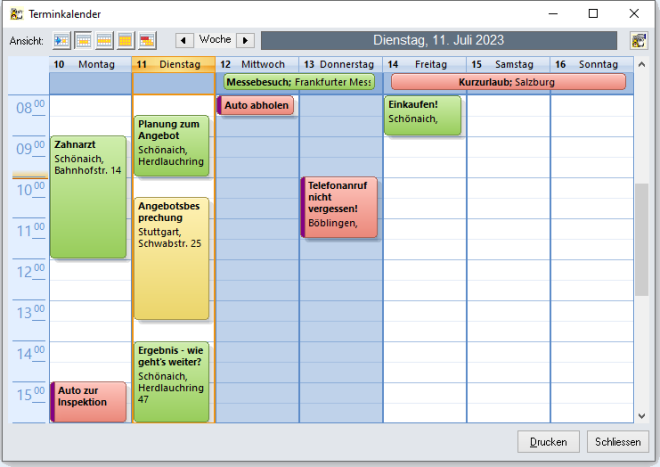
Der Terminkalender zeigt alle Termine an die ein Häkchen bei "Im Kalender führen" gesetzt haben. Nur hier in verschiedenen Tages-, Wochen- und Monatsansichten, wie Sie sie vielleicht von MS Outlook her kennen, anstatt in einer tabellarischen Liste.
Auch in diesem Terminkalender können neue Termine angelegt und bestehende Termine bearbeitet, verschoben oder wieder gelöscht werden.
Haben Sie bei den Einstellungen einen bestimmten Bearbeiter festgelegt, dann können Sie bei "Einstellungen" - "Eigenschaften" - "Terminfilter nach Bearbeiter" unter anderem den automatischen Terminfilter für den Terminkalender aktivieren. Damit
werden dann in diesem Terminkalender nur die Termine für diesen Bearbeiter angezeigt.
Die verschiedenen Ansichten
Jede Ansicht hat ihre besonderen Vorteile, was die Darstellung der Termine betrifft. Die Funktionalitäten sind überall die gleichen: in jeder Ansicht können Termine angelegt, bearbeitet, verschoben und gelöscht werden.
Die Tagesansicht zeigt alle Termine eines einzelnen Tages.
Vorteil: es werden alle Termine ziemlich übersichtlich und vollständig dargestellt. Termine können einfach per Ziehen mit der Maus innerhalb diesen Tages auf eine andere Uhrzeit verschoben werden.
Die Arbeitswoche zeigt in einer ähnlichen Darstellung wie die Tagesansicht nicht nur einen Tag, sondern alle definierten Arbeitstage einer ganzen Woche.
Vorteil: die immer noch übersichtlich dargestellten Termine können schön per Ziehen mit der Maus innerhalb dieser Woche auch auf einen anderen Tag und auf eine andere Uhrzeit verschoben werden.
Die Wochenübersicht zeigt immer eine komplette Woche, in einer aus MS-Outlook bekannten Darstellung.
Vorteil: vollständigere Textdarstellung der einzelnen Termine. Die Darstellung der Uhrzeiten der einzelnen Termine ist dafür nicht mehr so übersichtlich.
Die Monatsübersicht zeigt einen kompletten Monat in einer Übersicht, bei der dann natürlich nicht immer alle Termine eines bestimmten Tages zu sehen sind.
Vorteil: es werden alle Termine eines ganzen Monats dargestellt. Damit können Termine auch einfach innerhalb des Monats per Ziehen mit der Maus verschoben werden, wenn auch ohne Änderung der Uhrzeit.
Die Zeitachse zeigt sämtliche Termine in einer Zeitachse, ohne dass diese hier bearbeitet werden können.
Vorteil: Damit lassen sich gut Überschneidungen von Terminen darstellen.
Die Funktionen
Einen neuen Termin anlegen:
Das geht immer mit rechter Mausklick in einem freien Platz innerhalb des Kalenders. Aus Tagesansicht und Arbeitswoche legt auch ein Doppelklick einen neuen Termin an, aus Wochen- und Monatsübersicht nur, wenn bei den Einstellungen entsprechend
eingestellt. Interessant ist noch die Möglichkeit in der Tagesansicht und Arbeitswoche, einfach mit Markieren eines bestimmten Zeitraums durch Ziehen mit der Maus einen Termin genau für diesen markierten Zeitraum anzulegen. Das geht aus der
Arbeitswoche selbst über mehrere Tage innerhalb dieser Woche.
Einen Termin ändern:
Ändern können Sie einen Termin aus jeder Ansicht mit einem Doppelklick in diesen Termin, oder mit rechter Mausklick in einem Termin und Auswahl von "Termin bearbeiten" im Auswahlmenü. Der Termingrund kann auch direkt im Kalender geändert werden:
einfach einmal in den Termin klicken und hier bearbeiten, dann Speichern mit der Eingabetaste (Enter).
Einen Termin verschieben:
Abgesehen vom Verschieben eines Termines über eine entsprechende Änderung des Termindatums und Uhrzeit gibt es noch die Möglichkeit, direkt im Kalender einen Termin mit einem Mausklick festzuhalten und auf eine andere Position zu verschieben.
Abhängig von der aktuellen Ansicht gibt es dabei die unterschiedlichen, bereits bei den Ansichten beschriebene Möglichkeiten:
- Tagesansicht: Verschieben innerhalb desselben Tages auf eine andere Uhrzeit
- Arbeitswoche: Verschieben innerhalb der angezeigten Woche auf einen anderen Tag und eine andere Uhrzeit
- Wochenübersicht: Verschieben innerhalb der angezeigten Woche OHNE Änderung der Uhrzeit
- Monatsübersicht: Verschieben innerhalb des angezeigten Monats OHNE Änderung der Uhrzeit
Einen Termin löschen:
Löschen können Sie einen Termin aus jeder Ansicht mit rechter Mausklick in einem Termin und Auswahl von "Termin löschen" im angezeigten Auswahlmenü.
Einstellungen
Mit Klick auf die kleine bunte Schaltfläche oben rechts im Kalender öffnet sich der Dialog für die Terminkalender-Einstellungen mit folgenden Möglichkeiten:
Startverhalten: Hier wählen Sie, welcher der Ansichten des Kalenders beim Starten des Kalenders zuerst geöffnet sein soll und mit welchem Office-Design (Layout) der Kalender angezeigt werden soll.
Arbeitswoche: Hier legen Sie fest, welche Tage zu einer Arbeitswoche gehören und welcher Zeitraum die Arbeitszeit umfasst.
Wochen- und Monatsübersicht: Hier definieren Sie, was bei einem Doppelklick auf eine freie Fläche eines Tages in der Wochen- und Monatsübersicht geschehen soll: Einen neuen Termin eintragen oder die Tagesansicht oder die Arbeitswoche
anzeigen.
Aufgaben
Aufgaben bieten ähnlich wie Termine vielfältige Funktionen und Einsatzmöglichkeiten:
- Aufgaben zu einem bestimmten Kontakt (Adresse)
- Aufgaben zu einem bestimmten Auftrag
- Anzeige aktueller Aufgaben bei ezAuftrag-Start
- Versenden der Aufgabe an den Bearbeiter per E-Mail
- Ablegen als Ereignis für vergangene/erledigte Aufgaben
Jede Aufgabe muss einem bestimmten Bearbeiter zugeordnet sein. Die Aufgaben werden in einer übersichtlichen Aufgabenliste angezeigt, aus der sie bearbeitet, verschoben oder wieder gelöscht werden können.
Auch hier gelten die allgemeinen Möglichkeiten und Regeln zur Listenbedienung wie Sortieren, Suchen, Springen, Filtern, Drucken usw. wie im Kapitel Listenbedienung beschrieben.
Hinweis: Wenn bei "Einstellungen" - "Eigenschaften" - "Startfunktionen" das "Startfenster 'Aktuelles'" aktiviert ist, dann wird als erstes Fenster unmittelbar nach dem Start von ezAuftrag eine Übersicht "Aktuelle Geburtstage, Termine und Aufgaben"
angezeigt, womit die aktuellen Aufgaben angezeigt und bearbeitet werden können.
Oberhalb der Eingabefelder wird die Zuordnung der Aufgabe zur Adresse (Kunde, Vermittler, Mitarbeiter, Lieferant) und zum Auftrag angezeigt. Hier können die Zuordnungen geändert werden und direkt ein zugeordneter Kontakt (Adresse) oder Auftrag zum Bearbeiten geöffnet werden.
Die Eingabefelder
Name:
Hier geben Sie eine beliebige Bezeichnung zu dieser Aufgabe ein, natürlich möglichst sprechend, aber in Kurzform.
Datum:
Wenn die Aufgabe einen Termin hat, beispielsweise bis wann die Aufgabe erledigt sein muss, dann können Sie hier dieses Datum eingeben. Haben Sie hier ein Datum eingetragen, dann erscheint diese Aufgabe in der Übersicht "Aktuelle Geburtstage, Termine
und Aufgaben", bis sie erledigt ist.
Priorität:
Die Priorität dient nur der näheren Spezifikation bzw. Zuordnung einer Aufgabe und kann dann beispielsweise zum Filtern und Sortieren in der Aufgabenliste verwendet werden.
erledigt am:
Hier können Sie festhalten, wann die Aufgabe erledigt wurde. Ist eine Aufgabe erledigt, dann erscheint sie nicht mehr in der Übersicht "Aktuelle Geburtstage, Termine und Aufgaben".
Bearbeiter:
Jede Aufgabe muss einem bestimmten Bearbeiter zugeordnet sein. Haben Sie bei den Einstellungen einen bestimmten Bearbeiter festgelegt, dann wird dieser Bearbeiter bei einer neuen Aufgabe automatisch eingetragen, kann aber natürlich beliebig geändert
werden.
Status:
Hier kann ein beliebiger Kurztext als Status zur Aufgabe eingetragen werden. Das ist z.B. "Noch nicht bestätigt", "Aufgabe bestätigt", "Nicht erledigt" oder "Erfolgreich erledigt". Diese Status-Vorgaben stehen hier in einer Auswahlliste zur Verfügung
und können selbst geändert oder erweitert werden. Das geht wie immer in ezAuftrag mit einem Doppelklick auf den Bezeichner "Status".
Aufgabe:
Hier kann ein beliebiger Kurztext eingetragen werden. Möchten Sie die Aufgaben kategorisieren oder vereinheitlichen, dann können Sie beliebige Aufgabenvorlagen festhalten, die dann hier zur Auswahl zur Verfügung stehen. Das geht wie immer in
ezAuftrag mit einem Doppelklick auf den Bezeichner "Aufgabe".
Details:
Hier geben Sie beliebige Details zur Aufgabe ein.
Notiz:
Hier können Sie noch eine beliebige Notiz zur Aufgabe eintragen.
Vorlage:
Falls die Aufgabe zur Durchführung eine Vorlage benötigt, beispielsweise eine Briefvorlage, dann können Sie hier diese Vorlage schon festhalten, damit der betreffende Bearbeiter weiß, welche Vorlage er zur Erledigung der Aufgabe verwenden soll.
Beschreibung:
Hier können Sie einen beliebigen Fließtext eingeben, um noch irgendwelche weiteren Informationen zur Aufgabe oder besondere Notizen zu hinterlegen.
Hinweis: Der Text wird automatisch am Zeilenende umgebrochen. Eine neue Zeile erzwingen können Sie mit der Tastenkombination 'Umschalt'+'Eingabe'.
Benutzerverwaltung
Haben Sie das Zusatzmodul zur Benutzerverwaltung, dann können Sie hier beliebig viele Benutzer anlegen und jedem Benutzer bestimmte Zugriffsrechte zuordnen. Damit ist z.B. ein Benutzer nur zur Datenpflege (Eingabe von Kunden und Aufträgen)
zugelassen während ein anderer auch Daten löschen oder Einstellungen ändern darf.
Außerdem wird bei jeder Adresse und Auftrag angezeigt, welcher Benutzer wann die letzte Änderung durchgeführt hat.
Diese Benutzerverwaltung finden Sie als eigenständiges Programm im Windows-Programm-Menü unter "ezAuftrag" als Menüpunkt "ezAuftrag-Benutzerverwaltung", also unter Windows "Start" - Menü "Programme" - Menü "ezAuftrag" - Punkt "ezAuftrag-Benutzerverwaltung".
Tipp: Wenn die Systemablage (SysTray) nicht abgeschaltet ist kann die Benutzerverwaltung auch über das Menü der Systemablage gestartet werden.
Benutzerverwaltung anmelden
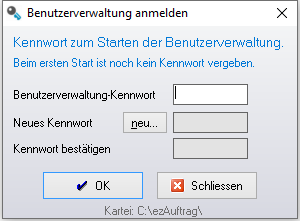
Beim Starten der Benutzerverwaltung muss natürlich ein Kennwort eingegeben werden, damit nicht jeder Anwender einfach über die Benutzerverwaltung seine eigenen Zugriffsrechte ändern kann.
Beim ersten Start ist das Kennwort noch nicht vergeben, bleibt also zunächst leer, sollte aber unbedingt sofort vergeben werden. Dazu klicken Sie auf Kennwort neu... und geben in den beiden nun aktiven Feldern irgendein beliebiges Kennwort
ein.
Bitte merken Sie sich dieses Kennwort unbedingt gut. Wenn Sie dieses Kennwort vergessen, dann können Sie die Benutzerverwaltung nicht mehr starten (auch eine Neuinstallation hilft da nicht!).
Benutzerverwaltung-Kennwort: Hier geben Sie zum Starten der Benutzerverwaltung das vergebene Kennwort für die Benutzerverwaltung ein. Beim ersten Starten der Benutzerverwaltung ist noch kein Kennwort vergeben, Sie lassen das Feld dann also
zunächst leer und wird mit Klick auf neu... erstmalig vergeben.
Neues Kennwort: Hier können Sie nach einem Klick auf die Schaltfläche neu... ein neues Kennwort vergeben. Beim ersten Start setzen Sie so das Erst-Kennwort, später können Sie hier das vergebene Kennwort wieder ändern.
Kennwort bestätigen: Wenn Sie ein neues Kennwort vergeben, dann muss dieses neue Kennwort hier zur Überprüfung noch einmal eingetragen werden.
Liste der Benutzer
Nach der Anmeldung erscheint eine Liste mit den bereits eingetragenen Benutzern. Hier können Sie neue Benutzer mit deren Rechten eingeben, vorhandene Benutzer (Id und Name) und die Zugriffsrechte wieder ändern, Kennwörter vergeben (wenn ein Benutzer
sein Kennwort vergessen hat) und Benutzer wieder löschen.
Hinweis: In der Testversion können keine weiteren Benutzer eingetragen werden. Zum Testen ändern Sie bitte einfach die Rechte des einen Standard-Benutzers.
Benutzer und Zugriffsrechte
Benutzer-ID
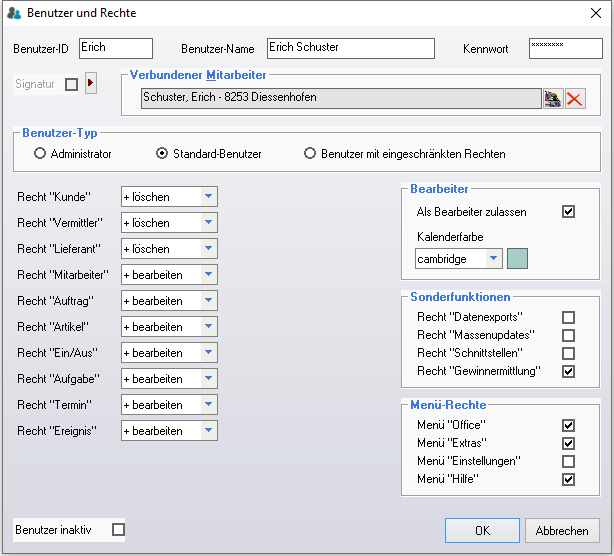
Hier vergeben Sie jedem Benutzer eine eindeutige ID. Das kann eine Zahl aber auch ein Kürzel wie beispielsweise die Initialen oder ähnliches sein.
Benutzer-Name
Hier tragen Sie am besten den vollständigen Namen des Benutzers ein.
Kennwort
Hier können Sie einem neuen Benutzer ein Start-Kennwort vergeben. Auch wenn ein Benutzer sein Kennwort vergessen hat können Sie es hier wieder zurücksetzen.
Dieses Kennwort sollte der Benutzer natürlich sofort beim ersten Start von ezAuftrag wieder ändern, so dass nur er selbst sein Kennwort kennt.
Typ
Hier wählen Sie den Typ dieses Benutzers: Administrator, Standard-Benutzer oder Benutzer mit eingeschränkten Rechten.
Dies wirkt sich zunächst durch die einfachere Vorauswahl der Rechte aus: Bei einem Administrator sind ALLE Rechte auf höchster Stufe eingeschaltet, bei einem Standard-Benutzer sind z.B. die "Einstellungen" abgeschaltet, bei einem Benutzer mit
eingeschränkten Rechten ist alles nur zum Bearbeiten eingeschaltet und auch das Menü "Extras" abgeschaltet.
Diese Vorauswahl kann aber individuell bei jedem Benutzer geändert werden und bleibt dann wie eingestellt für diesen Benutzer gültig.
Eine weitere Auswirkung hat ein Benutzer mit eingeschränkten Rechten zusätzlich zu den hier eingestellten Rechten aber auch noch in der Anwendung selbst. So darf ein solcher Benutzer beispielsweise keine Dokumente löschen.
Recht "..."
Damit vergeben Sie jedem Benutzer individuelle Zugriffsrechte, jeweils für die Kategorien Kunde, Termin, Vermittler, Lieferant, Mitarbeiter, Auftrag, Artikel und Einnahmen/Ausgaben. Sie legen also je Kategorie fest, ob der Benutzer damit nichts
machen darf, oder die Daten nur anzeigen oder auch bearbeiten (neu anlegen und ändern) oder sogar auch löschen darf.
Menü-Rechte
Damit können Sie für bestimmte Benutzer komplette Menüs abschalten. Das betrifft die Menüs 'Extras', 'Einstellungen' und das 'Hilfe'-Menü.
Verwenden der Symbolleiste (Toolbar)
Die Symbolleiste oben direkt unterhalb des Menüs (die sogenannte Toolbar) bietet zwei Möglichkeiten zum effektiven Arbeiten mit ezAuftrag.

Erstens können häufig verwendete Funktionen - wie beispielsweise die Kundenliste - in der Symbolleiste eingeblendet werden, so dass diese jederzeit mit einem Klick zur Verfügung stehen. Damit ist diese Liste immer nur ein Klick entfernt, egal was
gerade in ezAuftrag geöffnet sein mag.
Dazu kann die Toolbar im Menü Einstellungen - Symbolleiste (Toolbar) individuell angepasst werden, also mit den gewünschten Funktionen belegt werden.
Die zweite sehr interessante Möglichkeit, die sich hier bietet, liegt am intelligenten Verhalten einiger Funktionen, je nachdem, welche Liste oder Eingabefenster gerade geöffnet ist. Diese Funktionen reagieren also kontextsensitiv.
Die folgende Tabelle zeigt eine Übersicht der Funktionen, welche auf diese Art kontextsensitiv intelligent reagieren:
| Symbol / Funktion | bei Liste | Verhalten |
Kunde ändern
 |
Kundenliste | der gerade markierte Kunde wird zum Bearbeiten geöffnet |
| Auftragsliste | der Kunde des gerade markierten Auftrags wird geöffnet |
| Auftragdetails | der Kunde des gerade offenen Auftrags wird geöffnet |
| Aufgabenliste | der Kunde, der die markierte Aufgabe zugeordnet ist, wird geöffnet |
| Terminliste | der Kunde, der der markierte Termin zugeordnet ist, wird geöffnet |
| Ereignisliste | der Kunde, der das markierte Ereignis zugeordnet ist, wird geöffnet |
| Dokumentenliste | der Kunde, der das markierte Dokument zugeordnet ist, wird geöffnet |
Auftrag ändern
 |
Kundenliste | alle Aufträge des markierten Kunden werden zur Auswahl eines Auftrags in einer Liste angezeigt |
| Auftragsliste | der gerade markierte Auftrag wird zum Bearbeiten geöffnet |
| Aufgabenliste | der Auftrag, der die markierte Aufgabe zugeordnet ist, wird geöffnet |
| Terminliste | der Auftrag, der der markierte Termin zugeordnet ist, wird geöffnet |
| Ereignisliste | der Auftrag, der das markierte Ereignis zugeordnet ist, wird geöffnet |
| Dokumentenliste | der Auftrag, der das markierte Dokument zugeordnet ist, wird geöffnet |
Neues Dokument
 |
Kundenliste | zum gerade markierten Kunden wird ein neues Dokument erstellt |
| Auftragsliste | zum gerade markierten Auftrag wird ein neues Dokument erstellt |
| Aufgabenliste | zur gerade markierten Aufgabe wird ein neues Dokument erstellt |
| Terminliste | zum gerade markierten Termin wird ein neues Dokument erstellt |
| Ereignisliste | zum gerade markierten Ereignis wird ein neues Dokument erstellt |
Tastaturbedienung - Übersicht der 'Hotkeys'
 |
In diesem Kapitel finden Sie eine Tabelle mit den sogenannten 'Hotkeys' zur Tastaturbedienung von ezAuftrag.
| Hotkey | entsprechender Menübefehl | Bedeutung |
| Strg+N | Datei - Neu | Legt eine neue Kartei (ezAuftrag-Datenbasis) an. |
| Strg+O | Datei - Öffnen | Öffnet eine bestehende Kartei. |
| Strg+P | Datei - Drucken | Öffnet zum Drucken eine Auswahlliste mit allen definierten Drucklisten. |
| F3 | Datei - Programm beenden | Schliesst alle offenen Fenster und beendet die Anwendung ezAuftrag.
Besonderheit: Bei Einstellungen - Eigenschaften kann festgelegt werden, ob vor dem tatsächlichen Beenden von ezAuftrag eine Bestätigungsabfrage erscheint oder nicht. |
| Strg+X | Bearbeiten - Ausschneiden | Im Eingabefeld: schneidet den markierten Feldinhalt in die Zwischenablage (windowsüblich).
In einer Liste: löscht den markierten Datensatz (entspricht der Schaltfläche 'Löschen'). |
| Strg+C | Bearbeiten - Kopieren | Im Eingabefeld: kopiert den markierten Feldinhalt in die Zwischenablage (windowsüblich).
In einer Liste: kopiert den markierten Datensatz in die ezAuftrag-Zwischenablage und erlaubt eine anschliessende Kopie mit Strg+V. |
| Strg+V | Bearbeiten - Einfügen | Im Eingabefeld: fügt den Feldinhalt aus der Zwischenablage in das Feld ein (windowsüblich).
In einer Liste: erlaubt das Einfügen eines in die ezAuftrag-Zwischenablage kopierten Datensatzes (wenn vorhanden) bzw. fügt einen neuen Datensatz ein (entspricht dann der Schaltfläche 'Neueingabe'). |
| Strg+D | Bearbeiten - Duplizieren | Nur in einer Adressliste aktiv: Dupliziert den markierten Datensatz sofort ohne vorige Abfrage oder den Umweg über die Zwischenablage. |
| Strg+F | Bearbeiten - Filtern | Nur in einer Liste aktiv: Öffnet die Filterliste zum Setzen eines Filters in der Liste. |
| Strg+M | Bearbeiten - Merken | Sonderfunktion - nicht in jeder Liste aktiv: Ermöglicht das Merken der markierten Datensätze in einer Merkliste zum späteren Abarbeiten. |
| F4 | Kunde - Neu | Legt einen neuen Kunden an. |
| Strg+K | Kunde - Liste | Zeigt alle eingegebenen Kunden (Adressen mit der Rolle 'Kunde') in einer komfortablen Liste an. |
| F6 | Auftrag - Neu | Legt einen neuen Auftrag zu einem bestimmten Kunden an.
Besonderheit: Aus der Kundenliste oder aus der Kunden-Eingabemaske wird der Auftrag sofort zu dem betreffenden Kunden angelegt. |
| Strg+U | Auftrag - Liste | Zeigt alle Aufträge (offene und bezahlte) in einer komfortablen Liste an. |
| Strg+R | Artikel - Liste | Zeigt alle eingegebenen Artikel in einer komfortablen Liste an. |
| Strg+L | Artikel - Lieferanten | Zeigt alle eingegebenen Lieferanten (Adressen mit der Rolle 'Lieferant') in einer komfortablen Liste an. |
| Strg+T | Office - Terminkalender | Zeigt alle Termine in einem komfortablen Terminkalender an. |
| Strg+G | Office - Geburtstage | Öffnet die Geburtstagserinnerung und zeigt alle Personen mit Geburtstag in einem bestimmten Zeitraum. |
| F11 | Extras - Schnittstellen - Routenplaner Google-Maps | Sonderfunktion aus den Adressenlisten: Startet Google-Maps und zeigt die Fahrtroute von Ihnen (Stammanschrift) zur markierten Adresse. |
| F12 | Fenster - Startmenü anzeigen | Öffnet das Startmenü bzw. holt es immer in den Vordergrund. |
| Strg+F12 | Fenster - Startfenster "Aktuelles" | Öffnet das Startfenster mit den aktuellen Geburtstagen, anstehenden Terminen und offenen Aufgaben. |
| Umschalt+Strg+F12 | Fenster - Vorschaufenster | Öffnet das Vorschaufenster zur Ansicht eines markierten Dokuments in einer Dokumentenliste oder Dokumentenreiter. |
| Umschalt+Strg+F6 | Fenster - Vorwärts | Geht zum nächsten geöffneten Fenster und holt es in den Vordergrund. |
| Strg+F6 | Fenster - Rückwärts | Geht zum vorherigen geöffneten Fenster und holt es wieder in den Vordergrund. |
| F1 | Hilfe - Hilfethemen | Öffnet die Online-Hilfe zu ezAuftrag. |
| Strg+A | - | Markiert alle Datensätze der aktuell geöffneten Liste (windowsüblich). |
| Strg+E | - | Nur aus den Adressenlisten: Sendet eine E-Mail an den markierten Empfänger. |
| F5 | - | Aktualisiert die Anzeige der aktuell geöffneten Liste (windowsüblich). |
Strg+F4
oder Esc | - | Schliesst das gerade aktive Fenster (windowsüblich). |
| F2 | - | Sondertaste, die wie ein Doppelklick funktioniert, unter anderem zur Auswahl eines Wertes aus einer Liste (z.B. beim Ort) oder Wahl einer Datei (z.B. beim Foto) oder eines Ordners (z.B. dem persönlichen Ordner) oder
Vorgabe eines Wertes (z.B. beim Suchbegriff oder der IBAN). Diese Sondertaste ist nur in speziellen Eingabefeldern aktiv. |
| +/- | - | Nur in Datumsfeldern: Zählt das Datum jeweils um einen Tag hoch bzw. runter. |
| Strg+/Strg- | - | Nur in Datumsfeldern: Zählt das Datum jeweils um einen Monat hoch bzw. runter. |
| # | - | Nur in Datumsfeldern: Füllt das Datumsfeld mit dem aktuellen Datum. |
| C | - | Nur in Datumsfeldern: Löscht das eingegebene Datum aus dem Datumsfeld. |
Weiter zum Kapitel Dokumente/Briefe/E-Mails ...
|