|
Arbeiten mit ezBank
Um Zahlungsaufträge zu erfassen benötigen Sie zuerst ein Konto, von dem die Überweisungen abgebucht bzw. wohin Lastschriften eingezahlt werden sollen. Zur Vereinfachung immer wiederkehrender Überweisungen bzw. Lastschriften an den selben Empfänger
bzw. Zahlungspflichtigen können Sie sogenannte Gegenkonten anlegen, die dann beim Erfassen eines Zahlungsauftrages zur Auswahl zur Verfügung stehen.
Voraussetzung - Konto eingeben
Zumindest ein Konto wird als Voraussetzung zum Erstellen einer SEPA- oder DTAUS-Datei benötigt. Sie können mit ezBank 2.5.5 aber auch beliebig viele Konten verwalten, z.B. ein Privatkonto und ein Geschäftskonto, und dazu Zahlungsaufträge erfassen.
Eingegeben, geändert oder gelöscht wird ein Konto über die Kontenliste, welches aus dem Startmenü, aus dem Hauptmenü "Zahlungen" unter "Konten" - "Liste" bzw. mit der Tastenkombination 'Strg+K', oder aus der darunterliegenden Toolbar mit dem
entsprechenden Symbol aufgerufen werden kann.
Felder und Funktionen
Die Pflichtfelder
Beim Anlegen eines neuen Kontos müssen die Bezeichnung mit Kontonummer und BLZ sowie der Name des Inhabers in jedem Fall ausgefüllt werden. Als Bezeichnung geben Sie z.B. "Privatkonto" oder "Geschäftskonto" oder ähnliches ein, wahlweise auch mit dem
Namen des Kontoinhabers oder der Kontonummer.
Bei SEPA-Lastschriften wird noch die Gläubiger-Identifikationsnummer zwingend benötigt. Diese wird bei der Deutschen Bundesbank beantragt.
Funktionen / Besonderheiten
Kontonummernprüfung:
Ist die Kontonummer und BLZ eingegeben, dann wird geprüft, ob diese Kontonummer für die eingegebene BLZ gültig ist. Wenn festgestellt wird, dass die Kontonummer laut Prüfverfahren ungültig ist, dann wird dies an einem roten X in der
Symbol-Schaltfläche neben der BLZ angezeigt. Eine gültige Kontonummer wird durch ein grünes Häkchen angezeigt.
Gläubiger-Id:
Hier muss die für SEPA-Einziehungen benötigte Gläubiger-Id eingetragen werden, wenn auch Einziehungen durchgeführt werden sollen.
Mit einem Klick auf die Schaltfläche hinter diesem Eingabefeld wird zur Beantragung der Gläubiger-Identifikationsnummer auf die entsprechende Internetseite der Deutschen Bundesbank gesprungen.
Bankdatei:
Mit Mausklick auf die kleine Schaltfläche hinter dem Eingabefeld "Bankdatei" öffnet sich ein Dialog zur Auswahl eines Ordners und Dateinamens für die SEPA- oder DTAUS-Datei. Vorgegeben ist SEPA.xml im Ordner C:\ezBank\ zum Transfer über das Internet
zur Bank. Das kann hier aber geändert werden, z.B. in DTAUS1 zum Erstellen einer DTAUS-Datei.
Reiter
Konto (Details)
Hier finden Sie die allgemeinen (wichtigsten) Daten zum Konto wie Bezeichnung, Kontonummer und BLZ sowie die Anschrift und weitere Kontaktmöglichkeiten wie Telefonnummern und EMail-Adresse.
Memo
Hier können Sie einen beliebigen Fließtext eingeben, um z.B. irgendwelche Informationen zum Konto oder besondere Notizen zu hinterlegen.
Hinweis: Der Text wird automatisch am Zeilenende umgebrochen. Eine neue Zeile erzwingen können Sie mit der Tastenkombination 'Umschalt'+'Eingabe'.
Zahlungen
Dieser Reiter bietet eine alternative Möglichkeit zur Eingabe von Zahlungsaufträgen zum betreffenden Konto.
History
Hier sehen Sie die bereits erledigten Zahlungsaufträge dieses Kontos, die auch wieder reaktiviert oder gelöscht werden können.
Dokumente
Hier ist es Ihnen möglich, dem Konto Dokumente jeglichen Typs zuzuordnen und diese direkt von ezBank 2.5.5 aus aufrufen und anzeigen zu lassen. Zudem können Sie hier direkt Word-Dokumente zum Konto erstellen, um zum Beispiel einen Brief an die Filiale
zu schreiben.
Eine genaue Beschreibung zur Dokumentfunktion und alle Möglichkeiten dazu finden Sie im Kapitel Die Dokumentfunktion (Reiter 'Dokumente').
Gegenkonto eingeben
Zur Vereinfachung immer wiederkehrender Überweisungen bzw. Lastschriften an den selben Empfänger bzw. Zahlungspflichtigen können Sie sogenannte Gegenkonten anlegen, die dann beim Erfassen eines Zahlungsauftrages zur Auswahl zur Verfügung stehen.
Eingegeben, geändert oder gelöscht wird ein Gegenkonto über die Gegenkontenliste, welches aus dem Startmenü, aus dem Hauptmenü "Zahlungen" unter "Gegenkonten" - "Liste" bzw. mit der Tastenkombination 'Strg+G', oder aus der darunterliegenden Toolbar
mit dem entsprechenden Symbol aufgerufen werden kann.
Felder und Funktionen
Das Pflichtfeld "Suchbegriff"
Beim Anlegen eines neuen Gegenkontos muss das Eingabefeld "Suchbegriff" in jedem Fall ausgefüllt werden. Das Feld wird allerdings automatisch mit den Daten aus den Eingabefeldern "Name" und "Vorname" gefüllt. Es wird also empfohlen, nicht den
Suchbegriff selbst einzugeben, sondern dies ezBank 2.5.5 zu überlassen, einfach durch die Eingabe von Namen und Vornamen.
Weitere Pflichtfelder
Des weiteren muss beim Anlegen eines neuen Gegenkontos die Kontonummer und BLZ angegeben werden, ansonsten wäre eine Verwendung für Zahlungsaufträge nicht möglich.
Bei SEPA-Lastschriften zwingend erforderlich ist noch die Mandatsreferenz sowie das Unterschriftsdatum des Mandats.
Empfohlene Eingaben
Empfohlen wird allerdings wenigstens die Eingabe der folgenden Felder:
- Name und Vorname
- Strasse oder Postfach
- Land, PLZ, Wohnort
- Anrede und Briefanrede (für Serienbriefe)
- Eine weitere Kontaktmöglichkeit, wie "Telefon-Nr" oder "E-Mail-Adresse"
Funktionen / Besonderheiten
Kontonummernprüfung:
Ist die Kontonummer und BLZ eingegeben, dann wird geprüft, ob diese Kontonummer für die eingegebene BLZ gültig ist. Wenn festgestellt wird, dass die Kontonummer laut Prüfverfahren ungültig ist, dann wird dies an einem roten X in der
Symbol-Schaltfläche neben der BLZ angezeigt. Eine gültige Kontonummer wird durch ein grünes Häkchen angezeigt.
SEPA-Lastschriftmandat:
Mit einem Klick auf die kleine Schaltfläche rechts neben dem Feld für das Unterschriftsdatum kann sehr einfach ein Formular zum SEPA-Lastschriftmandat ausgefüllt und ausgedruckt werden.
Dabei werden bereits einige vorgefertigte Wordvorlagen mitgeliefert:
- Einzugsermächtigung und SEPA-Lastschriftmandat.dot
- Mitteilung zur Umstellung auf SEPA.dot
- SEPA-Firmenlastschrift-Mandat Dauerauftrag.dot
- SEPA-Firmenlastschrift-Mandat Einmallastschrift.dot
- SEPA-Lastschriftmandat Dauerauftrag.dot
- SEPA-Lastschriftmandat Einmallastschrift.dot
Reiter
Gegenkonto (Details)
Hier finden Sie die allgemeinen (wichtigsten) Daten zum Gegenkonto wie Kontonummer, BLZ und Kontoinhaber sowie die Anschrift und weitere Kontaktmöglichkeiten wie Telefonnummern und EMail-Adresse.
Weitere Details (Vorgaben und Zusatzfelder)
Hier können Sie Vorgaben für neue Zahlungsaufträge zu diesem Gegenkonto eingeben. Damit können Kundennummer, Betrag und Verwendungszweck eines neuen Zahlungsauftrags bereits vorgefüllt werden.
Falls Ihnen weitere Eingabefelder für die Gegenkonten fehlen, bietet Ihnen ezBank 2.5.5 eine komfortable Möglichkeit selbst Eingabefelder anzulegen. Diese Funktion finden Sie im Hauptmenüpunkt "Einstellungen" unter "Zusatzfelder Gegenkonten" (siehe
Lektion Die Zusatzfelder im Kapitel Einstellungen).
Memo
Hier können Sie einen beliebigen Fließtext eingeben, um z.B. irgendwelche Informationen zum Gegenkonto oder besondere Notizen zu hinterlegen.
Hinweis: Der Text wird automatisch am Zeilenende umgebrochen. Eine neue Zeile erzwingen können Sie mit der Tastenkombination 'Umschalt'+'Eingabe'.
Zahlungen
Dieser Reiter bietet eine alternative Möglichkeit zur Eingabe von Zahlungsaufträgen zum betreffenden Gegenkonto.
History
Hier sehen Sie die bereits erledigten Zahlungsaufträge dieses Gegenkontos, die auch wieder reaktiviert oder gelöscht werden können.
Dokumente
Hier ist es Ihnen möglich, dem Gegenkonto Dokumente jeglichen Typs zuzuordnen und diese direkt von ezBank 2.5.5 aus aufrufen und anzeigen zu lassen. Zudem können Sie hier direkt Word-Dokumente zum Gegenkonto erstellen, um zum Beispiel einen Brief an
die Person zu schreiben.
Eine genaue Beschreibung zur Dokumentfunktion und alle Möglichkeiten dazu finden Sie im Kapitel Die Dokumentfunktion (Reiter 'Dokumente').
Zahlungsauftrag eingeben
ezBank 2.5.5 bietet Ihnen mehrere Möglichkeiten für das Eingeben oder Ändern von Zahlungsaufträgen: einmal über das Hauptmenü "Zahlungen" mit "Neu" oder aus dem Startmenü bzw. der Toolbar, zum andern direkt über die Liste der Zahlungen. Zur
Arbeitsunterstützung werden Ihnen für das Eingeben bzw. Ändern von Zahlungsaufträgen verschiedene Hilfsmittel angeboten, die im folgenden beschrieben sind.
Felder und Funktionen
Die Pflichtfelder
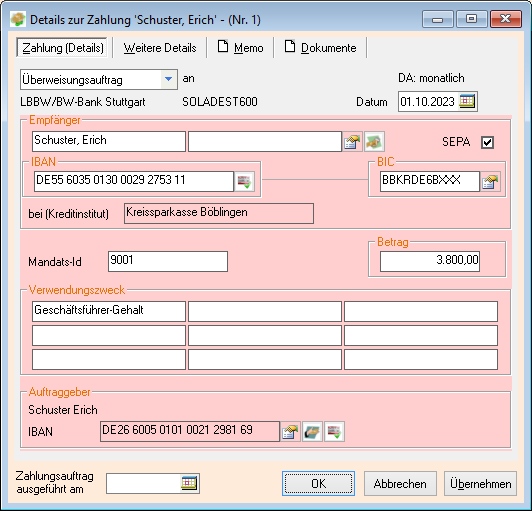
Beim Anlegen eines neuen Zahlungsauftrags müssen der Empfänger mit Kontonummer und BLZ sowie der Betrag und das Auftraggeber-Konto in jedem Fall ausgefüllt werden.
Empfohlen wird allerdings unbedingt auch die Eingabe eines Verwendungszwecks.
Funktionen / Besonderheiten
SEPA:
Mit einem Häkchen im Feld 'SEPA' bestimmen Sie, ob dieser Zahlungsauftrag ein SEPA-Zahlungsauftrag ist oder wie bisher DTAUS. Dementsprechend ändert sich dann das Formular in der Farbe wie auch die Eingabefelder.
Kontonummernprüfung:
Ist die Kontonummer und BLZ eingegeben, dann wird geprüft, ob diese Kontonummer für die eingegebene BLZ gültig ist. Wenn festgestellt wird, dass die Kontonummer laut Prüfverfahren ungültig ist, dann wird dies an einem roten X in der
Symbol-Schaltfläche neben der BLZ angezeigt. Eine gültige Kontonummer wird durch ein grünes Häkchen angezeigt.
Dauerauftrag:
Einen Zahlungsauftrag als Dauerauftrag einrichten können Sie sehr einfach unter dem Reiter "Weitere Details".
Reiter
Zahlung (Details)
Hier geben Sie alle notwendigen Daten zur Erfassung eines Zahlungsauftrages ein, wie Sie es von den üblichen Überweisungsträgern der Banken her kennen.
Weitere Details (Dauerauftrag und Zusatzfelder)
Hier können Sie aus dem Zahlungsauftrag einen Dauerauftrag machen.
Falls Ihnen weitere Eingabefelder für die Zahlungsaufträge fehlen, bietet Ihnen ezBank 2.5.5 eine komfortable Möglichkeit selbst Eingabefelder anzulegen. Diese Funktion finden Sie im Hauptmenüpunkt "Einstellungen" unter "Zusatzfelder Zahlungen" (siehe
Lektion Die Zusatzfelder im Kapitel Einstellungen).
Memo
Hier können Sie einen beliebigen Fließtext eingeben, um z.B. irgendwelche Informationen zum Zahlungsauftrag oder besondere Notizen zu hinterlegen.
Dokumente
Hier ist es Ihnen möglich, dem Zahlungsauftrag Dokumente jeglichen Typs zuzuordnen und diese direkt von ezBank 2.5.5 aus aufrufen und anzeigen zu lassen.
Die Zahlungsliste
Hier werden die Zahlungsaufträge in einer übersichtlichen Liste aufgelistet. Aus dieser Liste können neue Zahlungsaufträge angelegt, Zahlungsdaten geändert und Zahlungsaufträge wieder gelöscht werden.
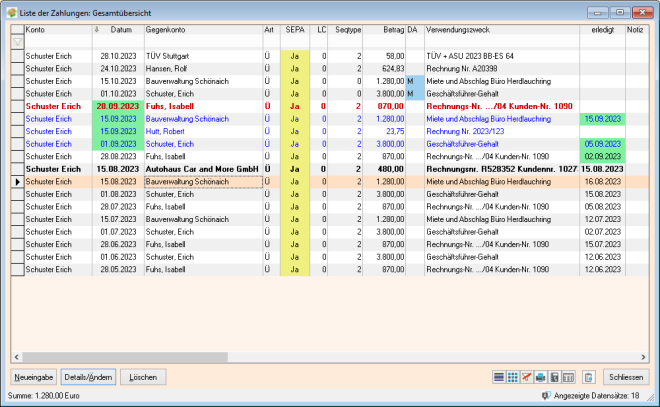
Geben Sie einfach einen Buchstaben ein, dann wird automatisch zum ersten Zahlungsauftrag gesprungen, dessen Suchbegriff mit diesem Buchstaben beginnt. Bei Eingabe weiterer Buchstaben wird entsprechend weiter gesucht.
Eine allgemeine Beschreibung zur Bedienung von Listen in ezBank finden Sie im Kapitel Listenbedienung.
Bankdatei erstellen (SEPA oder DTAUS)
Nachdem Sie alle gewünschten Stammdaten (Ihre eigenen Konten, die Gegenkonten, die Banken und Orte) erfasst haben, können Sie mit der Eingabe der Zahlungsanweisungen beginnen.
Und sobald alle Zahlungen eingegeben sind, können Sie mit der Erstellung der SEPA- oder DTAUS-Datei für die Bank beginnen. Für diese SEPA- oder DTAUS-Datei liefert Ihnen das Programm ezBank drei wichtige Dinge:
- eine Datei mit den Daten der von Ihnen erfassten und ausgewählten Zahlungen (Überweisungen bzw. Einziehungen) in einem für Ihre Bank lesbaren Format (SEPA- bzw. DTAUS-Datei).
- einen Kontoauszug als Exceltabelle mit den verarbeiteten Zahlungsaufträgen als Beleg für Ihre Unterlagen.
- einen Begleitzettel zur SEPA- bzw. DTAUS-Datei.
Das alles erfolgt automatisch bei der Erstellung der SEPA- bzw. DTAUS-Datei. Sie müssen nur die gewünschten Zahlungen auswählen (markieren) und dann die Erstellung der SEPA- bzw. DTAUS-Datei starten. Das geschieht mit 'SEPA-Datei' oder F7 bzw. mit
'DTAUS-Datei' oder F8 unter dem Menü 'Zahlungen'.
Auswahl von Konto und Auftragsart
Haben Sie mehr als ein eigenes Konto angelegt, dann müssen Sie zuerst das Konto wählen, für welches nun die SEPA- oder DTAUS-Datei erstellt werden soll.
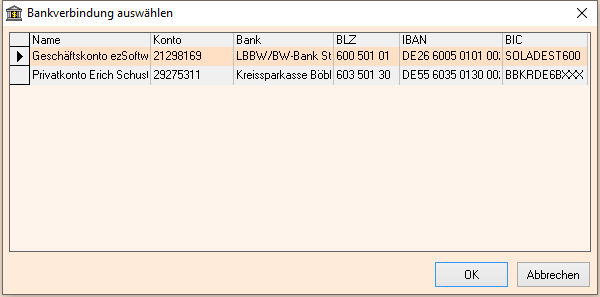
Haben Sie nur ein Konto bzw. nach Auswahl des gewünschten Kontos erscheint ein Dialog zur Auswahl der Auftragsart:
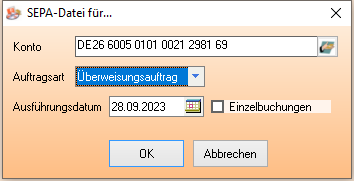
Hier wählen Sie, ob die SEPA- bzw. DTAUS-Datei für Überweisungen oder Einziehungen erstellt werden soll. Außerdem können Sie hier ein späteres Ausführungsdatum festlegen.
Auswahl der Zahlungsaufträge
Nach Auswahl des Kontos und der Auftragsart erscheint die Liste mit den fälligen Zahlungsaufträgen für das gewählte Konto mit der entsprechenden Auftragsart. Dazu ein kleiner Dialog mit Auswahlmöglichkeiten:
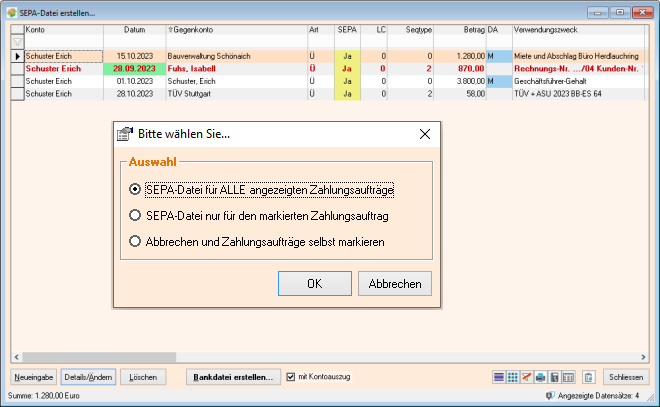
Nach Bestätigung der Auswahl wird die SEPA- bzw. DTAUS-Datei erstellt, gleichzeitig der Kontoauszug als Exceltabelle erstellt und in Excel angezeigt, und der Begleitzettel erstellt und in einer Druckvorschau zum Drucken angezeigt.
Importieren von Daten
Sie können bestehende Konten, Gegenkonten und Zahlungsaufträge aus einer anderen Access-Datenbank, Excel-Tabelle, dBase-Datenbank oder einer Textdatei (mit Semikolon getrennt) nach ezBank importieren. Der Import aus Access, Excel und dBase erlaubt
dabei eine beliebige Feld-Zuordnung, beim Import aus einer Textdatei müssen in der Textdatei die Felder angegeben werden.
Datenimport aus Access, Excel oder dBase
Beim Importieren von Konten, Gegenkonten oder Zahlungsaufträge aus Access, Excel oder dBase wählen Sie zuerst die gewünschte Import-Datenbank und dann die darin enthaltene Tabelle mit den zu importierenden Datensätzen. Dabei werden die in der Tabelle
zur Verfügung stehenden Felder in der linken Felderliste angezeigt.
In der rechten Felderliste sehen Sie bereits die Zieltabelle ('KONTEN', 'GEGENKONTEN' oder 'ZAHLUNGEN') mit den entsprechenden Feldern der jeweiligen Tabelle.
Als Beispiel werden eine Access-Datenbank 'Testadressen.mdb', eine Excel-Tabelle 'Testadressen.xls' und eine dBase-Datenbank 'ADRESSEN.DBF' mitgeliefert.
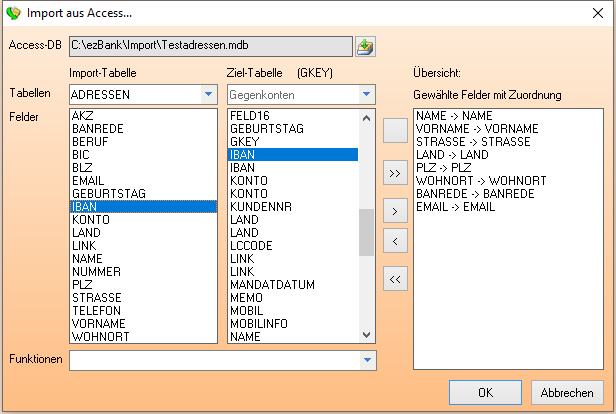
Das Wichtigste nun ist die Zuordnung der einzelnen Felder aus Ihrer Import-Tabelle zu jeweils einem Feld der Ziel-Tabelle ('KONTEN', 'GEGENKONTEN' oder 'ZAHLUNGEN'). Damit legen Sie zum einen fest, welche Felder überhaupt, und in welche Felder der
Ziel-Tabelle Ihre Daten importiert werden.
Diese Zuordnung geht sehr einfach durch Markieren der beiden Felder und Klick auf die Schaltfläche > oder einem Doppelklick auf eines der beiden Felder. Zur Vereinfachung wird beim Markieren eines Feldes der Import-Tabelle sofort auch
ein Feld mit diesem Namen in der Ziel-Tabelle markiert, sofern es ein solches Feld dort gibt.
Möchten Sie eine Zuordnung rückgängig machen, dann genügt ein Doppelklick auf den entsprechenden Eintrag in der Liste mit den Feld-Zuordnungen oder Markieren des Eintrags und Klick auf die Schaltfläche < .
Mit Klick auf die Schaltfläche OK wird der Import dann durchgeführt.
Datenimport aus einer Textdatei
Zum Import aus einer Textdatei gibt es zwei Möglichkeiten:
- Der Import eines einzelnen Datensatzes:
Dabei stehen die Felder mit Feldnamen und Inhalt untereinander in der Textdatei, jeweils in einer eigenen Zeile, Feldnamen und Inhalt durch Doppelpunkt getrennt. Als Beispiel dazu wird eine Datei 'schuster.txt'
mitgeliefert, geeignet zum Import als Konto oder als Gegenkonto.
- Der Import mehrerer Datensätze:
Dabei stehen in der ersten Zeile die Feldnamen mit Semikolon ';' getrennt, angeführt mit der Kennzeichnung 'FELDER:'. In allen weiteren Zeilen stehen dann die Daten, die einzelnen Felder wieder mit Semikolon getrennt, und natürlich in der Reihenfolge
wie in der ersten Zeile angegeben. Als Beispiel dazu wird eine Datei 'Testadressen.txt' mitgeliefert, ebenfalls geeignet zum Import als Konto oder als Gegenkonto.
Merklisten
Merklisten sind Listen, die man selbst aus den eingegebenen Zahlungen willkürlich zusammenstellen kann. Dies bedeutet, dass Sie bestimmte Zahlungen einer oder mehreren Merklisten zuordnen können. Dabei bleiben die Zahlungen natürlich in der
Zahlungsübersicht stehen. Die Merklisten zeigen diese lediglich nur an. Auf diese Weise können Sie ungestört und unabhängig von ihrem Datenbestand in Ihren Merklisten arbeiten.
Merklisten sind vor allem für eine zeitlich begrenzte Existenz konzipiert und können bestimmte Arbeitsabläufe unterstützen. So können Sie sich zum Beispiel alle Zahlungen merken, die Sie noch in der aktuellen Woche bearbeiten möchten. Haben Sie eine
Zahlung erledigt löschen Sie die Adresse einfach wieder aus der Merkliste. Mit der letzten Zahlung, die Sie aus der Merkliste löschen, hört die Merkliste automatisch auf zu existieren.
Merklisten finden Sie unter dem Hauptmenüpunkt "Zahlungen". Von dort aus können Sie Ihre bereits erstellten Merklisten aufrufen und abarbeiten.
Zahlungen einer Merkliste zuordnen
Um Zahlungen einer neuen oder bereits bestehenden Merkliste zuzuordnen gehen Sie wie folgt vor:
Zahlungen einer bereits bestehenden Merkliste zuordnen
- Öffnen Sie die Zahlungsübersicht und markieren eine oder mehrere Zahlungen, die Sie sich merken möchten.
- Klicken Sie dann auf den Hauptmenüpunkt "Bearbeiten" oder mit der RECHTEN Maustaste in die Liste hinein. Es öffnen sich in beiden Fällen ein Menü, in dem Sie die Funktion "Merken" wählen können.
- Klicken Sie auf die Funktion "Merken". Es öffnet sich das Fenster "Merklisten".
- Mit einem Doppelklick auf eine bereits bestehende Merkliste oder markieren der Merkliste und Klick auf die Schaltfläche Hinzufügen werden die markierten Zahlungen zu dieser bestehenden Merkliste hinzugefügt.
- Die aktualisierte Merkliste wird nun angezeigt.
Zahlungen einer neuen Merkliste zuordnen
- Öffnen Sie die Zahlungsübersicht und markieren eine oder mehrere Zahlungen, die Sie sich merken möchten.
- Klicken Sie dann auf den Hauptmenüpunkt "Bearbeiten" oder mit der RECHTEN Maustaste in die Liste hinein. Es öffnen sich in beiden Fällen ein Menü, in dem Sie die Funktion "Merken" wählen können.
- Klicken Sie auf die Funktion "Merken". Es öffnet sich das Fenster "Merklisten".
- Klicken Sie nun auf die Schaltfläche Neue Liste. Es öffnet sich das Fenster "Neue Merkliste". In das Eingabefeld des Fenster "Neue Merkliste" können Sie nun eine passende Bezeichnung für die neue Merkliste eingeben. Bestätigen Sie dann
Ihre Eingabe mit Klick auf die Schaltfläche OK.
- Die neue Merkliste wird nun angezeigt. Später können Sie diese über den Hauptmenüpunkt "Zahlungen" - "Merklisten" jederzeit wieder aufrufen.
Eigene Listen
"Eigene Listen" sind Listen, die Sie aus den in ezBank 2.5.5 enthaltenen Tabellen und den darin verfügbaren Feldern selbst zusammenstellen können. Dies bedeutet beispielsweise, dass Sie eine eigene Zahlungsübersicht mit allen für Ihre Arbeit relevanten
Zahlungsdaten definieren können.
"Eigene Listen" ist eine Funktion, die über SQL-Abfragen bedient wird. Für das Erzeugen einfacher SQL-Abfragen steht eine unterstützende Eingabemaske zur Verfügung. Falls Sie sich jedoch in SQL-Abfragen auskennen, können Sie die Abfrage direkt in das
SQL-Feld der Eingabemaske schreiben.
Eigene Listen werden automatisch gepflegt. Sobald Sie also eine neue Zahlung anlegen bzw. ändern, und diese den Bedingungen einer bestimmten eigenen Liste entspricht, so wird diese automatisch in diese eigene Liste übernommen. Falls Sie also
beispielsweise eine eigene Liste angelegt haben, die alle Rücklastschriften anzeigt, so werden Zahlungen automatisch zu dieser Liste hinzugefügt wenn die Zahlungsnotiz den Begriff "Rücklastschrift" enthält bzw. werden aus dieser Liste wieder
entfernt, wenn die Zahlungsnotiz diesen Begriff NICHT mehr enthält.
Die eigenen Listen finden Sie nach ihrer Erstellung unter dem Hauptmenüpunkt "Zahlungen" in der Funktion "Eigene Listen".
Eine eigene Liste erstellen
Das Erstellen einer eigenen Liste wird hier an einem Beispiel erklärt:
Es soll eine Zahlungsübersicht nur mit Rücklastschriften erstellt werden. Rücklastschriften sind dadurch gekennzeichnet, dass in der Kurznotiz einer Zahlung der Begriff "Rücklastschrift" eingetragen wird. Dabei sollen folgende Felder angezeigt
werden: Kontonummer und Name des Gegenkontos, Fälligkeitsdatum, Betrag und Verwendungszweck.
So geht das:
- Die eigenen Listen finden Sie im Hauptmenü "Zahlungen" im Menüpunkt "Eigene Listen" als Untermenüpunkt "Alle Listendefinitionen". Es öffnet sich das Fenster "Listendefinitionen".
- Im Fenster "Listendefinitionen" klicken Sie auf die Schaltfläche Neu. Sie kopieren nicht und es öffnet sich das Fenster "Neue Listendefinition".
- Im Fenster "Neue Listendefinition" geben Sie in das Feld "Bezeichnung" eine passende Bezeichnung ein. Für unser Beispiel würde die einfache Bezeichnung "Rücklastschriften" gut passen.
- Dann wählen Sie im Feld "Haupttabelle" die Tabelle "ZAHLUNGEN" aus. Es ist sinnvoll die Zahlungen nach dem Gegenkonto zu sortieren. Deshalb wählen Sie "NAME2" in das Feld "sortieren nach".
- Nun wählen Sie die gewünschten Felder der Liste aus. Dazu markieren Sie das entsprechende Feld im Feld "Felder - verfügbar" und transferieren es per Klick auf die Schaltfläche '>' in das Feld "Gewählte Felder". Für unsere
Beispielliste sind das die Felder "KONTO2" und "NAME2" (für Kontonummer und Name des Gegenkontos), "FAELLIG" (für das Fälligkeitsdatum), "BETRAG" (für den Betrag), sowie "VERWENDUNG1" (für die erste Zeile des Verwendungszwecks).
- Jetzt wird die Filterabfrage gesetzt. Es sollen ja nur Rücklastschriften angezeigt werden. Dies erreichen Sie, indem Sie in das Feld "Filterbedingung" folgende Filterabfrage schreiben: NOTIZ LIKE "Rücklastschrift". Mehr dazu finden Sie unter
"Filtermöglichkeiten"
- Nun können Sie überprüfen, ob die Liste richtig definiert wurde. Klicken Sie dazu auf die Schaltfläche Prüfen. Wenn alles stimmt, bestätigen Sie Ihre Eingaben mit Klick auf die Schaltfläche OK des Fensters "Listendefinitionen".
Hinweis: Zum Bearbeiten eines Datensatzes aus einer eigenen Liste wird der Schlüssel dazu benötigt. Dann wählen Sie zusätzlich zu den gewünschten Feldern das Schlüsselfeld aus. Das ist das Feld "GKEY" bei Gegenkonten und "ZKEY" bei Zahlungen.
CTI-Telefonie über TAPI oder VoIP
Über eine CTI-Verbindung kann direkt aus ezBank 2.5.5 heraus telefoniert werden. Damit wird die Telefonnummer direkt an das Telefon übergeben, so dass direkt von ezBank aus eine Telefonnummer gewählt werden kann. Zum direkten Telefonieren
klicken Sie dann einfach nur auf die Pfeil-Schaltfläche  hinter dem Feld "Telefon-Nr." bzw. "Mobil/Auto". hinter dem Feld "Telefon-Nr." bzw. "Mobil/Auto".
Die Voraussetzung für die Anwahl über eine CTI-Verbindung ist entweder eine TAPI-Schnittstelle mit einem TAPI-fähigen Telefon oder Telefonanlage (Beispiel: Gigaset oder Auerswald).
Oder VoIP über einen VoIP-Anbieter und ein SIP-Softphone zur Verbindung mit dem Computer.
Zu TAPI: Die beste Kontrolle, ob die Anwahl über TAPI funktioniert, ist die Windows Wählhilfe. Funktioniert diese, dann klappt auch die Anwahl über TAPI. Die Einstellungen können Sie über Menü "Einstellungen" - "Optionen" vornehmen. Dazu
klicken Sie im Fenster "Optionen" auf den Reiter "Kommunikation". Um den richtigen TAPI-Treiber zu wählen klicken Sie einfach auf "Einstellungen" - "TAPI-Eigenschaften".
Technische Erläuterung
Zuerst einmal etwas Hintergundwissen, eine kleine technische Erläuterung: wie funktioniert die Telefonie über VoIP im Vergleich zu TAPI und dem herkömmlichen Festnetz:
Im Prinzip wird immer dasselbe benötigt:
- einen Telefonanbieter, der die Rufnummer zur Verfügung stellt und die Abrechnungen macht
- eine Verbindung von einem Router oder Endgerät zu diesem Anbieter
- das Endgerät zum Telefonieren
Beim Festnetz ist das bekanntermaßen so:
- der Anbieter ist zum Beispiel die Telekom oder Vodafone oder Swisscom
- der Telefonanschluss muss freigeschaltet sein
- ein normales Telefon oder auch Telefonanlage wird angeschlossen
Mit CTI (computerunterstützte Telefonie) kommt noch ein 4. Punkt dazu, die Verbindung zum Computer.
Bei TAPI sieht das so aus:
- der Anbieter ist unverändert zum Beispiel die Telekom oder Vodafone oder Swisscom
- der Telefonanschluss muss freigeschaltet sein
- ein TAPI-fähiges Telefon (z.B. Gigaset mit QuickSync) oder auch eine Telefonanlage (z.B. Auerswald) wird angeschlossen
- die Verbindung zum Computer läuft über die TAPI-Schnittstelle, dann kann am Computer telefoniert werden
Bei VoIP sieht das nun ein bisschen anders aus:
- der Anbieter der VoIP-Telefonie kann der Festnetz-Anbieter sein (muss man erfragen) oder ein eigener VoIP-Anbieter, wie z.B. https://www.sipgate.de/ oder https://www.easybell.de/voip-anbieter/ oder https://www.netvoip.ch/ oder
https://www.phonestar.ch/ oder https://www.sipcall.ch/
- Voice over IP basiert auf dem sogenannten SIP-Protokoll (Session Initiation Protocol), über das Anrufe aufgebaut und verwaltet werden. Man benötigt also einen SIP-Anbieter wie gerade beschrieben: der Festnetz-Anbieter oder ein spezialisierter
VoIP-Anbieter.
- das Gerät zum Telefonieren kann nun ein Headset sein oder ein Notebook mit Mikrofon und Lautsprecher oder auch ein Handy
- die Verbindung zum Computer läuft über ein sogenanntes SoftPhone wie PhonerLite oder Zoiper, dann kann am Computer telefoniert werden
DWA - Wirtschaftsauskunft
Die Firma DWA Wirtschaftsauskunft GmbH verkauft Wirtschaftsinformationen über Gewerbetreibende und Privatpersonen, welche die Firmen Dun & Bradstreet Deutschland GmbH, Bürgel Wirtschaftsinformationen GmbH & Co. KG, und SolvenTec GmbH, erstellen.
ezBank 2.5.5 bietet eine Schnittstelle zum DWA-Internetportal. Die Preise des DWA-Service finden Sie auf der Internetseite von DWA. Um auf jene zu gelangen, klicken Sie im Fenster "DWA-Anmeldung" auf das DWA-Logo links oben. Auf der Internetseite
können Sie sich dann als ezBank 2.5.5-Kunde registrieren lassen. Sie erhalten dann eine Kundennummer, Benutzername und Passwort. Damit können Sie sich in Zukunft von ezBank 2.5.5 aus für einen DWA-Service anmelden.
Tastaturbedienung - Übersicht der 'Hotkeys'
 |
In diesem Kapitel finden Sie eine Tabelle mit den sogenannten 'Hotkeys' zur Tastaturbedienung von ezBank.
| Hotkey | entsprechender Menübefehl | Bedeutung |
| Strg+N | Datei - Neu | Legt eine neue Kartei (ezBank-Datenbasis) an |
| Strg+O | Datei - Öffnen | Öffnet eine bestehende Kartei |
| Strg+P | Datei - Drucken | Öffnet zum Drucken eine Auswahlliste mit allen definierten Drucklisten |
| F3 | Datei - Programm beenden | Schliesst alle offenen Fenster und beendet die Anwendung ezBank
Besonderheit: Bei Einstellungen - Eigenschaften kann festgelegt werden, ob vor dem tatsächlichen Beenden von ezBank eine Bestätigungsabfrage erscheint oder nicht. |
| Strg+X | Bearbeiten - Ausschneiden | Im Eingabefeld: schneidet den markierten Feldinhalt in die Zwischenablage (windowsüblich)
In einer Liste: löscht den markierten Datensatz (entspricht der Schaltfläche 'Löschen') |
| Strg+C | Bearbeiten - Kopieren | Im Eingabefeld: kopiert den markierten Feldinhalt in die Zwischenablage (windowsüblich)
In einer Liste: kopiert den markierten Datensatz in die ezBank-Zwischenablage und erlaubt eine Kopie |
| Strg+V | Bearbeiten - Einfügen | Im Eingabefeld: fügt den Feldinhalt aus der Zwischenablage in das Feld ein (windowsüblich)
In einer Liste: erlaubt das Einfügen eines in die ezBank-Zwischenablage kopierten Datensatzes (wenn vorhanden) bzw. fügt einen neuen Datensatz ein (entspricht dann der Schaltfläche 'Neueingabe') |
| Strg+F | Bearbeiten - Filtern | Nur in einer Liste aktiv: Öffnet die Filterliste zum Setzen eines Filters in der Liste |
| Strg+M | Bearbeiten - Merken | Sonderfunktion - nicht in jeder Liste aktiv: Ermöglicht das Merken der markierten Datensätze in einer Merkliste zum späteren Abarbeiten |
| F4 | Zahlungen - Neu | Legt eine neue Zahlung an |
| Strg+Z | Zahlungen - offene Überweisungen | Zeigt alle offenen Überweisungen in einer komfortablen Liste an |
| Strg+L | Zahlungen - offene Lastschriften | Zeigt alle offenen Lastschriften in einer komfortablen Liste an |
| F7 | Zahlungen - SEPA-Datei | Erstellt eine SEPA-Datei für eine auswählbare Bankverbindung und Auftragsart (Überweisungen oder Basis- oder Firmen-Lastschriften) |
| F8 | Zahlungen - DTAUS-Datei | Erstellt die DTAUS-Datei für eine auswählbare Bankverbindung und Auftragsart |
| Strg+K | Zahlungen - Konten - Liste | Zeigt alle eingegebenen Konten in einer komfortablen Liste an |
| Strg+G | Zahlungen - Gegenkonten - Liste | Zeigt alle eingegebenen Gegenkonten in einer komfortablen Liste an |
| F12 | Fenster - Startmenü anzeigen | Öffnet das Startmenü bzw. holt es immer in den Vordergrund |
| UmschaltStrg+F6 | Fenster - Vorwärts | Geht zum nächsten geöffneten Fenster und holt es in den Vordergrund |
| Strg+F6 | Fenster - Rückwärts | Geht zum vorherigen geöffneten Fenster und holt es wieder in den Vordergrund |
| F1 | Hilfe - Hilfethemen | Öffnet die Online-Hilfe zu ezBank |
| Strg+A | - | Markiert alle Datensätze der aktuell geöffneten Liste (windowsüblich) |
| F5 | - | Aktualisiert die Anzeige der aktuell geöffneten Liste (windowsüblich) |
Strg+F4
oder Esc | - | Schliesst das gerade aktive Fenster (windowsüblich) |
| +/- | - | Nur in Datumsfeldern: Zählt das Datum jeweils um einen Tag hoch bzw. runter. |
| Strg+/Strg- | - | Nur in Datumsfeldern: Zählt das Datum jeweils um einen Monat hoch bzw. runter. |
| # | - | Nur in Datumsfeldern: Füllt das Datumsfeld mit dem aktuellen Datum. |
Weiter zum Kapitel Dokumente/Briefe/E-Mails ...
|