|
Das Menü 'Extras'
Dashboard
Die CRM-Software zur Kontaktverwaltung ezContact 2.5.5 bietet ein Dashboard mit einer Vielzahl von Informationen und Funktionen zu aktuellen Aufgaben und Terminen und statistische Daten wie Anzahl Personen und Dokumente und vieles mehr.
Angezeigt werden kann das Dashboard jederzeit über das Menü "Extras" - "Dashboard".
Tipp: Wenn die Systemablage (SysTray) nicht abgeschaltet ist kann das Dashboard auch über das Menü der Systemablage aufgerufen werden.
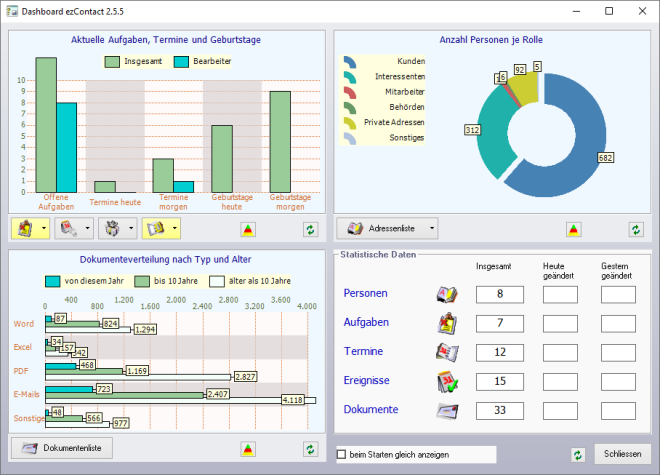
Zunächst sei allgemein beschrieben, dass das Dashboard aus drei einzelnen Charts sowie einer Statistik besteht, die jeweils ein oder mehrere zugehörige Funktionen aufweisen. Dadurch lassen sich aus dem Dashboard so viele Funktionen aufrufen, dass
damit das Startmenü ersetzt werden könnte, wenn das gewünscht wird.
Mit dem Kontrollkästchen beim Starten gleich anzeigen können Sie festlegen, ob das Dashboard immer gleich beim Starten der Anwendung mit angezeigt werden soll oder nicht.
Verfügbare Charts des Dashboards
- Aktuelle Aufgaben, Termine und Geburtstage
Funktionen: Aufgabenliste, Terminliste, Terminkalender, Geburtstage, Aktuelles
- Dokumenteverteilung nach Typ und Alter
Funktionen: Dokumentenliste
- Anzahl Personen je Rolle
Funktionen: Adressenlisten, je Rolle und Gesamtliste
- Statistische Erhebung
Charts
ezContact 2.5.5 erlaubt das Erstellen von Charts zur grafischen Darstellung verschiedener Daten wie aktuelle Aufgaben, Termine und Geburtstage und Personenverteilung nach letztem Kontakt und anderes.
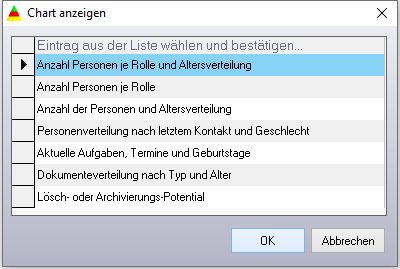
Dazu öffnen Sie über das Menü "Extras" - "Charts" oder aus dem Dashboard eine Liste der verfügbaren Charts und wählen das gewünschte Chart aus, welches dann als Grafik in einem Fenster auf dem Bildschirm angezeigt wird.
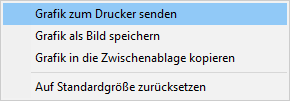
Mit rechter Mausklick auf die angezeigte Grafik erscheint ein kleines Menü und Sie können das Chart zum Drucker senden, als Bild speichern, oder als Grafik in die Zwischenablage kopieren.
Anruferliste
Haben Sie bei den Optionen den Anrufmonitor eingeschaltet - siehe dazu Telefonie und E-Mail - dann können Sie hereinkommende Anrufe automatisch in eine Anruferliste schreiben lassen, die dann abtelefoniert werden kann.
Die Anruferliste wird bei jedem hereinkommenden Anruf automatisch geöffnet. Zudem können Sie diese Anruferliste im Menü "Extras" jederzeit selbst öffnen.
Aus dieser Anruferliste heraus können Sie mit einem Doppelklick auf den Anrufer diesen sofort zurückrufen, sofern Sie eine CTI-Verbindung über TAPI oder VoIP über ein SIP-Softphone eingerichtet haben oder die Windows-Wählhilfe funktioniert.
Merklisten
Merklisten sind Listen, die man selbst aus den eingegebenen Adressen willkürlich zusammenstellen kann. Dies bedeutet, dass Sie bestimmte Adressen einer oder mehreren Merklisten zuordnen können. Dabei bleiben die Adressen natürlich in der
Adressenliste stehen. Die Merklisten zeigen diese lediglich nur an. Auf diese Weise können Sie ungestört und unabhängig von Ihrem Datenbestand in Ihren Merklisten arbeiten.
Merklisten sind vor allem für eine zeitlich begrenzte Existenz konzipiert und können bestimmte Arbeitsabläufe unterstützen. So können Sie sich zum Beispiel alle Adressen merken, die Sie noch in der aktuellen Woche anrufen möchten. Haben Sie einen
Anruf erledigt löschen Sie die Adresse einfach wieder aus der Merkliste. Mit der letzten Adresse, die Sie aus der Merkliste löschen, hört die Merkliste automatisch auf zu existieren.
Merklisten finden Sie unter dem Hauptmenüpunkt "Extras". Von dort aus können Sie Ihre bereits erstellten Merklisten aufrufen und abarbeiten.
Adressen einer Merkliste zuordnen
Um Adressen einer neuen oder bereits bestehenden Merkliste zuzuordnen gehen Sie wie folgt vor:
Adressen einer bereits bestehenden Merkliste zuordnen
- Öffnen Sie die Adressenliste und markieren eine oder mehrere Adressen, die Sie sich merken möchten.
- Klicken Sie dann auf den Hauptmenüpunkt "Bearbeiten" oder mit der RECHTEN Maustaste in die Liste hinein. Es öffnen sich in beiden Fällen ein Menü, in dem Sie die Funktion "Merken" wählen können.
- Klicken Sie auf die Funktion "Merken". Es öffnet sich das Fenster "Merklisten".
- Mit einem Doppelklick auf eine bereits bestehende Merkliste oder markieren der Merkliste und Klick auf die Schaltfläche Hinzufügen werden die markierten Adressen zu dieser bestehenden Merkliste hinzugefügt.
- Die aktualisierte Merkliste wird nun angezeigt.
Adressen einer neuen Merkliste zuordnen
- Öffnen Sie die Adressenliste und markieren eine oder mehrere Adressen, die Sie sich merken möchten.
- Klicken Sie dann auf den Hauptmenüpunkt "Bearbeiten" oder mit der RECHTEN Maustaste in die Liste hinein. Es öffnen sich in beiden Fällen ein Menü, in dem Sie die Funktion "Merken" wählen können.
- Klicken Sie auf die Funktion "Merken". Es öffnet sich das Fenster "Merklisten".
- Klicken Sie nun auf die Schaltfläche Neue Liste. Es öffnet sich das Fenster "Neue Merkliste". In das Eingabefeld des Fensters "Neue Merkliste" können Sie nun eine passende Bezeichnung für die neue Merkliste eingeben. Bestätigen Sie
dann Ihre Eingabe mit Klick auf die Schaltfläche OK.
- Die neue Merkliste wird nun angezeigt. Später können Sie diese über den Hauptmenüpunkt "Extras" - "Merklisten" jederzeit wieder aufrufen.
Systemablage (SysTray)
Die Systemablage, auch "Systray" genannt, ist im Infobereich der Taskleiste in der rechten unteren Ecke des Bildschirms, in dem Informationen über den aktuellen Status des Systems und seiner verschiedenen Komponenten angezeigt werden. Zu diesen
Informationen gehören die Uhrzeit, der aktuelle Akkustand, der Netzwerkstatus und vieles mehr.
Diese Anwendung CRM-Software zur Kontaktverwaltung ezContact 2.5.5 lässt sich ebenfalls in der Systemablage anzeigen, so dass bestimmte Funktionen über das Menü der Systemablage gestartet und zudem kritische Fehlermeldungen angezeigt werden können.
Ganz einfach indem Sie im Menü "Extras" den Punkt "Systemablage (SysTray)" wählen und somit als aktiv markieren. Bei aktiver Systemablage wird mit einem weiteren Klick auf diesen Menüpunkt die Systemablage wieder deaktiviert.
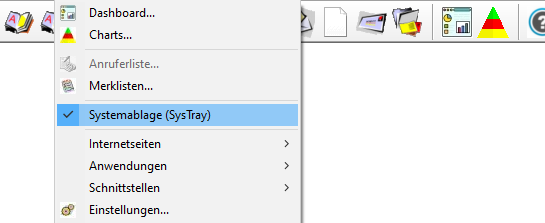
Soll die Systemablage beim Starten von ezContact 2.5.5 sofort aktiv sein können Sie bei "Einstellungen" - "Eigenschaften" den Punkt In der Taskleiste anzeigen aktivieren, wodurch ezContact 2.5.5 bereits beim Starten in der Systemablage angezeigt
wird.
Zur Laufzeit kann die Anzeige in der Systemablage dann hier wieder deaktiviert werden.
Wurde die Systemablage aktiviert wird dies an einer Info-Meldung in der Systemablage angezeigt. Dort werden dann auch weitere kritische Meldungen angezeigt, sofern die Anzeige der Benachrichtigungen nicht abgeschaltet wurde.
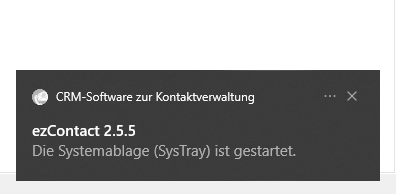
Nun gibt es in der Systemablage, also in der rechten unteren Ecke im Infobereich der Taskleiste ein weiteres kleines Symbol für diese Anwendung ezContact 2.5.5. Mit einem rechten Mausklick auf dieses Symbol öffnet sich ein Menü, welches verschiedene
Funktionen anbietet:
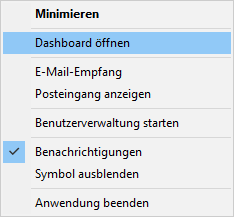
- Minimieren - minimiert die Anwendung
(entspricht einem Klick auf das Symbol in der Systemablage)
- Dashboard öffnen - öffnet das Dashboard
(entspricht einem Klick im Menü "Extras" - "Dashboard...")
- E-Mail-Empfang - aktiviert bzw. deaktiviert den automatischen E-Mail-Empfang
(entspricht einem Klick im Menü "Office" - "E-Mails" - "Mail-Abruf starten")
- Posteingang anzeigen - öffnet den E-Mail-Eingangs-Postkorb
(entspricht einem Klick im Menü "Office" - "E-Mails" - "E-Mails empfangen...")
- Benutzerverwaltung starten - öffnet die Benutzerverwaltung
(entspricht dem Starten der Benutzerverwaltung aus dem Windows-Startmenü)
- Benachrichtigungen - aktiviert bzw. deaktiviert die Anzeige von kritischen Meldungen in der Systemablage
- Symbol ausblenden - deaktiviert die Anzeige dieser Anwendung in der Systemablage
(entspricht einem Klick im Menü "Extras" - "Systemablage (SysTray)")
- Anwendung beenden - beendet die Anwendung ezContact 2.5.5 wieder
(entspricht einem Klick im Menü "Datei" - "Anwendung beenden")
Eigene Verknüpfungen (Links)
Das Menü "Extras" können Sie selbst nach Ihren Bedarf einrichten. Hier können Sie Verknüpfungen zu Internetseiten, Programmen (Anwendungen) oder Schnittstellen definieren, die für Ihre Arbeit wichtig sind. Damit können Sie Internetseiten, Programme
und Schnittstellen direkt aus ezContact 2.5.5 heraus öffnen.
Verknüpfen einer Internetseite
So geht das:
- Klicken Sie im Hauptmenü "Extras" auf die Funktion "Einstellungen". Es öffnet sich das Fenster "Extras definieren".
- Lassen Sie den Reiter "Internetseiten" geöffnet.
- Nun können Sie unter "Bezeichnung" eine passenden Bezeichnung eingeben.
- Im Feld "Aktion (Internetseite)" neben der Bezeichnung können Sie die URL der gewünschten Internetseite eintragen. Möchten Sie beispielsweise die Suchmaschine Google verknüpfen, wäre die URL: www.google.de
- Bestätigen Sie Ihre Eingabe mit Klick auf die Schaltfläche OK.
- Falls Sie Ihre Eingaben im Nachhinein löschen möchten, markieren Sie diese und drücken die "Entf"–Taste Ihrer Tastatur.
Hinweis: Bevor Sie die Verknüpfung zu einer Internetseite erstellen, sollte ein Internetbrowser auf dem Computer installiert sein. Außerdem sollte der Computer einen Internetzugang haben.
Verknüpfen einer Anwendung
So geht das:
- Klicken Sie im Hauptmenü "Extras" auf die Funktion "Einstellungen". Es öffnet sich das Fenster "Extras definieren".
- Im Fenster "Extras definieren" klicken Sie auf den Reiter "Anwendungen".
- Nun können Sie unter "Bezeichnung" eine passenden Bezeichnung eingeben.
- Im Feld "Aktion (Anwendung)" neben der Bezeichnung tragen Sie den Pfad und die "exe"-Datei des gewünschten Programms ein. Möchten Sie beispielsweise MS Word 2000 verknüpfen, wäre der Pfad und die "exe" Datei:
C:\Programme\Microsoft_Office\Office\WINWORD.EXE
Hinweis: Sie können die Anwendung mit einem Doppelklick auf das leere Eingabefeld auch auswählen.
- Bestätigen Sie Ihre Eingabe mit Klick auf die Schaltfläche OK.
- Falls Sie Ihre Eingaben im Nachhinein löschen möchten, markieren Sie diese und drücken die "Entf"–Taste Ihrer Tastatur.
Hinweis: Bevor Sie die Verknüpfung zu einem bestimmten Programm erstellen, sollte das Programm auf dem Computer installiert sein.
Weitere Beispiele zu Anwendungen
 Taschenrechner         calc.exe
 Editor                 notepad.exe
 Outlook                outlook.exe
 Outlook Express        msimn.exe
 MailTo                 mailto:
 Registrierungseditor   regedit.exe
Verknüpfen einer Schnittstelle
In diesem Fall sind Schnittstellen Internetseiten oder Programme, denen gewisse Parameter mitgegeben werden können. Zum Beispiel kann man einem Internetroutenplaner als Startadresse gleich die eigenen Adresse als Parameter mitgeben. Als Zieladresse
wird die Adresse der jeweiligen markierten Adresse genommen.
So setzen Sie das Beispiel "Internetroutenplaner" um:
- Klicken Sie im Hauptmenü "Extras" auf die Funktion "Einstellungen". Es öffnet sich das Fenster "Extras definieren".
- Im Fenster "Extras definieren" klicken Sie auf den Reiter "Schnittstellen".
- Nun können Sie unter "Bezeichnung" eine passenden Bezeichnung eingeben. Für dieses Beispiel würde "Routenplaner" gut passen.
- Im Feld "Aktion (Schnittstelle)" neben der Bezeichnung können Sie nun die gewünschte Schnittstelle hinschreiben. Möchten Sie beispielsweise den Routenplaner Google Maps mit dem Parameter "Startadresse" und "Zieladresse" verknüpfen, wäre die
Eingabe wie folgt:
https://www.google.de/maps?saddr=$Startadresse$&daddr=$Zieladresse$
- Nun werden die Parameter "Startadresse" und "Zieladresse" definiert. Dazu klicken Sie auf den Reiter "Variablen". Hier geben Sie unter Bezeichnung einmal "Startadresse" und einmal "Zieladresse" ein. Hinter "Startadresse" unter "Inhalt der
Variable" geben Sie Ihre Adresse ein, entweder direkt (Beispiel "Max-Beckmann-Str. 37, 76227 Karlsruhe") oder in Form von Variablen aus den Stammdaten. In diesem Beispiel ist das: [Stamm.Strasse], [Stamm.PLZ] [Stamm.Wohnort]
Hinter "Zieladresse" geben Sie die Adresse in Form von Variablen ein, da die Adresse der jeweiligen markierten Adresse als Zieladresse übernommen werden soll. Die Zieladresse ist also nicht fix. In diesem Beispiel ist das: [Strasse], [PLZ]
[Wohnort]
- Bestätigen Sie Ihre Eingabe mit Klick auf die Schaltfläche OK.
- Falls Sie Ihre Eingaben im Nachhinein löschen möchten, markieren Sie diese und drücken die "Entf"–Taste Ihrer Tastatur.
Weitere Beispiele zu Schnittstellen
| Bezeichnung | Aktion (Schnittstelle) |
| Google-Suche (mit Ort) | http://www.google.de/search?hl=de&source=hp&q='[VOLLNAME]'%20[WOHNORT]&aq=f&aqi=g1&aql=&oq=&gs_rfai= |
| Google-Suche (ohne Ort) | http://www.google.de/search?hl=de&source=hp&q=[SUCHCODE]&aq=f&aqi=g1&aql=&oq=&gs_rfai= |
| XING-Suche (Mitglieder) | https://www.xing.com/search/members?keywords=[VOLLNAME] |
| 11880 Personensuche | https://www.11880.com/personensuche/[VORNAME]/[NAME]/[WOHNORT] |
| Das Örtliche (Suche mit PLZ) | http://www1.dasoertliche.de/Controller?topKw=0&form_name=search_nat&context=0&choose=true&page=0&zvo_ok=0&ci=[PLZ]&action=43&kw=[SUCHCODE] |
| Das Örtliche (Suche ohne PLZ) | http://www1.dasoertliche.de/Controller?topKw=0&form_name=search_nat&context=0&choose=true&page=0&zvo_ok=0&action=43&kw=[SUCHCODE] |
Archivierung
Die Archivierungsfunktion in ezContact 2.5.5 beinhaltet zwei wertvolle Funktionalitäten:
- dient es dem automatischen Bereinigen der vorhandenen Daten zum Aufräumen
- kann es als Papierkorb beim Löschen von Daten verwendet werden
Automatisches Bereinigen
Zum automatischen Bereinigen der vorhandenen Daten öffnen Sie über das Menü "Extras" - "Archivierung" das Fenster zur Archivierung:
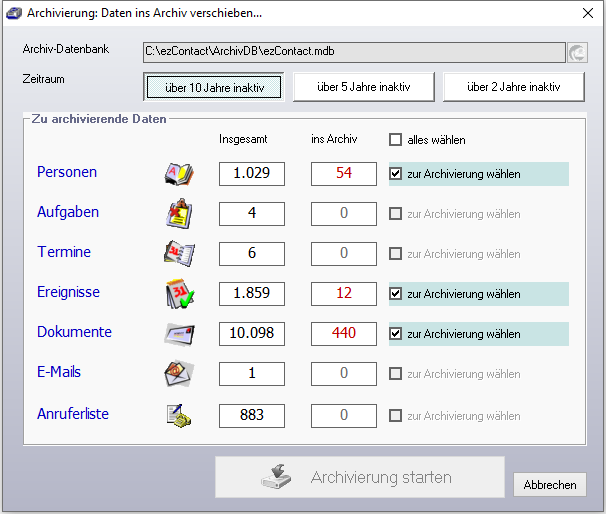
Als erstes muss zur aktuellen Kartei eine Archiv-Datenbank angelegt werden. Jede Kartei hat genau eine Archiv-Datenbank und jede Archiv-Datenbank gehört zu genau einer Kartei. Es handelt sich dabei also um eine 1:1-Beziehung.
Vorgegeben ist ein Unterordner "ArchivDB" der jeweiligen Kartei, kann aber auch individuell gewählt werden.
Mit den Schaltflächen über 10 Jahre inaktiv, über 5 Jahre inaktiv und über 2 Jahre inaktiv wählen Sie das Alter der Daten, die ins Archiv verschoben werden sollen.
Beachten Sie hierbei, dass eine möglicherweise vorhandene Aufbewahrungspflicht auch bei einer Archivierung jüngerer Daten eingehalten wird, weil die Daten eben nicht gelöscht sondern archiviert werden, und damit im Bedarfsfall wieder zur Verfügung
stehen.
Im Kasten "Zu archivierende Daten" wählen Sie aus, welche Typen von Daten archiviert werden sollen. Jeden dieser Typen können Sie durch Anklicken des Kontrollkästchen dahinter zur Archivierung wählen oder wieder abwählen.
Ist alles so gewählt wie es gewünscht wird starten Sie die Archivierung der gewählten Daten mit einem Klick auf die Schaltfläche Archivierung starten.
Nun läuft der Vorgang der Archivierung durch und verschiebt die gewählten Daten in das Archiv zum Aufräumen und damit Optimieren der Datenbank.
Alternativer Papierkorb
Eine zweite wertvolle Funktion besteht in der Möglichkeit, Daten die gelöscht werden, in das Archiv zu verschieben statt sie sofort tatsächlich endgültig zu löschen.
Diese Löschfunktion liegt auf jeder Schaltfläche zum Löschen eines Datensatzes. Dabei wird nun gefragt, ob der betreffende Datensatz in das Archiv verschoben oder unwiederbringlich aus der Datenbank gelöscht werden soll.
Mit Auswahl des voreingestellten Archiv-Option wird der Datensatz nicht gelöscht sondern ins Archiv verschoben.
Ein schöner Nebeneffekt ist, dass Daten weniger leicht versehentlich gelöscht werden, weil zuerst diese Auswahl getätigt und dann noch eine Sicherheitsabfrage bestätigt werden muss, bevor ein Datensatz archiviert oder gelöscht wird.
Öffnen des Archivs
Um versehentlich ins Archiv verschobene Daten wieder zurück in die aktive Kartei zu verschieben öffnen Sie zunächst das Archiv, genauer die Anwendung zum Archiv.
Diese Anwendung zum Archiv finden Sie als eigenständiges Programm im Windows-Programm-Menü unter "ezContact" als Menüpunkt "ezContact Archiv öffnen", also unter Windows "Start" - Menü "Programme" - Menü "ezContact" - Punkt "ezContact Archiv öffnen".
Hier wählen Sie zuerst die Archiv-Datenbank sowie die dazu passende Kartei als Original-Datenbank aus. Dann Wählen Sie rechts den Datentyp aus, der wieder aus dem Archiv zurück geholt werden soll und wählen in der Liste aller im Archiv befindlichen
Datensätze diesen Typs den gewünschten aus und Klicken auf die Schaltfläche archivierte Daten wieder zurückholen.
Haben Sie alles zurück geholt was Sie wollten beenden Sie die Anwendung zum Archiv mit einem Klick auf Abbrechen.
Weiter zum Kapitel Funktionen/Besonderheiten ...
|
